Leitfaden für Reisekonnektivität
Samsung Galaxy Z Fold5 5G 256GB eSIM: prüfen & einrichten
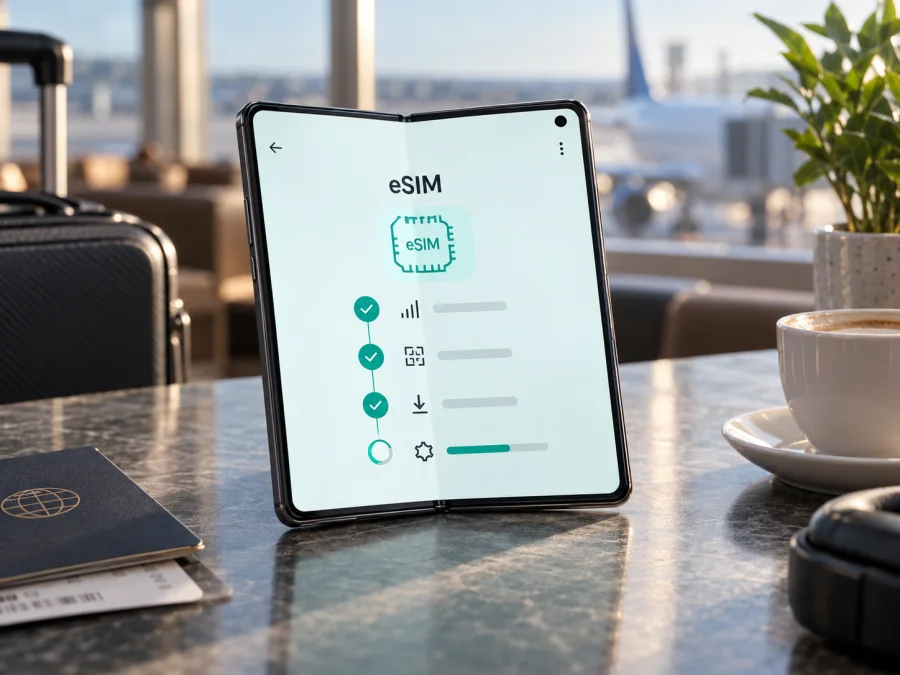
Unterstützt das Samsung Galaxy Z Fold5 5G 256GB eSIM?
Kurzantwort: Ja. Samsung führt das Galaxy Z Fold5 als eSIM-fähiges Hybrid-Dual-SIM-Gerät. Auf einer unterstützten, entsperrten Geräteversion können Sie ein digitales eSIM-Profil einrichten und im SIM-Manager verwalten. Beim Samsung Galaxy Z Fold5 5G 256GB bezeichnet „256GB“ den internen Speicher. Daraus lässt sich die Verkaufsregion oder genaue Modellnummer nicht ableiten. Samsung weist darauf hin, dass die eSIM-Verfügbarkeit von Land, Anbieter, Modell und Software abhängen kann. Prüfen Sie deshalb das konkrete Telefon, bevor Sie einen Tarif buchen.
Kurzüberblick zum Samsung Galaxy Z Fold5 5G 256GB
| Merkmal | Einordnung |
|---|---|
| Gerätevariante | Samsung Galaxy Z Fold5 5G 256GB |
| eSIM | Für die Galaxy Z Fold5-Reihe von Samsung aufgeführt; am einzelnen Gerät prüfen |
| SIM-Verwendung | Hybridbetrieb mit physischer SIM und eSIM vorgesehen; Kombination kann variieren |
| 5G | Mobilfunkgeneration, keine Garantie für eSIM-Freischaltung oder 5G-Netz am Aufenthaltsort |
| Speicher | 256GB Gerätespeicher; sagt nichts über eSIM-Unterstützung oder Tarifdaten aus |
| Erste Prüfung | Modellnummer, EID und „eSIM hinzufügen“ im SIM-Manager |
Ein eSIM-Profil wird digital eingerichtet und kann auf Reisen mobile Daten bereitstellen, während Ihre physische SIM im Gerät bleibt. Welche Leitungen gleichzeitig aktiv sind, hängt von Version und Anbieter ab. 256GB bezeichnet Gerätespeicher, nicht das Datenvolumen des Tarifs.
Unterstützt das Samsung Galaxy Z Fold5 5G 256GB eSIM?
Samsung nennt das Galaxy Z Fold5 in seinen Informationen zu eSIM-fähigen Galaxy-Geräten und beschreibt das Hinzufügen eines Profils über den SIM-Manager. Die Gerätefamilie unterstützt eSIM grundsätzlich. Das bestätigt jedoch nicht automatisch jede einzelne regionale oder betreiberspezifische Ausführung. Gerade bei Importgeräten können äußerlich gleich benannte Modelle unterschiedliche Modellcodes, Firmware und SIM-Konfigurationen haben. Einige Länder- oder Anbieterversionen unterstützen eSIM nicht oder schränken die SIM-Kombination ein. Ein SIM-Lock kann außerdem verhindern, dass ein Profil eines anderen Anbieters genutzt wird.
Samsung weist darauf hin, dass Menüs und Funktionen je nach Land, Anbieter, Modell und Software abweichen können. Die Modellnummer finden Sie unter Einstellungen → Telefoninfo. Bei einem gebrauchten oder importierten Gerät kontrollieren Sie EID und SIM-Manager direkt am Telefon.
Auf unterstützten Galaxy-Geräten führt der Pfad über Einstellungen → Verbindungen → SIM-Manager → eSIM hinzufügen. Eine EID und der Menüeintrag sind gute Hinweise, aber keine Garantie für jeden Tarif. Fehlt die Option, lassen Sie die Modellnummer vom Verkäufer oder Anbieter prüfen.
EID und eSIM-Menü selbst prüfen
Führen Sie diese Kontrolle vor dem Tarifkauf aus. So wissen Sie, ob das Gerät die Installation anbietet, bevor Sie Reiseunterlagen oder einen Aktivierungscode benötigen.
- Modellnummer notieren. Öffnen Sie Einstellungen → Telefoninfo und schreiben Sie Modellname und Modellnummer auf. Die Modellnummer ist aussagekräftiger als die Speichergröße. Kontrollieren Sie die Angaben direkt auf dem Telefon.
- EID suchen. Öffnen Sie die Telefon-App und geben Sie
*#06#ein. Bei unterstützten Softwareständen erscheint neben IMEI-Angaben eine EID, die Kennung des eSIM-Bausteins. Falls die Anzeige abweicht, prüfen Sie Einstellungen → Telefoninfo → Statusinformationen oder den SIM-Manager. - SIM-Manager öffnen. Gehen Sie zu Einstellungen → Verbindungen → SIM-Manager und suchen Sie nach eSIM hinzufügen. Ein sichtbarer Eintrag zeigt, dass die Software eine Einrichtung anbietet; er garantiert nicht die Aktivierung jedes Tarifs.
- SIM-Sperre klären. Fragen Sie bei einem Anbietergerät den ursprünglichen Mobilfunkanbieter, ob das Telefon für andere Netze freigeschaltet ist. Eine EID hebt eine Netzsperre nicht auf.
- Tarifbedingungen lesen. Vergewissern Sie sich, dass der Tarif eSIM auf Android unterstützt, am Reiseziel gilt und seine Aktivierungsbedingungen zu Ihrem Zeitplan passen.
Kompatibilitäts-Checkliste
- [ ] Modellnummer des Samsung Galaxy Z Fold5 5G 256GB notiert.
- [ ] EID sichtbar oder eSIM hinzufügen im SIM-Manager vorhanden.
- [ ] Gerät nicht für einen anderen Anbieter gesperrt.
- [ ] Software aktuell genug und SIM-Manager verfügbar.
- [ ] Tarif gilt im Zielland und unterstützt die eSIM-Einrichtung auf Android.
- [ ] WLAN oder eine andere Internetverbindung ist für den Profil-Download verfügbar.
Bei einem Importgerät bitten Sie den Verkäufer um die Modellnummer und lassen Sie die Funktionen für diesen Markt bestätigen.
Kompatibilität prüfen: Prüfen Sie Ihr Gerät, bevor Sie ein Profil auswählen. Falls Sie die Option auf Ihrem Fold5 nicht finden, fragen Sie mit der Modellnummer beim Verkäufer oder Anbieter nach der Unterstützung für genau diese Version.
Vor dem Kauf eines eSIM-Tarifs
Prüfen Sie Zielland und Abdeckung, Datenvolumen, Laufzeit und Startzeitpunkt. Bei Rundreisen muss das Paket alle Länder der Strecke umfassen; regionale Tarife gelten nicht zwingend überall in einer Region.
Lesen Sie, ob die Laufzeit mit Installation, Aktivierung oder erster Verbindung beginnt. Ein QR-Code kann nur begrenzt verwendbar sein; löschen Sie das Profil nicht ohne Prüfung der Hinweise zum erneuten Laden. Für die Einrichtung benötigen Sie Internetzugang. Teilen Sie Aktivierungscodes nicht öffentlich.
Kaspersky eSIM Store ist ein App- und Website-Angebot, mit dem Sie eine eSIM mit Tarif für mobiles Internet auf einer Auslandsreise auswählen, buchen und aktivieren können. Vergleichen Sie Zielgebiet, Datenmenge, Laufzeit und Preis. Kaspersky eSIM Store stellt selbst keine Mobilfunkverbindung bereit; diese hängt vom Tarif, den genannten lokalen Mobilfunknetzen und der Abdeckung vor Ort ab.
Reise-eSIM-Tarife für Daten enthalten keine Telefonnummer, gewöhnlichen Anrufe oder SMS, sofern dies nicht ausdrücklich angegeben ist. Ihre bisherige SIM kann für Anrufe aktiv bleiben; prüfen Sie mögliche Roamingkosten. Messenger und Internetanrufe nutzen die Datenverbindung.
eSIM auf dem Samsung Galaxy Z Fold5 installieren und aktivieren
Richten Sie die eSIM nach Möglichkeit vor der Abreise über WLAN ein, sofern die Tarifbedingungen es erlauben. Prüfen Sie, wann die Gültigkeit beginnt. Verwenden Sie QR-Code oder Aktivierungsdaten nur wie angegeben.
- Vorbereiten. Laden Sie den Akku, verbinden Sie das Fold5 mit WLAN und aktualisieren Sie die Software, falls ein Update bereitsteht. Legen Sie den QR-Code auf einem anderen Bildschirm oder als Ausdruck bereit.
- Einrichtung öffnen. Tippen Sie auf Einstellungen → Verbindungen → SIM-Manager → eSIM hinzufügen. Menüs können je nach One-UI-Version leicht abweichen.
- Profil laden. Wählen Sie QR-Code scannen und richten Sie die Kamera auf den Code des Tarifs. Falls verfügbar, können Sie die Aktivierungsdaten manuell eingeben. Teilen Sie den Code nicht öffentlich.
- Hinzufügen bestätigen. Prüfen Sie die angezeigten Informationen und starten Sie den Download. Lassen Sie WLAN eingeschaltet, bis der Vorgang abgeschlossen ist.
- Profil aktivieren. Benennen Sie das Profil eindeutig, zum Beispiel nach dem Reiseziel, und schalten Sie es entsprechend der Tarifhinweise ein. Folgen Sie einer Aufforderung zum Neustart.
- Datenleitung festlegen. Wählen Sie im SIM-Manager die Reise-eSIM für Mobile Daten. Entscheiden Sie, ob Ihre Haupt-SIM für Anrufe und SMS aktiv bleibt.
- Vor Ort verbinden. Deaktivieren Sie den Flugmodus, schalten Sie mobile Daten ein und warten Sie auf die Netzanmeldung. Aktivieren Sie Datenroaming für das Reiseprofil nur, wenn Tarif oder Einrichtungsanleitung es verlangen. Kontrollieren Sie, dass die Haupt-SIM nicht versehentlich für Datenroaming ausgewählt ist.
Ausführlichere Schritte finden Sie in der Android-Anleitung zur eSIM-Installation. Wenn Sie auch ein iPhone einrichten, nutzen Sie die iOS-Anleitung zur eSIM-Installation.
Welche SIM soll mobile Daten nutzen?
Für eine typische Reise bleibt die physische SIM für Anrufe aktiv, während die eSIM Daten übernimmt. Wählen Sie sie im SIM-Manager ausdrücklich als Datenleitung. Schalten Sie Datenroaming der Hauptleitung aus und prüfen Sie automatische Datenumschaltung, wenn Sie Roamingkosten vermeiden möchten.
Ein installiertes Profil überträgt nicht automatisch Daten: Daten-SIM, Netzregistrierung und gegebenenfalls APN müssen stimmen. Die Zahl gleichzeitig aktiver Profile hängt von Version und Anbieter ab.
Die Reise-eSIM unterwegs verwenden
Prüfen Sie, wann die Laufzeit beginnt und aktivieren Sie das Profil nach den Tarifhinweisen.
- Nach der Landung: Flugmodus ausschalten, Reise-eSIM für mobile Daten auswählen und dem Gerät Zeit zur Netzanmeldung geben. Testen Sie eine einfache Webseite, bevor Sie große Dateien laden.
- Navigation und Tickets: Speichern Sie Karten und Buchungsbestätigungen offline, damit sie auch bei vorübergehend fehlendem Empfang verfügbar sind.
- Rundreise: Prüfen Sie vor Grenzübertritten, ob das nächste Land enthalten ist. Nutzen Sie zunächst die automatische Netzwahl.
- Datenverbrauch: Begrenzen Sie Updates und Cloud-Sicherung. Den Android-Zähler finden Sie unter Einstellungen → Verbindungen → Datennutzung; er kann vom Tarifzähler abweichen.
- Hotspot: Nutzen Sie ihn nur, wenn der Tarif Tethering erlaubt, und schalten Sie ihn danach aus.
Die Netzqualität hängt von Ort und Auslastung ab. Die 5G-Fähigkeit des Samsung Galaxy Z Fold5 5G 256GB garantiert kein 5G am jeweiligen Aufenthaltsort; LTE kann für viele Reiseaufgaben ausreichen.
Häufige Probleme und Lösungen
„eSIM hinzufügen“ fehlt
Prüfen Sie EID über *#06#, aktualisieren Sie die Software und öffnen Sie den SIM-Manager. Fehlen EID und Menüeintrag, lassen Sie die Modellnummer von Samsung, Verkäufer oder Anbieter prüfen.
QR-Code wird nicht erkannt
Erhöhen Sie die Displayhelligkeit, vermeiden Sie Spiegelungen und prüfen Sie, ob der ganze Code scharf sichtbar ist. Nutzen Sie bei Bedarf manuelle Daten. Der Code kann abgelaufen oder verbraucht sein; fragen Sie vor einem neuen Profil beim Tarif-Support nach.
Profil installiert, aber kein Internet
Prüfen Sie Profilstatus, Daten-SIM und Tarifgebiet. Schalten Sie mobile Daten oder Flugmodus kurz um und warten Sie auf die Anmeldung. Aktivieren Sie Datenroaming oder einen vorgegebenen APN nur nach Tarifhinweis.
Verbindung langsam oder instabil
Wechseln Sie den Standort, starten Sie neu und nutzen Sie zunächst automatische Netzwahl. Netzqualität ändert sich je nach Ort. Löschen Sie das Profil nicht, wenn unklar ist, ob es erneut installiert werden kann.
Haupt-SIM verbraucht weiterhin Daten
Prüfen Sie Standardleitung, automatische Datenumschaltung und Roaming der Haupt-SIM. Sie können die Leitung für Anrufe aktiv lassen und mobile Daten dort ausschalten; Anrufkosten richten sich nach Ihrem Heimattarif.
Aktivierung schlägt fehl
Prüfen Sie WLAN, Tarifstatus und Einrichtungsbedingungen. Gerät und Code müssen für die Aktivierung geeignet sein. Löschen Sie das Profil nicht auf Verdacht. Wenden Sie sich mit Modellnummer und Fehlermeldung an den Tarif-Support, ohne Aktivierungscodes öffentlich zu teilen.
FAQ
Ist jede 256GB-Version eSIM-fähig?
Die Speichergröße sagt nichts über die eSIM-Freischaltung aus. Die Fold5-Reihe ist eSIM-fähig, einzelne Marktversionen können abweichen. Prüfen Sie EID und SIM-Manager am Telefon.
Kann ich physische SIM und eSIM zusammen verwenden?
Ja, wenn Variante und Anbieter es unterstützen. Der SIM-Manager zeigt verfügbare Profile und Leitungen.
Kann ich das Profil zu Hause installieren?
Ja, sofern Tarifbedingungen es erlauben. Prüfen Sie, wann die Laufzeit beginnt.
Ersetzt die eSIM meine Telefonnummer?
Nein, sofern Rufnummer, Anrufe oder SMS nicht ausdrücklich im Tarif enthalten sind. Messenger funktionieren über Daten.
Muss Datenroaming eingeschaltet sein?
Das hängt vom Tarif ab. Folgen Sie den Roaminghinweisen für die eSIM und prüfen Sie die Einstellungen der Haupt-SIM.
Vor der Reise: Gerät prüfen und passende eSIM auswählen
Prüfen Sie vor der Buchung die genaue Modellnummer Ihres Samsung Galaxy Z Fold5 5G 256GB, die EID und den Eintrag eSIM hinzufügen. Klären Sie bei einem Import- oder Anbietergerät zusätzlich, ob es entsperrt ist und die eSIM-Funktion in der Verkaufsregion unterstützt. Speichergröße und 5G-Bezeichnung ersetzen diese Kontrolle nicht.
Wählen Sie danach in Kaspersky eSIM Store über App oder Website ein Reiseziel und einen Tarif, dessen Länderabdeckung, Datenvolumen, Laufzeit und Aktivierungsbedingungen zu Ihrer Reise passen. Installieren Sie das Profil über WLAN und legen Sie im SIM-Manager fest, welche Leitung mobile Daten verwenden soll. Wenn Sie Ihre bisherige SIM für Anrufe oder SMS behalten, prüfen Sie deren Roamingbedingungen. So können Sie die mobile Datenverbindung unterwegs planbar vorbereiten.


