Leitfaden für Reisekonnektivität
Samsung Galaxy Z Fold6 5G 12GB RAM eSIM
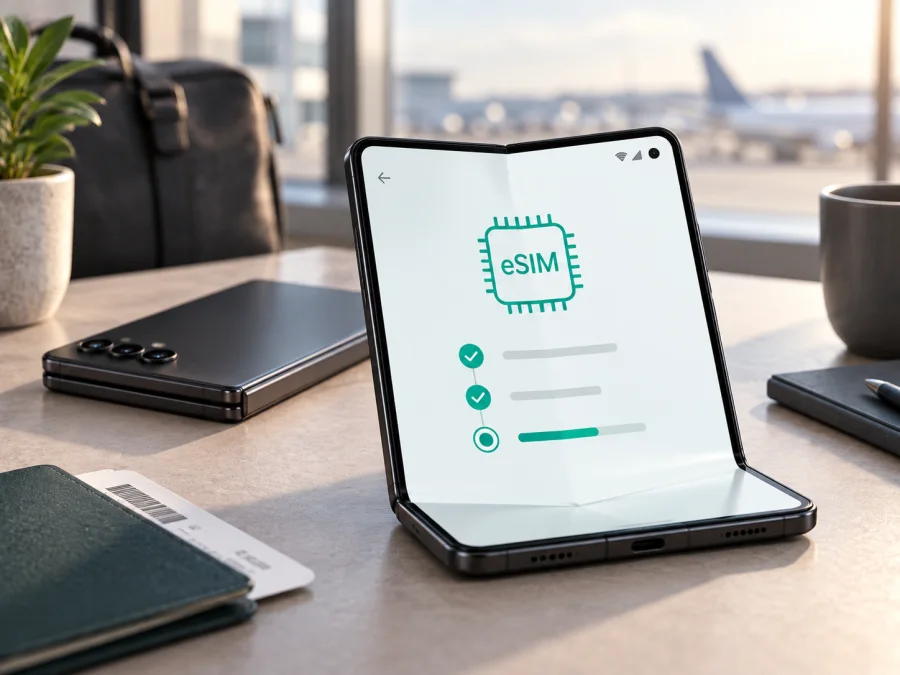
Samsung Galaxy Z Fold6 5G 12GB RAM eSIM: Kompatibilität und Einrichtung
Wer mit einem Samsung Galaxy Z Fold6 5G 12GB RAM verreist, kann eine zusätzliche Datenverbindung nutzen, ohne die physische SIM-Karte zu wechseln. Samsung führt das Galaxy Z Fold6 in der offiziellen Übersicht der eSIM-fähigen Galaxy-Geräte. Eine eSIM ist eine integrierte digitale SIM für einen mobilen Datentarif.
Die wichtige Einschränkung lautet: Die Bezeichnung Samsung Galaxy Z Fold6 5G 12GB RAM allein garantiert noch nicht, dass jede weltweit verkaufte Variante eSIM aktivieren kann. Samsung weist selbst darauf hin, dass die Funktion je nach Herkunftsland und Mobilfunkanbieter abweichen kann. Auch Firmware, Gerätesoftware, SIM-Lock und die Freischaltung durch den Anbieter spielen eine Rolle. Die verlässliche Entscheidung treffen Sie deshalb direkt am konkreten Gerät: Suchen Sie den EID-Eintrag und den Menüpunkt zum Hinzufügen einer eSIM.
Kaspersky eSIM Store ist eine App und Website, in der Sie eine eSIM mit einem passenden Tarif für mobilen Internetzugang auf einer Auslandsreise auswählen, buchen und aktivieren können.
Unterstützt das Samsung Galaxy Z Fold6 5G 12GB RAM eSIM?
Ja, das Samsung Galaxy Z Fold6 5G 12GB RAM unterstützt eSIM in den von Samsung vorgesehenen Modell- und Marktvarianten. Für ein konkretes Exemplar ist die Aussage jedoch erst vollständig, wenn in den Einstellungen entweder „eSIM hinzufügen“ im SIM-Manager oder eine EID angezeigt wird. Fehlt beides, sollten Sie nicht allein vom Modellnamen auf Kompatibilität schließen.
| Merkmal | Einordnung für diese Variante |
|---|---|
| Exakte Gerätebezeichnung | Samsung Galaxy Z Fold6 5G 12GB RAM |
| eSIM | Grundsätzlich unterstützt; tatsächliche Verfügbarkeit am Gerät prüfen |
| Physische SIM | Nano-SIM je nach Ausführung und Markt |
| Mobilfunk | 5G-fähig; verfügbare Bänder und Dienste hängen von Region und Anbieter ab |
| Arbeitsspeicher | 12GB RAM; beeinflusst die eSIM-Funktion nicht direkt |
| Typischer eSIM-Weg | Einstellungen → Verbindungen → SIM-Manager → eSIM hinzufügen |
| Für die Installation nötig | Internetzugang, eSIM-Profil oder QR-Code und passender Tarif |
| Wichtigste Einschränkung | Herkunftsland, Firmware, Anbieterfreigabe und mögliche Netzsperre |
12GB RAM beschreibt den Arbeitsspeicher und ersetzt nicht die Prüfung von Modellnummer und Software. 5G garantiert weder jedes lokale Frequenzband noch jeden Tarif; für eSIM und Netzbetrieb müssen Gerät, Tarif und Land zusammenpassen.
Was unterscheidet regionale und Anbieter-Versionen?
Das Galaxy Z Fold6 wird mit unterschiedlichen Modellnummern, Firmwarepaketen und Netzkonfigurationen angeboten. Samsung nennt die Baureihe als eSIM-kompatibel, weist aber darauf hin, dass eSIM je nach Herkunftsland möglicherweise nicht unterstützt wird. Auch Anbieterfreigabe und SIM-Lock sind relevant: Je nach Anbieter gibt es automatische Zuweisung, QR-Code oder Aktivierungscode.
Prüfen Sie deshalb vor einer Reise:
- ob das Gerät für Ihren Markt bestimmt oder importiert wurde;
- welche Modellnummer unter „Telefoninfo“ angezeigt wird;
- ob ein Anbieter- oder SIM-Lock besteht;
- ob die Software aktuell ist und der SIM-Manager eine eSIM anbietet;
- ob der gewünschte eSIM-Tarif das Land oder die Region Ihrer Reise abdeckt;
- ob der Tarif nur mobile Daten oder zusätzlich Telefonie und SMS umfasst.
Was ist vor dem Kauf eines eSIM-Tarifs zu prüfen?
Eine eSIM ist kein Tarif, sondern der digitale Speicher für ein Mobilfunkprofil. Der Tarif legt Land, Datenvolumen und Laufzeit fest. Kaspersky eSIM Store hilft Ihnen, ein passendes eSIM-Profil und einen Tarif für mobilen Internetzugang während der Reise auszuwählen; die tatsächlich genutzten Netze hängen von Tarif und lokalen Partnern ab.
Prüfen Sie das Gerät selbst
- Öffnen Sie Einstellungen.
- Tippen Sie auf Verbindungen.
- Öffnen Sie den SIM-Manager.
- Suchen Sie nach eSIM hinzufügen.
- Öffnen Sie bei Bedarf Telefoninfo → Statusinformationen und suchen Sie nach der EID.
Eine angezeigte EID und der Menüpunkt „eSIM hinzufügen“ zeigen, dass Hardware und Software den Installationsweg bereitstellen. Die Beschriftung kann sich nach One UI, Sprache und Firmware ändern. Fehlt beides, klären Sie die Freigabe vor dem Kauf.
<a id="kesim-device-compatibility"></a>
Checkliste für die Kompatibilität
- [ ] Die Bezeichnung Samsung Galaxy Z Fold6 5G 12GB RAM stimmt mit Ihrem Gerät überein.
- [ ] Im SIM-Manager ist eSIM hinzufügen vorhanden.
- [ ] Unter den Statusinformationen ist eine EID sichtbar.
- [ ] Das Gerät ist nicht durch einen SIM-Lock auf einen Anbieter beschränkt.
- [ ] Die Firmware ist aktualisiert und das Telefon wurde nach dem Update neu gestartet.
- [ ] Für die Installation steht WLAN oder eine andere Internetverbindung bereit.
- [ ] Das Reiseziel ist im gewählten Tarif enthalten.
- [ ] Datenvolumen, Gültigkeitsdauer und Startbedingungen passen zum Reiseplan.
- [ ] Sie wissen, welche SIM für mobile Daten ausgewählt werden soll.
Prüfen Sie Ihr Gerät, bevor Sie den eSIM-Tarif bezahlen. Wenn ein Punkt unklar bleibt, ist eine kurze Prüfung beim Verkäufer oder beim Anbieter sinnvoller als die Annahme, dass jede Z-Fold6-Version identisch arbeitet.
eSIM auf dem Samsung Galaxy Z Fold6 5G 12GB RAM installieren
Installieren Sie das Profil über WLAN. Halten Sie den QR-Code auf einem zweiten Bildschirm bereit und öffnen Sie ihn nicht mehrfach, da ein eSIM-Profil an eine einmalige Installation gebunden sein kann.
1. Bestellung und Voraussetzungen vorbereiten
Wählen Sie im Kaspersky eSIM Store Reiseziel und Datentarif. Prüfen Sie Land, Laufzeit, Datenvolumen und Aktivierungsbedingungen. Das Gerät sollte geladen, online und nicht gesperrt sein.
2. SIM-Manager öffnen
Gehen Sie zu Einstellungen → Verbindungen → SIM-Manager. Tippen Sie auf eSIM hinzufügen. Wird der Eintrag nicht angezeigt, verlassen Sie den Kaufvorgang, aktualisieren Sie die Software und prüfen Sie erneut EID und Modellnummer. Eine fehlende Schaltfläche lässt sich nicht durch wiederholtes Scannen eines QR-Codes beheben.
3. QR-Code scannen
Wählen Sie QR-Code scannen, richten Sie die Kamera auf den Code und lassen Sie das Profil herunterladen. Bestätigen Sie erst, wenn Reiseziel und Profil stimmen. Verwenden Sie die Daten aus Ihrem Konto oder der Bestellinformation.
4. Aktivierungscode manuell eingeben
Wenn kein QR-Code verfügbar ist, wählen Sie im Bereich zum Hinzufügen einer eSIM die Option Über Aktivierungscode hinzufügen. Geben Sie die vom Tarif bereitgestellten Daten genau ein. Leerzeichen, Bindestriche und Groß- oder Kleinschreibung müssen so übernommen werden, wie sie angezeigt werden. Nicht jeder Tarif unterstützt diese Methode; verwenden Sie sie nur, wenn die Bestellinformation sie vorsieht.
5. Profil benennen und Leitung auswählen
Geben Sie dem Profil einen Namen und wählen Sie unter Bevorzugte SIMs oder Mobile Daten die eSIM als Datenleitung. Lassen Sie die physische SIM für Anrufe und SMS nur aktiv, wenn Sie sie benötigen, und deaktivieren Sie den automatischen Datenwechsel.
6. Verbindung testen und aktivieren
Aktivieren Sie die eSIM und warten Sie, bis sie im SIM-Manager erscheint. Der Aufbau kann einige Minuten dauern. Prüfen Sie die Datenleitung. Weitere Schritte finden Sie in der Android-Anleitung oder, für ein iPhone als Zweitgerät, in der iOS-Anleitung.
Löschen Sie das Profil nicht vorschnell, wenn die Verbindung nicht sofort erscheint. Bei manchen Tarifen ist es nach dem Entfernen nicht erneut installierbar. Dokumentieren Sie die Fehlermeldung und wenden Sie sich bei Bedarf an den Tarifservice.
So nutzen Sie die eSIM auf Reisen für mobile Daten
Vor der Abreise können Sie das Profil über WLAN installieren und zunächst deaktiviert lassen, wenn die Tarifbedingungen das erlauben. Am Ziel schalten Sie es ein und wählen es als Datenleitung. Für einen Datentarif kann Datenroaming auf der Reise-eSIM erforderlich sein, damit sie ein Partnernetz nutzen darf. Prüfen Sie die Bedingungen, bevor Sie die Option einschalten.
Die heimische SIM kann für Erreichbarkeit aktiv bleiben. Deaktivieren Sie dort mobile Daten und Datenroaming und schalten Sie den automatischen Datenwechsel aus. Ein eSIM-Tarif aus dem Kaspersky eSIM Store ist für mobilen Internetzugang gedacht; Telefonnummer, Sprachminuten und SMS sind nicht automatisch enthalten.
Drei typische Reisesituationen
Kurztrip mit Navigation. Installieren Sie das Profil vor dem Abflug über WLAN, wählen Sie es am Ziel als Datenleitung und nutzen Sie Karten, Übersetzungen sowie Fahrpläne. Die physische SIM kann für Nachrichten aktiv bleiben.
Geschäftsreise mit zwei Leitungen. Lassen Sie die private Nummer erreichbar, kontrollieren Sie aber die Datenleitung. Prüfen Sie vor Videokonferenzen Datenvolumen, Zielgebiet und die Bedingungen für Hotspot-Nutzung.
Rundreise über mehrere Länder. Prüfen Sie, ob ein Regionaltarif alle Stationen abdeckt. Notieren Sie Laufzeit und Aktivierungszeitpunkt; ein Länderwechsel kann eine manuelle Netzwahl oder einen Neustart erfordern.
Fehlersuche: Wenn die eSIM nicht funktioniert
„eSIM hinzufügen“ fehlt
Prüfen Sie Modellnummer, EID und Softwareversion, starten Sie das Gerät neu und installieren Sie Updates. Fehlt der Menüpunkt weiterhin, kann eine regionale oder anbieterspezifische Einschränkung vorliegen. Nennen Sie dem Verkäufer oder Anbieter die vollständige Modellkennung, nicht nur „Z Fold6“.
Der QR-Code wird nicht erkannt
Erhöhen Sie die Helligkeit des zweiten Geräts, entfernen Sie Spiegelungen und halten Sie den Code ruhig. Falls er abgelaufen, bereits verwendet oder beschädigt ist, wenden Sie sich an den Tarifservice. Scannen Sie keinen abgeschnittenen Screenshot und installieren Sie dasselbe Profil nicht wiederholt auf Verdacht.
Das Profil wird geladen, aber es gibt kein Netz
Kontrollieren Sie im SIM-Manager, ob die eSIM eingeschaltet und für mobile Daten ausgewählt ist. Prüfen Sie Flugmodus, Netzabdeckung und gegebenenfalls Datenroaming für die Reise-eSIM. Ein Neustart kann die Registrierung auslösen. Eine falsche APN-Einstellung, ein abgelaufener Tarif oder ein nicht abgedecktes Land kann die Ursache sein.
Die falsche SIM verbraucht Daten
Kontrollieren Sie unter SIM-Manager → Mobile Daten, welche Leitung ausgewählt ist. Deaktivieren Sie den automatischen Datenwechsel und Datenroaming auf der heimischen SIM. Prüfen Sie anschließend den Verbrauch. Entscheidend ist die aktive Datenleitung, nicht nur das Symbol in der Statusleiste.
Die eSIM lässt sich nicht aktivieren
Stellen Sie eine stabile WLAN-Verbindung her und prüfen Sie Datum und Uhrzeit. Vergleichen Sie die Eingaben mit den Aktivierungsdaten. Scheitert die Installation an einer Anbieterfreigabe, kann nur der zuständige Anbieter das Profil neu zuweisen oder eine erneute Aktivierung ermöglichen. Entfernen Sie es nicht vorschnell.
Häufige Fragen
Unterstützt jede Version des Samsung Galaxy Z Fold6 5G 12GB RAM eSIM?
Nein. Die Baureihe ist grundsätzlich eSIM-fähig, aber Herkunftsland, Anbieterfreigabe, SIM-Lock und Firmware können die Nutzung beeinflussen. Prüfen Sie EID und „eSIM hinzufügen“ am konkreten Gerät.
Brauche ich eine physische SIM-Karte?
Nein. Für die eSIM-Installation ist sie nicht erforderlich; eine Nano-SIM kann je nach Leitungs-Kombination parallel aktiv bleiben.
Kann ich die eSIM zu Hause installieren?
Oft ja, wenn Tarifbedingungen und Aktivierungszeitpunkt das erlauben. Nutzen Sie WLAN und prüfen Sie, ob die Gültigkeit beim Download oder bei der ersten Netznutzung beginnt.
Ersetzt die eSIM meine Telefonnummer und funktioniert sie in jedem 5G-Netz?
Nicht automatisch: Reise-eSIMs sind meist Datentarife. Telefonie und SMS müssen ausdrücklich enthalten sein. 5G hängt von Modell, Frequenzbändern, Partnernetzen, Tarif und Standort ab.
Was passiert beim Löschen des Profils?
Eine erneute Installation ist je nach Tarif nicht möglich. Löschen Sie es erst nach Ende der Nutzung oder nach Bestätigung des Tarifservice; zum Pausieren genügt der Schalter im SIM-Manager.
Kurzfazit
Das Samsung Galaxy Z Fold6 5G 12GB RAM ist grundsätzlich für eSIM geeignet. Die endgültige Kompatibilität entscheidet sich aber am konkreten Exemplar: EID, Menüpunkt eSIM hinzufügen, Modellnummer, Herkunftsland, Firmware und Anbieterfreigabe müssen zusammenpassen. Mit einer stabilen Internetverbindung, einem passenden Tarif und einer bewussten Auswahl der Datenleitung lässt sich die eSIM für mobilen Internetzugang auf Reisen sinnvoll einsetzen.
<a id="reisecheck"></a>
Letzter Geräte-Check und eSIM für die Reise
Bevor Sie losfahren, gehen Sie diese kurze Reihenfolge durch:
- Öffnen Sie den SIM-Manager und bestätigen Sie EID sowie eSIM hinzufügen.
- Prüfen Sie, dass Ihr Gerät exakt Samsung Galaxy Z Fold6 5G 12GB RAM ist und keine Netzsperre vorliegt.
- Wählen Sie im Kaspersky eSIM Store ein Reiseziel und einen Tarif, dessen Datenvolumen, Laufzeit und Gültigkeit zu Ihrer Route passen.
- Installieren Sie das Profil über WLAN oder nutzen Sie den bereitgestellten QR-Code beziehungsweise Aktivierungscode.
- Legen Sie die eSIM als Leitung für mobile Daten fest und prüfen Sie Datenroaming nur für diese Leitung, wenn es laut Tarif erforderlich ist.
- Deaktivieren Sie den automatischen Datenwechsel der heimischen SIM und testen Sie die Verbindung mit einer einfachen Website oder Karten-App.
Wenn alle Punkte erfüllt sind, haben Sie die wichtigsten Risiken vor dem Kauf und vor der Abreise geprüft. Kaspersky eSIM Store begleitet den Auswahl-, Buchungs- und Aktivierungsprozess für einen eSIM-Tarif für mobilen Internetzugang im Ausland; die technische Kompatibilität und die Netzbedingungen bleiben vom Gerät, dem Tarif und dem jeweiligen lokalen Anbieter abhängig.


