Leitfaden für Reisekonnektivität
Samsung Galaxy Z Fold6 5G 512GB eSIM
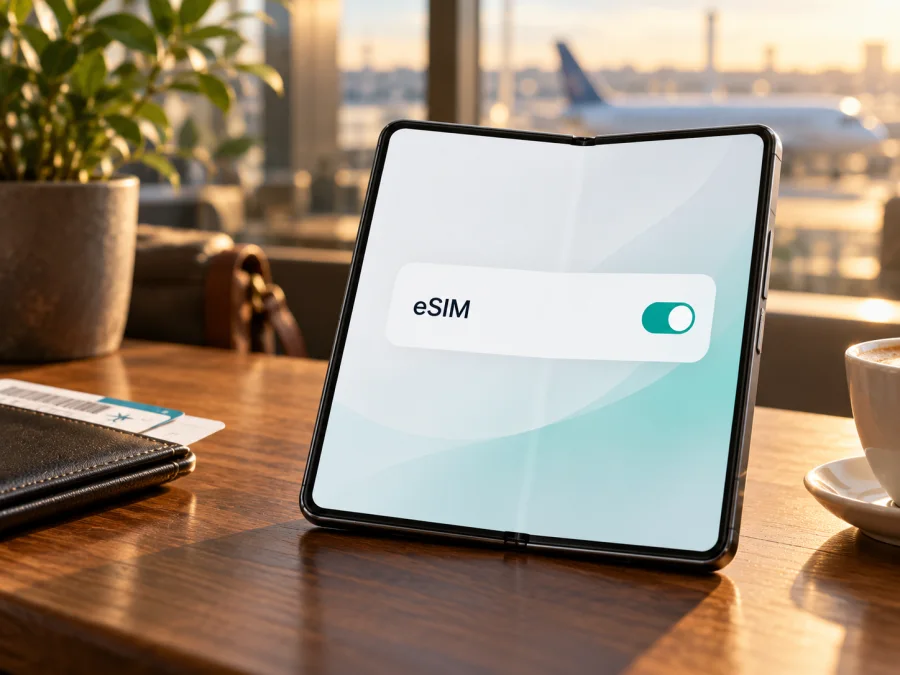
Samsung Galaxy Z Fold6 5G 512GB mit eSIM: Kompatibilität und Einrichtung
Kurzantwort: Samsung führt das Galaxy Z Fold6 als eSIM-fähig. Auch für das Samsung Galaxy Z Fold6 5G 512GB ist eSIM grundsätzlich vorgesehen, sofern Marktversion, Software und Anbieter die Funktion freigeben. „512GB“ bezeichnet den Speicher, „5G“ die Mobilfunkgeneration; prüfen Sie vor dem Reisetarif trotzdem Modellcode und Einstellungen Ihres Fold6.
| Merkmal | Einordnung für diese Gerätebezeichnung |
|---|---|
| Modellfamilie | Samsung Galaxy Z Fold6 |
| Eingabevariante | Samsung Galaxy Z Fold6 5G 512GB – genau diese Bezeichnung bleibt hier gemeint |
| Speicher | 512 GB interner Speicher; die Speichervariante allein sagt nichts über die eSIM-Freigabe aus |
| Mobilfunk | 5G-Unterstützung hängt zusätzlich von kompatiblen Frequenzen, Netz und Tarif ab |
| eSIM | Für die Fold6-Reihe von Samsung grundsätzlich aufgeführt; bei Import-, Betreiber- oder Softwarevarianten am eigenen Gerät kontrollieren |
| Sichere Prüfung | Einstellungen → Verbindungen → SIM-Manager; außerdem EID unter Telefoninfo beziehungsweise Statusinformationen suchen |
| Geeignet für | Eine zusätzliche digitale Datenverbindung auf Reisen, sofern Gerät und gewählter Tarif kompatibel sind |
Unterstützt das Samsung Galaxy Z Fold6 5G 512GB eSIM?
Samsung nennt das Galaxy Z Fold6 in seiner aktuellen Liste unterstützter Galaxy-eSIM-Geräte und dokumentiert das Hinzufügen eines eSIM-Profils über den SIM-Manager. Auch Samsungs Produktangaben für Galaxy-Z-Fold6-Ausführungen führen SIM-Konfigurationen mit eSIM auf. Damit lautet die praktische Antwort: Ja, eSIM wird von der Modellfamilie unterstützt. Für ein einzelnes Gerät mit der Bezeichnung Samsung Galaxy Z Fold6 5G 512GB sollten Sie die Funktion jedoch direkt kontrollieren, vor allem wenn es gebraucht, importiert oder über einen Mobilfunkanbieter bezogen wurde.
Samsung weist darauf hin, dass eSIM je nach Herkunftsland und Mobilfunkanbieter variieren kann. Regionale Modellcodes, Firmware oder Anbietereinstellungen können dazu führen, dass die Funktion auf einem konkreten Gerät fehlt. Die allgemeine eSIM-Angabe ist daher ein Hinweis, aber kein Ersatz für die Prüfung des eigenen Exemplars.
512GB bezeichnet den Gerätespeicher, 5G die Mobilfunkgeneration; beides belegt keine eSIM-Freigabe. Welche SIM-Kombination gleichzeitig nutzbar ist, hängt von Modell, Software und Anbieter ab. Prüfen Sie Dual-SIM-Szenarien deshalb direkt am Gerät.
Regionale und anbieterspezifische Unterschiede
Bei Samsung-Geräten können Modellnummer und Firmware je nach Verkaufsregion variieren. Ein europäisches Gerät und eine Importversion können äußerlich nahezu gleich sein, aber für unterschiedliche Netze, Zulassungen oder Anbieterprofile bestimmt sein. Darüber hinaus kann ein Anbieter Geräte sperren, Funktionen einschränken oder die Aktivierung eines Profils an Bedingungen knüpfen. Ein Netlock oder eine andere SIM-Sperre kann verhindern, dass eine Reise-eSIM mit einem fremden Netz funktioniert, selbst wenn eSIM im Menü grundsätzlich vorhanden ist.
Vergleichen Sie deshalb vor dem Kauf nicht nur den Produktnamen. Fragen Sie nach dem vollständigen Modellcode, zum Beispiel dem Code in Einstellungen → Telefoninfo, und klären Sie beim Verkäufer, aus welchem Markt das Gerät stammt und ob es entsperrt ist. Der Code auf Karton, Rechnung und Software sollte zusammenpassen. Kaufen Sie eine gebrauchte Einheit möglichst erst, nachdem Sie selbst den SIM-Manager und die EID geprüft haben. Die Speicherkapazität 512GB ist kein Länderkennzeichen und identifiziert die Mobilfunkversion nicht eindeutig.
Auch der Mobilfunkmarkt zählt: Samsung Deutschland nennt 1&1, O2, Telekom und Vodafone als eSIM-Anbieter für den deutschen Markt. Das bestätigt nicht automatisch jeden Tarif oder jede Reise-eSIM. Für einen Reisetarif brauchen Sie ein entsperrtes Gerät, ein verfügbares eSIM-Menü und eine unterstützte Installationsmethode. Herkunftsland des Geräts, deutscher Anbieter und Reiseland sind getrennte Faktoren: Ein eSIM-Menü garantiert weder die Tarifannahme noch eine Verbindung zum lokalen Netz am Ziel.
Vor dem Kauf: Kompatibilität in wenigen Minuten prüfen
Bevor Sie einen eSIM-Tarif auswählen, prüfen Sie Gerät, Software und Tarif getrennt. So vermeiden Sie, dass ein QR-Code gekauft oder eingelöst wird, bevor klar ist, ob das Profil auf genau diesem Fold6 installiert werden kann.
Checkliste für das eigene Gerät
- [ ] Öffnen Sie Einstellungen → Verbindungen → SIM-Manager. Suchen Sie nach eSIM hinzufügen.
- [ ] Öffnen Sie Einstellungen → Telefoninfo → Statusinformationen und suchen Sie nach EID. Die EID ist eine Kennung des eingebauten eSIM-Bauteils.
- [ ] Aktualisieren Sie die Software über Einstellungen → Software-Update, sofern ein Update angeboten wird. Menünamen können je nach One UI-Version leicht abweichen.
- [ ] Prüfen Sie mit dem Anbieter, der das Fold6 verkauft oder verwaltet, ob das Gerät SIM-entsperrt ist und eine fremde eSIM aufnehmen darf.
- [ ] Vergewissern Sie sich beim eSIM-Anbieter, ob QR-Code, manuelle Eingabe oder eine andere Installationsmethode angeboten wird und ob Ihr Modell akzeptiert wird.
- [ ] Lesen Sie die Tarifbedingungen: Zielland oder Region, Datenmenge, Gültigkeitsdauer, Start der Laufzeit, erlaubtes Tethering und gegebenenfalls erforderliches Datenroaming.
- [ ] Planen Sie Internetzugang für die Installation ein. Ein WLAN vor der Abreise ist meist die verlässlichste Möglichkeit.
Eine angezeigte EID und der Menüpunkt „eSIM hinzufügen“ sind hilfreiche Indizien, aber der letzte Schritt bleibt der Abgleich mit dem konkreten Tarif und Anbieter. Wenn nur eine EID angezeigt wird, aber die Hinzufügen-Option fehlt, notieren Sie den Modellcode und fragen Sie Samsung oder den Verkäufer, ob diese Marktversion eSIM freigeschaltet hat. Wenn der Menüpunkt vorhanden ist, der Tarif aber abgelehnt wird, kann die Einschränkung beim Anbieter, beim Gerätesperrstatus oder beim Tarifprofil liegen.
Zur nächsten Prüfung können Sie Ihr Gerät auf eSIM-Kompatibilität prüfen. Diese Prüfung ersetzt nicht die Kontrolle des Modellcodes und der SIM-Sperre. Die Speichergröße 512GB muss bei der Auswahl des Tarifs nicht mit der Datenmenge verwechselt werden: Gerätespeicher und mobiles Datenvolumen sind zwei getrennte Dinge.
EID finden und Modellcode ablesen
Die EID ist eine Gerätekennung, die ein Anbieter zur Zuordnung eines Profils benötigen kann. Samsung nennt als Fundstellen die Verpackung sowie Einstellungen → Telefoninfo → Statusinformationen. Teilen Sie sie nur mit dem Anbieter, der sie für eine konkrete Aktivierung benötigt.
Den Modellcode finden Sie unter Einstellungen → Telefoninfo. Notieren Sie den vollständigen Code samt Buchstaben und Ziffern. Bei Angeboten im Handel wird häufig nur „Galaxy Z Fold6 512GB“ angezeigt; das reicht nicht, um die Region zuverlässig zu bestimmen. Bei einem importierten Gerät sollten Sie außerdem prüfen, ob Samsung-Softwareupdates normal angeboten werden und ob der ursprüngliche Anbieter eine SIM-Sperre gesetzt hat.
eSIM auf dem Fold6 installieren und aktivieren
Samsung beschreibt für unterstützte Galaxy-Geräte mehrere Wege: QR-Code scannen, einen bereits zugewiesenen Tarif hinzufügen oder Aktivierungsdaten manuell eingeben. Welche Option erscheint, richtet sich nach Software und Anbieter. Die folgende Anleitung bezieht sich auf eine Reise-eSIM mit QR-Code. Halten Sie die Bestellinformationen bereit und installieren Sie den Tarif nur dann, wenn Sie ihn dem Fold6 zuordnen möchten.
Schritt für Schritt mit QR-Code
- Prüfen Sie das Profil. Lesen Sie vor dem Start die Hinweise des eSIM-Anbieters. Achten Sie darauf, ob die Laufzeit beim Kauf, bei der Installation oder erst bei der ersten Netzanmeldung beginnt.
- Verbinden Sie das Fold6 mit WLAN. Lassen Sie WLAN eingeschaltet und sorgen Sie für ausreichend Akkuladung. Sie benötigen möglicherweise eine Internetverbindung, um das Profil herunterzuladen.
- Öffnen Sie den SIM-Manager. Tippen Sie auf Einstellungen → Verbindungen → SIM-Manager → eSIM hinzufügen.
- Wählen Sie den QR-Code aus. Tippen Sie auf QR-Code scannen und richten Sie die Kamera auf den vom Anbieter bereitgestellten Code. Wenn der Code auf demselben Fold6 angezeigt wird, öffnen Sie ihn auf einem zweiten Bildschirm oder nutzen Sie die alternative manuelle Eingabe, falls sie angeboten wird.
- Bestätigen Sie den Download. Folgen Sie den Hinweisen auf dem Bildschirm. Lassen Sie den Vorgang abgeschlossen, bevor Sie das Fenster schließen oder das Gerät neu starten.
- Benennen Sie das Profil. Verwenden Sie eine verständliche Bezeichnung wie „Reise“ oder das Reiseziel, damit Sie es später von Ihrer privaten SIM unterscheiden können.
- Legen Sie die Daten-SIM fest. Wählen Sie im SIM-Manager die Reise-eSIM für mobile Daten, wenn Sie am Zielort angekommen und bereit sind, sie zu verwenden.
- Aktivieren Sie Datenroaming nur für dieses Profil, falls erforderlich. Folgen Sie der Tarif- und Installationsanleitung. Prüfen Sie sorgfältig, dass nicht versehentlich Datenroaming für Ihre Heim-SIM aktiviert wird.
- Warten Sie auf die Netzregistrierung. Nach der Landung kann die Einbuchung einige Minuten dauern. Starten Sie bei ausbleibender Verbindung zuerst den Flugmodus kurz ein und wieder aus.
Wenn Sie die Aktivierung vorbereiten, prüfen Sie, wann die Tariflaufzeit beginnt. Löschen Sie ein Profil nicht als erste Fehlerbehebung: Ein QR-Code kann einmalig sein und lässt sich möglicherweise nicht erneut verwenden.
Für weitere Geräteschritte stehen die Android-Anleitung zur eSIM-Installation und die iOS-Anleitung zur eSIM-Installation bereit. Auf dem Fold6 verwenden Sie die Android-Anleitung; die iOS-Seite ist für Reisen mit einem iPhone relevant.
Eine Reiseziel-eSIM für mobile Daten verwenden
Vor der Abreise können Sie den Tarif für das Land, die Region oder die Route auswählen und die Bedingungen mit Ihrer geplanten Nutzung abgleichen. Prüfen Sie, ob das Gebiet wirklich zu allen Stopps passt. Ein regionaler Tarif kann mehrere Länder enthalten, während ein lokaler Tarif auf ein bestimmtes Land begrenzt sein kann. Achten Sie auf Datenvolumen, Gültigkeit und Startzeitpunkt; konkrete Verfügbarkeit und Preise können sich ändern und sollten vor der Buchung auf der Tarifseite überprüft werden.
Kaspersky eSIM Store ist eine App und Website, auf der Sie eine eSIM mit Reisedatentarif auswählen, buchen und aktivieren können. Kaspersky ist kein Mobilfunkanbieter und betreibt kein eigenes Netz; die Verbindung läuft über die im Tarif ausgewiesenen lokalen Netze. Ein Datentarif enthält nicht automatisch Rufnummer, klassische Anrufe oder SMS.
Wenn Sie das Fold6 weiter für Anrufe und SMS nutzen, kann die Heim-SIM aktiv bleiben, sofern Gerät und Anbieter die Kombination erlauben. Stellen Sie im SIM-Manager die Reise-eSIM als Leitung für mobile Daten ein. Prüfen Sie die automatische Datenumschaltung: Sie kann bei Verbindungsproblemen auf eine andere SIM wechseln. Deaktivieren Sie sie, wenn Daten nicht über den Heimtarif laufen sollen.
Manche Reise-eSIMs benötigen eingeschaltetes Datenroaming, damit sich das Profil im Partnernetz registrieren kann. Das ist nicht dasselbe wie das Einschalten von Roaming für die private SIM. Kontrollieren Sie den Namen der gewählten Leitung, bevor Sie die Einstellung ändern. Prüfen Sie am Reiseziel in den Statussymbolen oder in den SIM-Manager-Einstellungen, ob mobile Daten über das richtige Profil laufen.
Praktische Situationen
Vor dem Abflug: Installieren Sie das Profil bei WLAN, wenn die Tarifbedingungen es erlauben. Bewahren Sie QR-Code und Bestellinformationen auf. Wenn die Nutzung erst am Ziel beginnen soll, wählen Sie die Reise-eSIM dort als Datenleitung.
Bei Ankunft oder Rundreise: Wählen Sie die Reise-eSIM für mobile Daten und aktivieren Sie ihr Datenroaming, falls vorgeschrieben. Prüfen Sie bei mehreren Ländern, ob alle Ziele abgedeckt sind. Video und Hotspot verbrauchen viel Datenvolumen; Tethering hängt von Gerät und Tarif ab.
Wenn Sie bereit sind, können Sie im deutschsprachigen Kaspersky eSIM Store die verfügbaren Reiseziele und Tarife ansehen. Die Seite ist der allgemeine Einstieg für die Tarifauswahl. Prüfen Sie dort vor der Buchung die aktuell angezeigten Bedingungen für Ihr konkretes Reiseziel; die Verlinkung ist keine Aussage, dass ein bestimmter Landestarif verfügbar ist.
Häufige Probleme und sinnvolle Prüfungen
„eSIM hinzufügen“ fehlt
Prüfen Sie zunächst den Modellcode und installieren Sie angebotene Softwareupdates. Starten Sie das Fold6 neu und öffnen Sie den SIM-Manager erneut. Fehlt der Punkt weiterhin, kann es an der Marktversion, Firmware oder Anbieteranpassung liegen. Fragen Sie den Verkäufer beziehungsweise Samsung mit dem Modellcode, ob genau diese Einheit eSIM unterstützt. Ein Eintrag in einer allgemeinen Modellliste bestätigt nicht jede regionale Ausführung.
Die EID wird nicht angezeigt
Gehen Sie zu Einstellungen → Telefoninfo → Statusinformationen und scrollen Sie bis zum Eintrag EID. Prüfen Sie außerdem die Verpackung, sofern sie zum Gerät gehört. Wenn EID und eSIM-Menü beide fehlen, kaufen Sie nicht vorschnell einen Tarif, der nur per eSIM installiert werden kann. Klären Sie zuerst die Geräteausführung.
Der QR-Code lässt sich nicht scannen
Erhöhen Sie die Helligkeit des zweiten Displays, reinigen Sie die Kamera und prüfen Sie, ob der Code gültig sowie noch nicht verwendet ist. Falls verfügbar, geben Sie den Aktivierungscode manuell ein. Teilen Sie ihn nicht öffentlich.
Das Profil wird heruntergeladen, aber es gibt keine Verbindung
Prüfen Sie, ob Sie sich im abgedeckten Reiseziel befinden und die Reise-eSIM im SIM-Manager eingeschaltet ist. Stellen Sie sicher, dass sie als Leitung für mobile Daten ausgewählt ist. Kontrollieren Sie die APN-Angaben, wenn der Anbieter sie mitgeteilt hat, und aktivieren Sie Datenroaming für die Reise-eSIM, falls vorgeschrieben. Schalten Sie den Flugmodus für etwa zehn Sekunden ein und wieder aus. Ein manueller Neustart kann ebenfalls helfen.
Das Gerät zeigt „Kein Dienst“ oder die falsche SIM nutzt Daten
Prüfen Sie, welche Leitung für mobile Daten ausgewählt wurde und ob automatische Datenumschaltung aktiv ist. Deaktivieren Sie die automatische Umschaltung, wenn Sie sicherstellen möchten, dass der Heimtarif nicht einspringt. Wählen Sie die Netzauswahl zunächst automatisch. Wenn das keinen Erfolg bringt, fragen Sie den Tarif-Support, ob eine manuelle Netzwahl vorgesehen ist. Die Qualität und Verfügbarkeit des Signals hängen vom lokalen Netz und Standort ab.
Der Anbieter lehnt die Aktivierung ab
Prüfen Sie Modellcode, SIM-Entsperrung und Gültigkeit des QR-Codes. Fragen Sie, ob das Profil an eine EID gebunden oder bereits verwendet ist. Löschen Sie es nicht, bevor der Support eine erneute Ausstellung geklärt hat.
Datenvolumen wird schneller verbraucht als erwartet
Prüfen Sie die aktive Datenleitung und vergleichen Sie die Anzeige mit dem Tarifkonto. Hintergrundaktualisierungen, Cloud-Synchronisierung, Video und Hotspot verbrauchen Daten. Die Zähler von Telefon und Tarifkonto können sich zeitversetzt aktualisieren.
FAQ zum Samsung Galaxy Z Fold6 5G 512GB
Kann ich sicher davon ausgehen, dass jedes Samsung Galaxy Z Fold6 5G 512GB eSIM unterstützt?
Die Fold6-Modellfamilie wird von Samsung als eSIM-fähig geführt. Trotzdem sollten Sie bei einem einzelnen Gerät die Region, den Modellcode, den SIM-Manager und die EID prüfen. Samsung weist auf mögliche Länder- und Anbieterunterschiede hin.
Reichen 512GB Speicher oder 5G als Kompatibilitätsnachweis?
Nein. Speicher und Mobilfunkgeneration sagen nichts über die regionale eSIM-Freigabe aus.
Kann ich die Reise-eSIM parallel zu meiner normalen SIM nutzen?
Das hängt von der unterstützten SIM-Konfiguration des Geräts und den Einstellungen des Anbieters ab. Prüfen Sie im SIM-Manager, welche Karten gleichzeitig aktiv sein können und welche Leitung für mobile Daten verwendet wird. Kontrollieren Sie vor der Reise mögliche Roamingkosten Ihrer Heim-SIM.
Brauche ich die EID?
Nicht immer; bei QR-Code-Installation genügt häufig der Code. Ein Anbieter kann die EID dennoch zur Zuordnung abfragen. Teilen Sie sie nur im offiziellen Bestell- oder Supportprozess.
Sind normale Anrufe und SMS enthalten?
Ein Reisedatentarif ist in der Regel für mobiles Internet. Rufnummern, klassische Anrufe und SMS sind nur enthalten, wenn die Tarifbedingungen dies ausdrücklich nennen.
Muss ich die eSIM vor der Reise installieren?
Nicht zwingend. Entscheidend sind der Laufzeitbeginn des Tarifs und verfügbarer Internetzugang am Ziel.
Fazit: Gerät und Reisetarif vorab abgleichen
Für die Modellfamilie Galaxy Z Fold6 bestätigt Samsung eSIM-Unterstützung. Beim Samsung Galaxy Z Fold6 5G 512GB sollten Sie vor einer Buchung dennoch den Modellcode, die EID und Einstellungen → Verbindungen → SIM-Manager → eSIM hinzufügen kontrollieren. Regionale Varianten, Software und Anbieter können Einfluss darauf haben, ob ein konkretes Gerät ein neues Profil aktiviert. Klären Sie auch eine mögliche SIM-Sperre und die unterstützte Installationsmethode.
Wenn diese Punkte passen, wählen Sie einen Tarif nach Reiseziel, Laufzeit und Datenbedarf. Installieren und aktivieren Sie das Profil nach den Hinweisen des Anbieters, und legen Sie am Zielort bewusst fest, dass die Reise-eSIM mobile Daten nutzt. So bleibt nachvollziehbar, welche Leitung unterwegs verbunden ist und welche Bedingungen für Ihr Paket gelten.


