Leitfaden für Reisekonnektivität
Samsung Galaxy Z Fold7 128GB eSIM prüfen
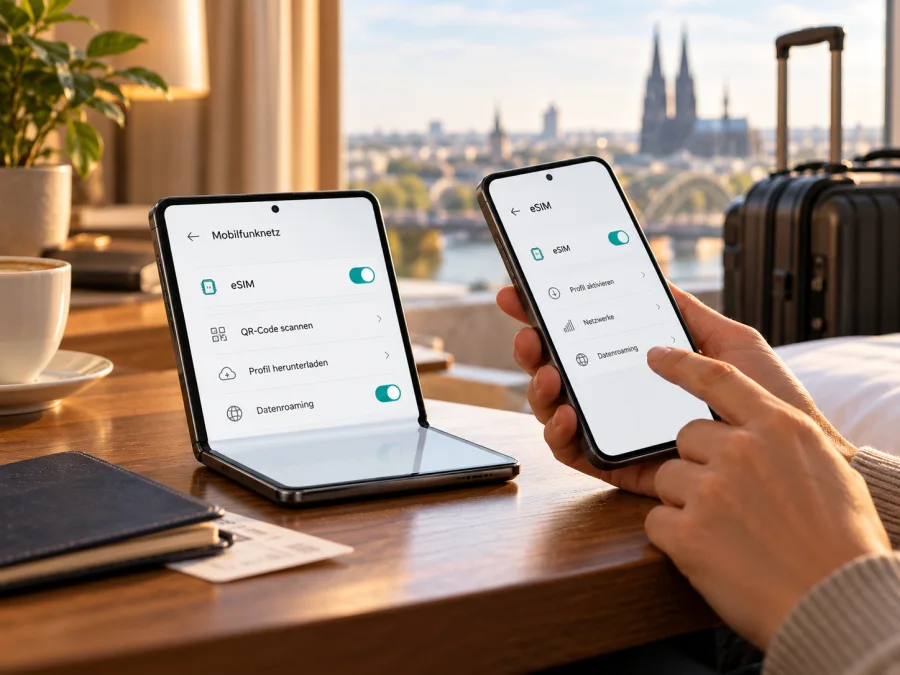
Samsung Galaxy Z Fold7 128GB und eSIM: Kompatibilität prüfen und einrichten
Kurzantwort: Funktioniert eSIM mit dem Samsung Galaxy Z Fold7 128GB?
Die Samsung-Galaxy-Z-Fold7-Serie unterstützt eSIM. Samsung führt das Galaxy Z Fold7 in der offiziellen Kompatibilitätsübersicht für Galaxy-eSIM auf. Für Deutschland nennt Samsung außerdem eine Nano-SIM zusammen mit eSIM oder Dual-eSIM als mögliche SIM-Konfiguration. Die Speicherangabe 128GB lässt sich für dieses Modell jedoch nicht durch Samsungs aktuelle Produktangaben bestätigen: Auf Samsungs deutscher Produktseite werden 256 GB, 512 GB und 1 TB angeboten. Eine offizielle Galaxy-Z-Fold7-Variante mit 128 GB ist damit nicht belegt.
Das heißt für Ihre Frage: eSIM ist für ein Galaxy Z Fold7 grundsätzlich vorgesehen; ob ein Gerät, das als „Samsung Galaxy Z Fold7 128GB“ verkauft oder angezeigt wird, tatsächlich die eSIM-Funktion des offiziellen Modells besitzt, muss anhand der konkreten Gerätekennung und des Menüs geprüft werden. Die Speicherangabe allein bestätigt weder Modellidentität noch regionale Ausführung. Kaufen oder aktivieren Sie einen Tarif deshalb erst, wenn auf genau diesem Gerät „eSIM hinzufügen“ erscheint oder eine EID angezeigt wird.
Samsung weist darauf hin, dass eSIM je nach Herkunftsland fehlen kann. Softwarestand, Gerätekennung und eine mögliche SIM-Sperre spielen ebenfalls eine Rolle. Bei Import- oder Gebrauchtgeräten ist die Prüfung am Gerät verlässlicher als der Produktname auf Rechnung oder Verpackung.
Was sagt die Bezeichnung „128GB“ aus?
„128GB“ bleibt als Bestandteil Ihrer Suchanfrage erhalten. Samsung Deutschland führt für das Galaxy Z Fold7 derzeit 256 GB, 512 GB und 1 TB auf. Eine offizielle 128-GB-Ausführung des Fold7 ist in den geprüften Produktangaben nicht belegt. Es kann sich um eine falsche Händlerangabe, einen Übertragungsfehler oder eine abweichende Gerätebezeichnung handeln. Ohne Modellnummer lässt sich das nicht entscheiden; daraus folgt weder, dass das Gerät ein anderes Modell ist, noch dass es gefälscht ist.
Öffnen Sie Einstellungen > Telefoninfo und vergleichen Sie den Modellcode mit Kaufbeleg und Verkäuferangabe. Samsung führt beispielsweise die europäische Geräteausführung als SM-F966B. Andere Märkte können andere Codes nutzen. Ein passender Name oder äußerliches Design bestätigt daher nicht allein die Mobilfunkkonfiguration.
| Merkmal | Einordnung |
|---|---|
| Exakter Suchname | Samsung Galaxy Z Fold7 128GB |
| eSIM in der Fold7-Serie | Von Samsung grundsätzlich unterstützt |
| Speicher 128GB | In den geprüften deutschen Samsung-Angaben nicht gelistet |
| Gelistete Speicher | 256 GB, 512 GB und 1 TB; Marktverfügbarkeit variiert |
| Prüfmenü | Einstellungen > Verbindungen > SIM-Manager > eSIM hinzufügen |
| Vor Tarifkauf | Modellcode, Herkunftsmarkt, SIM-Sperre und Menü am Gerät prüfen |
Regionale und Betreiber-Versionen: worauf es ankommt
Samsung nimmt das Z Fold7 in seine eSIM-Kompatibilitätsliste auf, weist aber darauf hin, dass die Funktion je nach Herkunftsland fehlen kann. Regionale Modellcodes, Firmware und Netzbetreiberanpassungen können sich unterscheiden. Ein Importgerät kann andere Mobilfunkbänder oder ein anderes SIM-Menü haben. Deshalb ist die Unterstützung der Modellfamilie ein guter Ausgangspunkt, aber keine Garantie für jedes einzelne Telefon.
Auch eine Betreiberbindung ist von der eSIM-Hardware zu unterscheiden: Das Modul kann vorhanden sein, während eine Netzsperre oder fehlende Betreiberfreigabe die Aktivierung verhindert. Bei Vertrags- oder Gebrauchtgeräten sollte der ursprüngliche Anbieter den Entsperrstatus bestätigen. „Dual SIM“ heißt zudem nicht, dass beide Leitungen gleichzeitig mobile Daten nutzen; die Datenleitung wird in der SIM-Verwaltung ausgewählt.
Samsung beschreibt für das Fold7 Kombinationen aus physischer SIM und eSIM sowie Dual-eSIM. Welche Profile gleichzeitig aktiv sein können, hängt von Markt und Software ab. Verlassen Sie sich nicht auf die Annahme, beliebig viele eSIMs gleichzeitig zu nutzen: Maßgeblich ist, was der SIM-Manager Ihres Geräts tatsächlich anbietet.
Kompatibilität auf dem Gerät selbst prüfen
Prüfen Sie die Funktion vor dem Tarifkauf direkt in den Einstellungen. Der Menüpunkt zum Hinzufügen eines Profils ist ein unmittelbarer Hinweis; eine EID bestätigt zusätzlich, dass das Telefon ein eSIM-Modul bereitstellt. Eine EID ist eine Gerätekennung, nicht die IMEI. Teilen Sie EID und IMEI nicht öffentlich und nur dann mit Support, wenn sie zur Diagnose benötigt werden.
Checkliste vor dem Kauf
- [ ] Öffnen Sie Einstellungen > Telefoninfo und notieren Sie die vollständige Modellnummer.
- [ ] Gehen Sie zu Einstellungen > Verbindungen > SIM-Manager.
- [ ] Suchen Sie nach eSIM hinzufügen oder einer vergleichbaren Option.
- [ ] Suchen Sie in Telefoninfo > Statusinformationen nach EID; der Pfad kann je nach One UI variieren.
- [ ] Installieren Sie verfügbare offizielle Updates und starten Sie das Gerät neu, falls Menüs fehlen.
- [ ] Lassen Sie sich bei „128GB“ die vollständige Modellnummer und den Verkaufsmarkt bestätigen.
- [ ] Prüfen Sie, dass das Gerät nicht an einen Mobilfunkanbieter gebunden ist.
- [ ] Kontrollieren Sie, dass der Tarif für Ihr Reiseziel oder die gesamte Route gilt.
Wenn EID oder Menüpunkt fehlen, beweist das allein noch nicht endgültig, dass eSIM unmöglich ist: Softwarestand und regionale Firmware können die Anzeige beeinflussen. Fehlt eSIM hinzufügen auch nach einem Update und Neustart, kaufen Sie noch keinen Tarif für dieses Gerät. Fragen Sie den Verkäufer oder Samsung-Support anhand der Modellnummer.
Prüfen Sie die eSIM-Kompatibilität Ihres Geräts
EID finden und Modellnummer dokumentieren
Die EID ist eine Kennung des eSIM-Bauteils und unterscheidet sich von IMEI und Seriennummer. Suchen Sie unter Einstellungen > Telefoninfo > Statusinformationen nach „EID“. Je nach Software kann die Anzeige an einer anderen Stelle liegen. Auf manchen Android-Geräten lässt sich zusätzlich *#06# in der Telefon-App eingeben; wenn verfügbar, werden Gerätekennungen angezeigt. Nutzen Sie den Code nur zur Anzeige, nicht für unbekannte Service-Menüs.
Vergleichen Sie Modellnummer, Verpackung und Kaufbeleg. Bei Abweichungen klären Sie die Geräteidentität vor dem Tarifkauf; der Suchname allein identifiziert keine regionale Variante eindeutig.
eSIM installieren und aktivieren
Zum Herunterladen eines Profils benötigen Sie normalerweise eine stabile Internetverbindung, meist WLAN, und einen noch gültigen QR-Code oder Installationszugang. Befolgen Sie die Hinweise des jeweiligen Tarifs: Aktivierungscodes können einmalig sein, und das Löschen eines Profils kann eine erneute Installation verhindern. Installieren Sie nach Möglichkeit vor der Reise, solange WLAN verfügbar ist. Ob die Laufzeit sofort beginnt, hängt von den Tarifbedingungen ab.
Installation über QR-Code
- Prüfen Sie die Voraussetzungen. Bestätigen Sie eSIM-Menü, EID, Geräteentsperrung und Tarifgültigkeit.
- Öffnen Sie die SIM-Verwaltung. Tippen Sie auf Einstellungen > Verbindungen > SIM-Manager.
- Wählen Sie „eSIM hinzufügen“. Tippen Sie danach auf QR-Code scannen.
- Scannen Sie den persönlichen QR-Code. Manuelle Eingabe nur verwenden, wenn der Tarif-Anbieter sie anbietet.
- Bestätigen Sie den Download. Folgen Sie den Bildschirmhinweisen und lassen Sie WLAN verbunden.
- Benennen Sie das Profil. Zum Beispiel „Reise“, damit Sie es von Ihrer privaten SIM unterscheiden.
- Wählen Sie die Datenleitung. Stellen Sie die Reise-eSIM als Leitung für mobile Daten ein, sobald Sie sie nutzen wollen.
- Prüfen Sie die Roaming-Vorgabe. Aktivieren Sie Datenroaming für dieses Profil nur, wenn die Tarifhinweise es verlangen.
- Testen Sie die Verbindung. Am Zielort können Sie WLAN ausschalten und mobile Daten prüfen.
Hier finden Sie die Android-Anleitung zur eSIM-Einrichtung. Die iOS-Anleitung zur Installation auf dem iPhone betrifft ein anderes Betriebssystem, falls Sie zusätzlich ein iPhone einrichten.
Installation und Aktivierung sind nicht dasselbe
Die Installation lädt das Profil auf das Telefon; die Aktivierung verbindet es mit dem Tarif. Datenverbrauch und Laufzeit können bei Installation, erster Verbindung oder zu einem geplanten Zeitpunkt beginnen. Prüfen Sie die Tarifbedingungen, bevor Sie den Code scannen. Eine eSIM, die noch nicht funktioniert, sollten Sie nicht gleich löschen: Erst Standort, Datenleitung, APN und Roaming-Vorgabe kontrollieren und dann den Tarif-Support nach einem möglichen Ersatzcode fragen.
eSIM auf Reisen für mobile Daten verwenden
Eine Reise-eSIM eignet sich vor allem für Daten wie Navigation, Buchungen, Messenger und E-Mail. Der Geltungsbereich hängt vom Tarif und den dort genannten Netzen ab. Prüfen Sie, ob das konkrete Land und alle Stationen Ihrer Route enthalten sind; eine regionale Bezeichnung garantiert nicht automatisch Empfang an jedem Ort.
Wenn Sie Ihre private Nummer behalten möchten, kann die Haupt-SIM – sofern Konfiguration und Tarif es erlauben – für Anrufe aktiv bleiben, während die Reise-eSIM mobile Daten übernimmt. Prüfen Sie die Roamingbedingungen des Heimatanbieters und deaktivieren Sie bei Bedarf Datenroaming für die Haupt-SIM. Ein Datentarif enthält normalerweise keine eigene Telefonnummer, Anrufminuten oder SMS, sofern die Bedingungen nichts anderes sagen. Messenger funktionieren über Daten und Ihr vorhandenes Konto.
Vergleichen Sie Geltungsbereich, Volumen, Laufzeit, Aktivierungsfrist und Hotspot-Regeln mit Ihrer Reise. Bei einem Zwischenstopp oder Grenzübertritt kann die Netzanmeldung etwas dauern. Preise und Verfügbarkeit können sich ändern; maßgeblich sind die aktuellen Tarifdetails.
Bei Ankunft: Profil vor der Abreise per WLAN installieren. Nach der Landung die Reise-eSIM als Datenleitung wählen. Wenn keine Verbindung entsteht, kurz warten, Flugmodus ein- und ausschalten und die Roamingvorgabe prüfen.
Private Nummer behalten: Haupt-SIM für gewünschte Anrufe aktiv lassen, aber mobile Daten ausdrücklich der Reise-eSIM zuweisen. Die Erreichbarkeit richtet sich weiterhin nach dem Heimattarif.
Mehrere Länder besuchen: Vorab sicherstellen, dass jedes Zielland im Tarif enthalten ist. Bei einem Wechsel kann eine neue Netzanmeldung einige Minuten dauern. Profile nicht in schneller Folge löschen oder deaktivieren, solange die Ursache unklar ist.
Kaspersky eSIM Store ist eine App und Website, über die Sie eine eSIM mit passendem Tarif für mobile Daten auf einer Auslandsreise auswählen, buchen und aktivieren können. Die Verbindung läuft über das im Tarif vorgesehene lokale Netz; Kaspersky ist kein Mobilfunknetzbetreiber. Auf der deutschen Kaspersky eSIM Store-Seite können Sie Reiseziele und verfügbare Tarife ansehen. Das ist eine allgemeine Auswahlseite, kein bestimmter Ländertarif.
Wenn die Einrichtung nicht klappt: systematisch prüfen
Ein fehlgeschlagener Download bedeutet nicht automatisch, dass dem Gerät eSIM-Hardware fehlt. Prüfen Sie nacheinander:
| Beobachtung | Mögliche Prüfung |
|---|---|
| „eSIM hinzufügen“ fehlt | Modellcode, Herkunftsmarkt, Softwareupdate und EID kontrollieren; Verkäufer oder Samsung fragen |
| QR-Code wird nicht erkannt | Helligkeit erhöhen, Abstand ändern oder Code auf anderem Bildschirm öffnen; manuelle Eingabe nur nach Anbieterhinweis |
| Download bleibt stehen | Stabiles WLAN verwenden, Energiesparunterbrechungen vermeiden, neu starten und erneut versuchen |
| Profil installiert, aber offline | Richtige Datenleitung, mobile Daten, Tarifgebiet und APN-Angaben prüfen |
| „Kein Dienst“ | Standort wechseln, automatische Netzwahl aktivieren und Tarifabdeckung prüfen |
| Netz da, Internet fehlt | Datenroaming für genau dieses Profil nach Vorgabe aktivieren, Datenlimit/APN prüfen, Flugmodus umschalten |
| Aktivierungscode abgelehnt | Prüfen, ob Code schon verwendet wurde; Tarif-Support nach gültigem Ersatz fragen |
| Kosten auf Haupt-SIM | Datenleitung kontrollieren, Heim-SIM-Datenroaming deaktivieren und Konditionen des Heimatanbieters prüfen |
Setzen Sie Netzwerkeinstellungen erst zurück, wenn einfache Prüfungen nichts ändern; gespeicherte WLAN-Verbindungen können verloren gehen. Ein Werksreset ist normalerweise unnötig. Notieren Sie Modellcode, One-UI-Version und Fehlermeldung, teilen Sie EID oder QR-Code nicht öffentlich und wenden Sie sich je nach Ursache an Verkäufer, Samsung oder Tarif-Support.
Häufige Fragen
Unterstützt das Samsung Galaxy Z Fold7 128GB eSIM?
Samsung bestätigt eSIM für die Fold7-Serie. Die Bezeichnung 128GB ist in den geprüften offiziellen Samsung-Konfigurationen jedoch nicht gelistet. Prüfen Sie deshalb Modellcode, EID und „eSIM hinzufügen“ am konkret angebotenen Gerät.
Garantiert eine EID, dass jeder Tarif funktioniert?
Nein. Eine EID weist auf ein eSIM-Modul hin, garantiert aber keine Freischaltung für jeden Tarif. Region, Netzsperre, Firmware und Profilbedingungen spielen ebenfalls eine Rolle.
Kann ich eSIM vor der Reise installieren?
Oft lässt sich das Profil über WLAN vorab laden. Wann Laufzeit und Datenverbrauch beginnen, bestimmt der Tarif. Prüfen Sie die Bedingungen vor dem Scannen des QR-Codes.
Kann ich eine eSIM und eine physische SIM gleichzeitig nutzen?
Samsung beschreibt Dual-SIM-Konfigurationen für die Fold7-Serie. Die verfügbare Kombination hängt von Gerät, Markt und Software ab. Im SIM-Manager sehen Sie, was gleichzeitig möglich ist; mobile Daten werden normalerweise einer Leitung zugewiesen.
Enthält eine Reise-eSIM Telefonnummer, Anrufe und SMS?
Ein Datentarif enthält dies normalerweise nicht, sofern die Tarifbedingungen nichts anderes sagen. Messenger können über die Internetverbindung genutzt werden.
Muss Datenroaming aktiviert werden?
Das hängt vom Profil ab. Folgen Sie den Hinweisen des Tarif-Anbieters und schalten Sie Roaming nur für die Reise-eSIM ein, falls es verlangt wird.
Kann ich das Profil später auf ein anderes Telefon übertragen?
Nicht unbedingt. Aktivierungscodes können an eine einmalige Installation oder ein Gerät gebunden sein. Löschen Sie das Profil erst, wenn der Anbieter eine erneute Installation bestätigt.
Kurz zusammengefasst: erst das Gerät, dann den Tarif prüfen
Samsung bestätigt eSIM für die Galaxy-Z-Fold7-Serie. Die konkrete Bezeichnung „Samsung Galaxy Z Fold7 128GB“ ist nicht bestätigt, da Samsung Deutschland 128 GB nicht als Speicheroption aufführt. Prüfen Sie Modellnummer, EID und „eSIM hinzufügen“ am Gerät sowie Herkunftsland, SIM-Sperre und Softwarestand.
Wenn die Prüfung erfolgreich ist, installieren Sie das Profil über WLAN und wählen Sie die richtige Datenleitung. Kontrollieren Sie Zielländer, Volumen, Laufzeit, Aktivierungszeitpunkt und Roaminghinweise. Kaspersky eSIM Store hilft auf Website und in App, eine eSIM mit passendem Tarif für mobile Daten auf Auslandsreisen auszuwählen, zu buchen und zu aktivieren.


