Leitfaden für Reisekonnektivität
Samsung Galaxy Z Fold7 256GB eSIM: Einrichtung
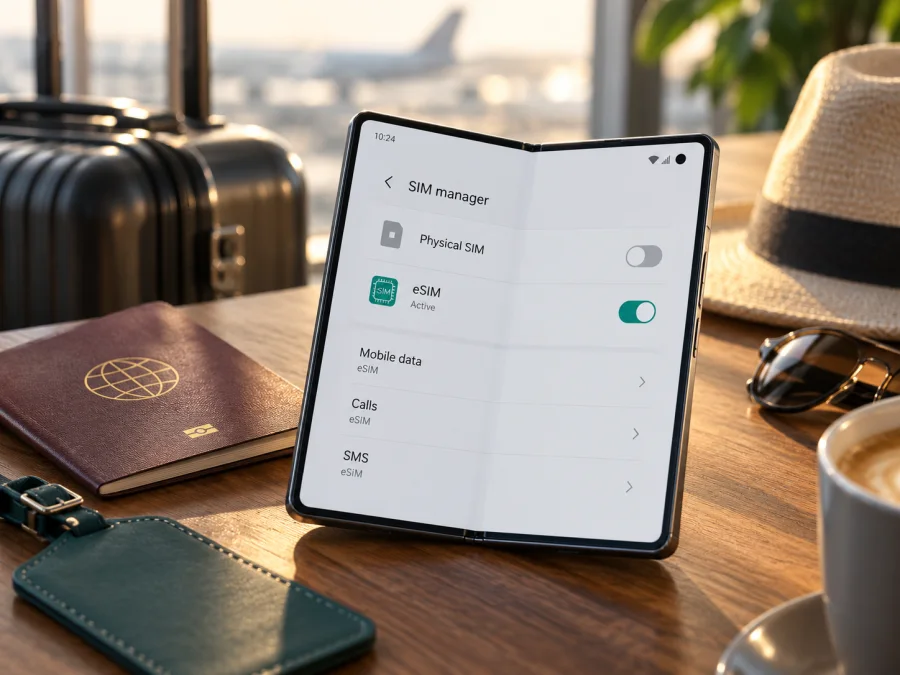
Samsung Galaxy Z Fold7 256GB und eSIM: Kompatibilität, Einrichtung und Nutzung auf Reisen
Das Samsung Galaxy Z Fold7 256GB kann eSIM nutzen. Für die in Deutschland angebotene Modellvariante bestätigt Samsung Dual-SIM-Konfigurationen mit Nano-SIM und eSIM sowie Dual-eSIM. Trotzdem sollten Sie Ihr konkretes Gerät vor dem Kauf eines Datentarifs prüfen: Die Ausstattung kann je nach Herkunftsmarkt und Gerätevariante abweichen, und auch eine Netzsperre oder die Software kann eine Rolle spielen. Die Kapazität von 256 GB sagt allein nichts über die eSIM-Freischaltung aus.
Dieser Leitfaden zeigt Ihnen, woran Sie die eSIM-Funktion am Gerät erkennen, wie Sie ein Profil installieren und für eine Auslandsreise als Datenleitung auswählen. So können Sie Ihre bisherige SIM für wichtige Anrufe behalten und den mobilen Datenverkehr bei Bedarf über ein zusätzliches eSIM-Profil führen.
Kurzüberblick: Was beim Galaxy Z Fold7 256GB wichtig ist
| Merkmal | Einordnung für die eSIM-Nutzung |
|---|---|
| Gerätebezeichnung | Samsung Galaxy Z Fold7 256GB |
| Gerätekategorie | Android-Smartphone mit faltbarem Display |
| Speicherangabe | 256 GB; diese Variante belegt keine bestimmte SIM-Ausstattung |
| eSIM | Für Galaxy Z Fold7 grundsätzlich unterstützt; konkrete regionale Variante am Gerät kontrollieren |
| Deutsche Modellangabe | Samsung führt für SM-F966B Nano-SIM und Dual SIM auf: SIM 1 + SIM 2 oder SIM 1 + eSIM oder Dual eSIM |
| Für die Aktivierung erforderlich | WLAN oder Internetverbindung, ein gültiger eSIM-Installationsweg und ein kompatibles, entsperrtes Gerät |
| Reiseeinsatz | eSIM kann als mobile Datenleitung ausgewählt werden; Bedingungen des jeweiligen Tarifs und des lokalen Netzes gelten |
Samsung Deutschland führt das Galaxy Z Fold7 in der Übersicht der eSIM-fähigen Galaxy-Geräte. In der technischen Vergleichstabelle für das Modell SM-F966B sind außerdem Nano-SIM und die genannten Dual-SIM-Kombinationen ausdrücklich aufgeführt. Diese Angaben bestätigen die Gerätefamilie und die deutsche Version; sie belegen nicht automatisch, dass jedes in einem anderen Land verkaufte Exemplar dieselbe Konfiguration hat. Stand der Prüfung: 2. November 2026.
Unterstützt das Samsung Galaxy Z Fold7 256GB eSIM?
Ja, grundsätzlich. Das Galaxy Z Fold7 unterstützt eSIM. Samsung Deutschland listet das Modell in seiner aktuellen Kompatibilitätsübersicht; für die deutsche SM-F966B-Ausführung beschreibt Samsung eine Kombination aus physischer Nano-SIM und eSIM oder zwei eSIM-Profilen. Die konkrete Speichergröße 256 GB ändert diese Aussage nicht: Sie ist eine Speichervariante und kein Hinweis darauf, ob ein Gerät für eine bestimmte Region oder einen bestimmten Mobilfunkanbieter gebaut wurde.
Praktisch bedeutet „eSIM unterstützt“ zunächst, dass die Hardware und Software ein digitales SIM-Profil verwenden können. Für eine erfolgreiche Verbindung muss zusätzlich das konkrete Gerät die Funktion freigeschaltet haben, der Mobilfunkanbieter beziehungsweise der eSIM-Tarif muss mit dem Modell funktionieren und das Gerät darf nicht durch eine Netzsperre eingeschränkt sein. Eine eSIM kann installiert sein, ohne dass sie gerade für mobile Daten ausgewählt oder im Aufenthaltsland nutzbar ist.
Samsung weist in seiner Geräteübersicht darauf hin, dass eSIM je nach Herkunftsland auch bei einem aufgeführten Modell möglicherweise nicht unterstützt wird. Prüfen Sie daher nicht allein den Produktnamen auf Rechnung oder Verpackung. Entscheidend sind die Modellnummer, die Menüs des tatsächlichen Geräts und – bei einem Gebraucht- oder Importgerät – die Angaben des Verkäufers und des ursprünglichen Mobilfunkanbieters.
Regionale Varianten und Anbieterbindung
Der Name Samsung Galaxy Z Fold7 256GB beschreibt Modellfamilie und Speichergröße, aber nicht vollständig die regionale SKU. Bei Smartphones können Modellnummern, SIM-Fächer, Firmware, verfügbare Netzfunktionen und die vom Anbieter freigegebenen eSIM-Abläufe je nach Verkaufsmarkt variieren. Ein Gerät, das für einen Markt vorgesehen war, kann deshalb in einem anderen Land andere Menüeinträge zeigen oder bei einem bestimmten Anbieter eine zusätzliche Freischaltung benötigen.
Für die deutsche Ausführung SM-F966B weist Samsung in der technischen Vergleichstabelle Nano-SIM sowie die Wahl zwischen zwei physischen SIM-Karten, Nano-SIM plus eSIM oder Dual-eSIM aus. Das ist eine belastbare Referenz für diese aufgeführte Variante. Übertragen Sie diese SIM-Kombination nicht ungeprüft auf jedes internationale Exemplar. Wenn Sie ein Gerät außerhalb Deutschlands gekauft haben, notieren Sie die Modellnummer unter Einstellungen > Telefoninfo und vergleichen Sie sie mit der lokalen Samsung-Produktinformation oder lassen Sie Samsung beziehungsweise den Anbieter die eSIM-Funktion anhand dieser Nummer bestätigen.
Eine Anbieterbindung ist ein eigener Punkt. Ein Mobiltelefon kann eSIM-fähig sein, aber ausschließlich mit dem ursprünglichen Netzbetreiber funktionieren, bis es entsperrt wird. Umgekehrt heißt ein fehlender QR-Code nicht, dass die Hardware keine eSIM besitzt: Der Aktivierungscode muss vom Tarifanbieter bereitgestellt werden. Fragen Sie bei einem Importgerät vor dem Kauf, ob es entsperrt ist, ob eSIM in der Verkaufsregion verfügbar ist und ob es eSIM-Profile eines anderen Anbieters installieren darf.
So prüfen Sie EID und eSIM-Menü selbst
Die Prüfung dauert nur wenige Minuten und sollte stattfinden, bevor Sie einen Tarif auswählen. Sie bestätigt, dass das Telefon ein digitales SIM-Profil verwalten kann. Sie sagt noch nicht aus, ob ein bestimmter Tarif, ein bestimmtes Mobilfunknetz oder ein bestimmtes Land unterstützt wird.
- Modellnummer notieren: Öffnen Sie Einstellungen > Telefoninfo. Schreiben Sie die angezeigte Modellnummer auf. Bei einem importierten Gerät kann diese Information wichtiger sein als die allgemeine Handelsbezeichnung.
- SIM-Manager öffnen: Gehen Sie zu Einstellungen > Verbindungen > SIM-Manager. Prüfen Sie, ob dort eSIM hinzufügen, Mobilfunktarif hinzufügen oder eine ähnlich bezeichnete Option erscheint. Der genaue Wortlaut kann mit der One-UI-Version variieren.
- EID suchen: Öffnen Sie Einstellungen > Telefoninfo > Statusinformationen und suchen Sie nach EID. Auf manchen Softwareständen finden Sie zusätzliche Angaben unter Einstellungen > Verbindungen > SIM-Manager oder über die Suchfunktion der Einstellungen. Eine EID ist die Kennung des eingebauten eSIM-Chips. Sie ist nicht Ihre Telefonnummer und auch nicht der QR-Code für den Tarif.
- Ergebnis einordnen: Eine sichtbare EID und die Option zum Hinzufügen eines eSIM-Profils sind starke Hinweise auf eSIM-Unterstützung. Fehlen beide, aktualisieren Sie zunächst die Systemsoftware und starten Sie neu. Bleiben sie danach aus, lassen Sie Samsung anhand der Modellnummer prüfen, ob die Region beziehungsweise Firmware die Funktion unterstützt.
- Netzsperre kontrollieren: Wenn das Telefon zuvor bei einem Anbieter gekauft wurde, fragen Sie nach einer möglichen SIM- oder Netzsperre. Das Vorhandensein einer EID hebt eine solche Sperre nicht auf.
Kompatibilitäts-Checkliste vor dem Tarifkauf
- [ ] In den Einstellungen wird eSIM hinzufügen oder ein entsprechender Eintrag angezeigt.
- [ ] Eine EID ist vorhanden oder Samsung bestätigt eSIM-Unterstützung anhand der Modellnummer.
- [ ] Das Gerät ist nicht für einen anderen Anbieter gesperrt.
- [ ] Android und One UI sind auf einem aktuellen Stand.
- [ ] Der Anbieter des gewünschten Tarifs akzeptiert die konkrete regionale Geräteversion.
- [ ] Sie wissen, ob die Installation WLAN benötigt und wann die Gültigkeit des Tarifs beginnt.
- [ ] Sie haben geprüft, ob der Tarif Datenroaming und die Nutzung im vorgesehenen Ziel abdeckt.
Nutzen Sie auch die Kompatibilitätsprüfung für Ihr Gerät, bevor Sie einen Tarif auswählen – besonders bei einem Importgerät.
eSIM auf dem Galaxy Z Fold7 installieren und aktivieren
Planen Sie die Installation möglichst vor der Abreise, während Sie eine stabile WLAN-Verbindung haben. Halten Sie die Bestellbestätigung oder den QR-Code bereit. Verwenden Sie den QR-Code nur einmal, wenn die Tarifbedingungen das vorsehen; manche Profile lassen sich nach dem Löschen nicht einfach erneut herunterladen. Befolgen Sie immer die Anweisungen, die zu Ihrem konkreten eSIM-Tarif gehören.
Option A: Installation über einen QR-Code
- Verbinden Sie das Galaxy Z Fold7 mit einem zuverlässigen WLAN und öffnen Sie Einstellungen > Verbindungen > SIM-Manager.
- Tippen Sie auf eSIM hinzufügen. Wählen Sie QR-Code scannen oder den ähnlich benannten Menüpunkt.
- Richten Sie die Kamera auf den vom Tarif bereitgestellten QR-Code. Falls Sie den Code auf demselben Smartphone erhalten haben, öffnen Sie stattdessen die manuelle Eingabe oder zeigen Sie den QR-Code auf einem zweiten Bildschirm an.
- Bestätigen Sie den Download des Mobilfunktarifs und warten Sie, bis das Profil hinzugefügt wurde. Verlassen Sie die Einstellungen nicht, wenn das Telefon noch mit dem eSIM-Server kommuniziert.
- Benennen Sie das Profil zum Beispiel Reise oder nach dem Reiseziel. So können Sie es später von Ihrer privaten SIM unterscheiden.
- Wählen Sie, welche SIM für mobile Daten, Anrufe und SMS verwendet werden soll. Ein reiner Datentarif ist in der Regel für mobile Daten vorgesehen. Lassen Sie Ihre Haupt-SIM für Anrufe aktiv, wenn Sie dort erreichbar bleiben möchten; beachten Sie mögliche Roamingkosten Ihres Heimatvertrags.
- Aktivieren Sie Datenroaming nur für das Reiseprofil, falls die Tarifinformation dies verlangt. Die Bezeichnung „Roaming“ bedeutet bei einer Reise-eSIM nicht automatisch, dass Ihr Heimatvertrag belastet wird; maßgeblich ist, welches Profil den Datenverkehr führt.
Option B: Installation über die Anbieter-App oder manuelle Eingabe
Einige Anbieter stellen innerhalb ihrer App eine Installationsschaltfläche bereit oder liefern Aktivierungsdaten, die manuell eingegeben werden. Öffnen Sie nur die offizielle App beziehungsweise die Bestellansicht des Anbieters, wählen Sie die Installation auf diesem Gerät und folgen Sie den angezeigten Schritten. Bei manueller Eingabe benötigen Sie meist eine Aktivierungsadresse und einen Bestätigungscode. Kopieren Sie die Werte exakt, ohne Leerzeichen oder Zeichen zu verändern.
Für weitere Menüdetails finden Sie die Android-Anleitung zur eSIM-Installation und – falls Sie zusätzlich ein Apple-Gerät einrichten – die iOS-Anleitung zur eSIM-Installation. Die iOS-Schritte gelten nicht für das Galaxy Z Fold7; maßgeblich sind hier die Android-Menüs und die Hinweise des jeweiligen Tarifanbieters.
Vor der Abreise und nach der Ankunft
Vor der Abreise können Sie das Profil installieren, solange die Tarifbedingungen dies erlauben. Aktivieren Sie die Reise-eSIM nicht früher als nötig, wenn der Gültigkeitszeitraum dadurch beginnen könnte. Legen Sie anschließend in den SIM-Einstellungen fest, welches Profil mobile Daten verwendet. Lassen Sie automatische App-Updates, Cloud-Backups und große Downloads nach Möglichkeit über WLAN laufen, wenn Ihr Datenvolumen begrenzt ist.
Nach der Ankunft öffnen Sie den SIM-Manager und aktivieren das Reiseprofil. Wählen Sie es als SIM für Mobile Daten aus. Falls der Tarif Datenroaming voraussetzt, schalten Sie diese Einstellung für genau dieses Profil ein. Warten Sie einige Minuten auf die Netzanmeldung; ein Neustart kann helfen. Prüfen Sie dann, ob mobile Daten funktionieren, bevor Sie das Profil Ihrer Haupt-SIM ändern oder löschen.
Mobile Daten auf Reisen sinnvoll verwalten
Ein eSIM-Datentarif enthält nicht automatisch eine normale Rufnummer, klassische Telefonate oder SMS. Für Gespräche und Nachrichten können Sie Internetdienste nutzen, sofern diese auf Ihrem Gerät eingerichtet sind und der Tarif Datenverkehr ermöglicht. Bei Bankcodes oder wichtigen SMS kann die Haupt-SIM erforderlich sein. Kontrollieren Sie deshalb vor der Reise, welche Leitung für Anrufe, Nachrichten und mobile Daten eingestellt ist.
Bei einer Reise durch mehrere Länder lesen Sie die Tarifbeschreibung sorgfältig. Ein lokaler Tarif kann auf ein Land beschränkt sein; ein regionaler Tarif kann mehrere Ziele umfassen, aber nicht zwingend jedes Land Ihrer Route. Prüfen Sie außerdem, ob das angegebene Datenvolumen und die Laufzeit zu Ihrer Nutzung passen.
Wenn Ziel und Datenbedarf feststehen, können Sie auf der deutschsprachigen Kaspersky eSIM Store-Website verfügbare Reiseoptionen ansehen und einen passenden Datentarif auswählen. Prüfen Sie die aktuellen Tarifbedingungen vor der Auswahl.
Häufige Probleme und gezielte Prüfungen
„eSIM hinzufügen“ wird nicht angezeigt
Prüfen Sie zuerst Telefoninfo und notieren Sie die Modellnummer. Suchen Sie in den Einstellungen nach „eSIM“ und installieren Sie verfügbare Systemupdates. Wenn weiterhin weder EID noch eSIM-Menü auffindbar sind, kann die regionale Variante die Funktion nicht freigeschaltet haben. Samsung Support kann das anhand der Modellnummer genauer einordnen. Ein Zurücksetzen auf Werkseinstellungen sollte nicht der erste Schritt sein.
Der QR-Code lässt sich nicht scannen
Erhöhen Sie die Bildschirmhelligkeit des zweiten Geräts, auf dem der QR-Code angezeigt wird, und reinigen Sie die Kameralinse. Vergrößern Sie den Code nicht so weit, dass er unscharf wird. Wenn der Code auf dem Fold7 selbst angekommen ist, ist der Kamera-Scan oft ungeeignet: Öffnen Sie stattdessen die manuelle Aktivierung oder zeigen Sie den Code auf einem anderen Bildschirm. Prüfen Sie außerdem, ob der QR-Code noch gültig und nicht bereits verwendet wurde.
Das Profil ist installiert, aber es gibt keine Verbindung
Kontrollieren Sie im SIM-Manager, dass das Profil eingeschaltet und als Leitung für mobile Daten festgelegt ist. Prüfen Sie, ob der Tarif bereits gültig ist, ob Datenroaming für diese eSIM laut Anbieter nötig ist und ob Sie sich in einem unterstützten Ziel befinden. Aktivieren Sie kurz den Flugmodus und deaktivieren Sie ihn wieder. Wenn das nicht hilft, starten Sie das Smartphone neu und wählen Sie die Netzauswahl zunächst automatisch. Eine manuelle Netzwahl sollten Sie nur mit einer konkreten Empfehlung des Anbieters versuchen.
Es funktioniert nur WLAN oder die falsche SIM nutzt Daten
Öffnen Sie die SIM-Einstellungen und kontrollieren Sie die Standardleitung für mobile Daten. Die Einstellung für Anrufe oder SMS ändert die Datenleitung nicht immer automatisch. Schalten Sie WLAN testweise aus, um wirklich die Mobilfunkverbindung zu prüfen. Achten Sie zugleich auf das Datenroaming der richtigen SIM: Wenn Sie Ihre Haupt-SIM für Daten ausgewählt haben, kann deren Roamingtarif greifen.
Aktivierung schlägt mit einer Fehlermeldung fehl
Überprüfen Sie die Internetverbindung, Datum und Uhrzeit sowie die Schreibweise der manuell eingegebenen Aktivierungsdaten. Ein eSIM-Installationscode ist häufig nur einmal nutzbar. Löschen Sie ein bereits geladenes Profil nicht, um den Vorgang zu wiederholen, bevor der Anbieter bestätigt hat, dass Sie einen neuen Code erhalten können. Notieren Sie den Wortlaut der Fehlermeldung und wenden Sie sich mit Bestellnummer und Modellnummer an den Tarif-Support. Teilen Sie Aktivierungsdaten nicht öffentlich.
Häufige Fragen zum Galaxy Z Fold7 256GB und eSIM
Kann ich eSIM und Nano-SIM gleichzeitig nutzen?
Für die deutsche Variante SM-F966B nennt Samsung Nano-SIM plus eSIM als Dual-SIM-Option. Das Galaxy Z Fold7 unterstützt je nach Konfiguration außerdem zwei eSIM-Profile. Welche Profile gleichzeitig aktiv sein können und welche Kombination Ihre regionale Variante erlaubt, prüfen Sie im SIM-Manager und in den technischen Angaben für Ihre Modellnummer.
Bedeutet 256GB, dass eSIM verfügbar ist?
Nein. 256GB bezeichnet den internen Speicher. Für eSIM sind die regionale Gerätemodellnummer, die unterstützte Firmware und eine mögliche Anbieterbindung ausschlaggebend. Prüfen Sie EID und SIM-Manager direkt am Gerät.
Kann ich die eSIM schon zu Hause installieren?
Oft ist eine Installation vor der Reise möglich, wenn Sie WLAN haben. Der genaue Zeitpunkt, an dem ein Tarif aktiv wird oder seine Laufzeit beginnt, hängt jedoch von dessen Bedingungen ab. Lesen Sie diese vor der Installation und vermeiden Sie eine frühe Aktivierung, falls dadurch ungenutzte Gültigkeitszeit verstreichen könnte.
Ersetzt die Reise-eSIM meine normale SIM vollständig?
Nicht unbedingt. Ein Datentarif für Reisen ist für mobile Internetnutzung vorgesehen und enthält nicht automatisch eine Rufnummer, SMS oder herkömmliche Telefonie. Sie können Ihre Haupt-SIM je nach Tarif parallel nutzen, müssen dann aber deren Roamingbedingungen beachten.
Fazit: erst das konkrete Gerät prüfen, dann den Reisetarif wählen
Das Samsung Galaxy Z Fold7 256GB unterstützt eSIM grundsätzlich. Samsung bestätigt die Funktion für die Modellreihe und beschreibt Nano-SIM plus eSIM sowie Dual-eSIM für die deutsche Variante SM-F966B. Weil Samsung zugleich regionale Abweichungen nach Herkunftsland nennt, sollten Sie die Modellnummer Ihres Exemplars, die EID und den Eintrag eSIM hinzufügen prüfen – besonders bei einem Import- oder Gebrauchtgerät.
Wenn die Funktion verfügbar ist, installieren Sie das eSIM-Profil über den SIM-Manager, legen Sie die Datenleitung bewusst fest und aktivieren Sie Datenroaming nur nach den Tarifhinweisen. Prüfen Sie vor dem Kauf, ob das Ziel eingeschlossen ist, wann die Laufzeit startet und wie viel Datenvolumen Ihre Reise voraussichtlich benötigt. Über die deutschsprachige Website oder App von Kaspersky eSIM Store können Sie verfügbare Reiseoptionen ansehen, einen geeigneten eSIM-Tarif auswählen, einrichten und aktivieren. Die Kompatibilität Ihres konkreten Galaxy Z Fold7 und die Bedingungen des ausgewählten Tarifs bleiben dabei die entscheidenden letzten Kontrollen.


