Leitfaden für Reisekonnektivität
Samsung Galaxy Z Fold7 512GB eSIM: prüfen & einrichten
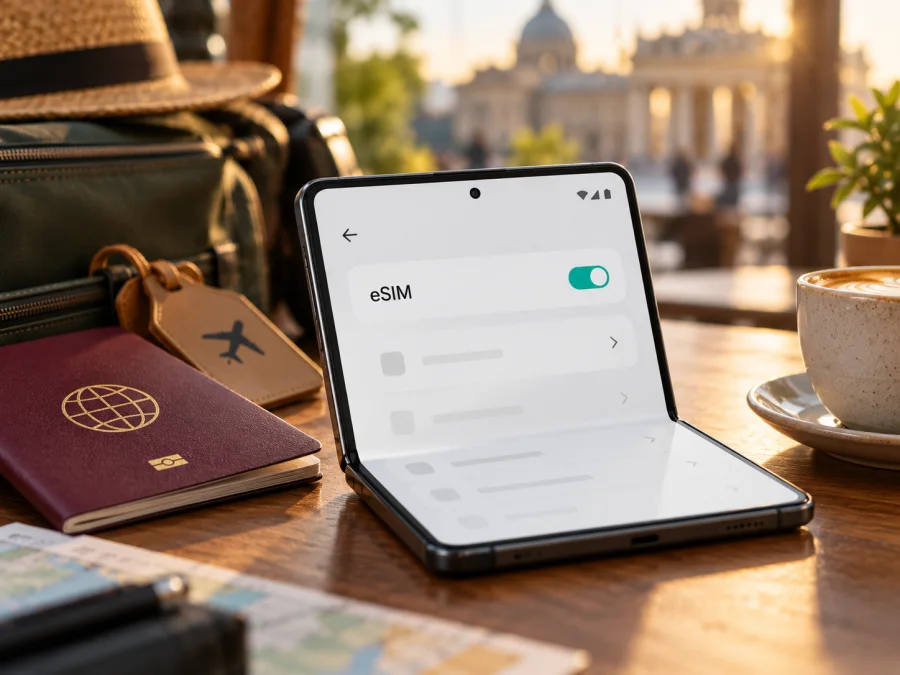
Samsung Galaxy Z Fold7 512GB und eSIM: Kompatibilität prüfen und einrichten
Kurzantwort: Das Samsung Galaxy Z Fold7 unterstützt eSIM; Samsung führt die eSIM ausdrücklich in den SIM-Ausstattungsangaben der Galaxy-Z-Fold7-Reihe auf. Die Kapazität von 512 GB ändert daran grundsätzlich nichts. Trotzdem ist die Bezeichnung „Samsung Galaxy Z Fold7 512GB“ allein keine vollständige Modellnummer: Je nach Verkaufsland, konkreter Gerätevariante, Softwarekonfiguration und Mobilfunkanbieter kann die verfügbare SIM-Funktion abweichen. Prüfen Sie deshalb vor dem Kauf eines Datentarifs die Einstellungen genau des Geräts, das Sie auf Reisen verwenden möchten.
Diese Anleitung zeigt, wie Sie EID und eSIM-Menü finden, ein eSIM-Profil hinzufügen und die Verbindung für mobile Daten im Ausland einstellen. Bei einem importierten oder vom Anbieter bezogenen Gerät zählt der tatsächliche Menüeintrag mehr als eine Händlerbeschreibung oder die Speicherkapazität.
Unterstützt das Samsung Galaxy Z Fold7 512GB eSIM?
Ja: Samsung nennt für Galaxy Z Fold7 Varianten Nano-SIM und eSIM sowie je nach Konfiguration mehrere SIM-Kombinationen. In den deutschen Produktdaten zur Z-Fold7-Familie wird etwa die Nutzung mit SIM 1 + eSIM oder Dual eSIM aufgeführt; auch die 512-GB-Speicheroption ist Teil der Produktreihe. Das belegt die eSIM-Fähigkeit des in Deutschland angebotenen Geräts. Es bedeutet aber nicht, dass jedes Telefon mit der Aufschrift Galaxy Z Fold7 automatisch dieselbe Firmware, dasselbe SIM-Fach oder die gleichen Anbieterfunktionen hat.
Die Speicherkapazität sagt nichts über die eSIM-Freischaltung aus. Ein Galaxy Z Fold7 mit 512 GB kann je nach Markt als unterschiedliche Modellvariante verkauft worden sein. Dazu kommen regionale Softwarekonfigurationen, Firmware-Versionen und mögliche Beschränkungen durch den Mobilfunkanbieter. Bei einem Gerät, das aus einem anderen Land stammt, sollte die eSIM-Unterstützung daher auf dem Gerät selbst geprüft werden. Auch die Unterstützung einer eSIM durch das Smartphone garantiert nicht, dass jeder Anbieter oder jedes Reiseprofil damit funktioniert.
| Merkmal | Einordnung für Samsung Galaxy Z Fold7 512GB |
|---|---|
| Gerätetyp | Faltbares Android-Smartphone der Galaxy-Z-Fold-Reihe |
| Speicherangabe im Suchbegriff | 512 GB; sie identifiziert nicht allein die regionale Modellnummer |
| eSIM | Von Samsung für die Z-Fold7-Reihe ausgewiesen; Verfügbarkeit kann nach Land, Variante und Anbieter variieren |
| Physische SIM | Nano-SIM wird in den technischen Angaben ebenfalls genannt; mögliche Kombinationen hängen von der Variante ab |
| EID-Prüfung | In den Einstellungen unter „Telefoninfo“ und „Statusinformationen“ nachsehen; alternativ nach „EID“ suchen |
| Vor dem Tarifkauf wichtig | eSIM-Menü, EID, Geräteentsperrung und Tarifkompatibilität kontrollieren |
Regionale und netzbetreibergebundene Versionen
Samsung weist darauf hin, dass eSIM-Dienste nach Land und Mobilfunkanbieter variieren können. Deshalb sollte ein deutsches Datenblatt nicht als pauschale Bestätigung für jede internationale Ausführung gelesen werden. Das betrifft auch Geräte, die als Importware verkauft werden oder ursprünglich für einen anderen Anbieter vorgesehen waren. Modellcode, Verkaufsregion und Softwarestand können Einfluss darauf haben, welche SIM-Optionen in den Einstellungen erscheinen und wie sich ein eSIM-Profil installieren lässt.
Der Zusatz „512GB“ bezeichnet den Speicher, nicht die Mobilfunkvariante. Auch Farbe, Kaufdatum und äußere Ähnlichkeit reichen nicht aus, um die eSIM-Funktion sicher abzuleiten. Prüfen Sie in den Einstellungen unter „Telefoninfo“ die Modellnummer und vergleichen Sie diese mit dem Kaufbeleg oder der Produktseite des Verkäufers. Wenn dort eine Netzbetreiberversion genannt wird, fragen Sie den Anbieter, ob das Gerät entsperrt ist und eSIM-Profile aus anderen Quellen hinzufügen kann. Eine SIM-Sperre ist von der Gerätekompatibilität zu unterscheiden: Ein Modell kann eSIM-Hardware besitzen und trotzdem an einen bestimmten Anbieter gebunden sein.
Kompatibilität direkt am Gerät prüfen
Führen Sie diese Prüfung am Galaxy Z Fold7 512GB durch, das Sie später nutzen möchten. Die Bezeichnungen können sich abhängig von Sprache und One-UI-Version leicht unterscheiden.
- EID anzeigen: Öffnen Sie Einstellungen > Telefoninfo > Statusinformationen. Suchen Sie nach EID. Auf manchen Softwareständen finden Sie sie auch, indem Sie in den Einstellungen nach „EID“ suchen. Samsung nennt zusätzlich die Geräteverpackung als möglichen Fundort.
- SIM-Manager öffnen: Gehen Sie zu Einstellungen > Verbindungen > SIM-Manager. Suchen Sie nach eSIM hinzufügen. Wenn dieser Punkt sichtbar und auswählbar ist, ist das ein starkes Indiz, dass das Gerät eSIM-Profile einrichten kann.
- Modellnummer notieren: Öffnen Sie Einstellungen > Telefoninfo und schreiben Sie die Modellnummer auf. Bei Fragen kann der Händler oder Mobilfunkanbieter anhand dieser Nummer die regionale Variante prüfen.
- Software aktualisieren: Installieren Sie verfügbare offizielle Systemupdates und starten Sie das Telefon danach neu. Prüfen Sie erneut, ob „eSIM hinzufügen“ im SIM-Manager erscheint.
- Sperre abklären: Falls das Smartphone von einem Mobilfunkanbieter stammt, fragen Sie dort nach SIM- oder Netzsperren und nach Einschränkungen für eSIM-Profile anderer Anbieter.
Kompatibilitäts-Checkliste
- [ ] In den Statusinformationen wird eine EID angezeigt.
- [ ] Im SIM-Manager ist eSIM hinzufügen vorhanden und nicht ausgegraut.
- [ ] Die Modellnummer und Herkunft des Geräts sind bekannt.
- [ ] Das Gerät ist nicht für einen fremden Mobilfunkanbieter gesperrt.
- [ ] Die Android- und One-UI-Version ist aktuell genug für die Installationsanleitung des Anbieters.
- [ ] Der QR-Code oder Aktivierungscode ist für eine Samsung-Android-eSIM bestimmt und noch nicht verbraucht.
- [ ] Der Tarif unterstützt das Reiseziel, den Reisezeitraum und die benötigte Datennutzung.
Prüfen Sie, ob Ihr Gerät eSIM unterstützt, bevor Sie einen Tarif auswählen. Falls die Prüfung am Gerät nicht eindeutig ist, bitten Sie den Verkäufer oder Mobilfunkanbieter um Bestätigung anhand von Modellnummer und EID. Kaufen Sie nicht allein aufgrund der Speicherangabe oder der allgemeinen Bezeichnung „Galaxy Z Fold7“.
eSIM installieren und aktivieren
Richten Sie die eSIM möglichst vor der Abreise ein, solange Sie Zugang zu stabilem WLAN und zu Ihren Kontoinformationen haben. Für den Download des Profils benötigt das Smartphone normalerweise eine Internetverbindung. Lassen Sie den QR-Code oder Aktivierungscode geöffnet beziehungsweise auf einem zweiten Bildschirm anzeigen, wenn Sie ihn mit dem Galaxy Z Fold7 scannen möchten. Ein Bildschirmfoto auf demselben Telefon kann nicht mit dessen Kamera gescannt werden; verwenden Sie in diesem Fall die manuelle Installation, sofern der Anbieter diese anbietet.
QR-Code auf dem Samsung Galaxy Z Fold7 verwenden
- Verbinden Sie das Smartphone mit WLAN und öffnen Sie die vom Anbieter bereitgestellte Installationsansicht oder E-Mail mit dem QR-Code.
- Öffnen Sie auf dem Gerät Einstellungen > Verbindungen > SIM-Manager.
- Tippen Sie auf eSIM hinzufügen und anschließend auf QR-Code scannen. Je nach Softwareversion kann die Formulierung geringfügig abweichen.
- Richten Sie die Kamera auf den vom Anbieter ausgegebenen QR-Code. Bestätigen Sie den Download des Mobilfunktarifs und warten Sie, bis das Profil geladen wurde.
- Vergeben Sie bei Bedarf einen verständlichen Namen, zum Beispiel „Reise-eSIM“, damit Sie es von Ihrer regulären SIM unterscheiden können.
- Wählen Sie im SIM-Manager, welche SIM für Mobile Daten verwendet werden soll. Bei einem Reisetarif sollte dies für die Nutzung im Zielland die Reise-eSIM sein.
- Aktivieren Sie Datenroaming nur dann für dieses eSIM-Profil, wenn die Einrichtungsanleitung oder der Tarif es verlangt. Kontrollieren Sie dabei, dass nicht versehentlich die heimische SIM für Datenroaming ausgewählt ist.
Manuelle Eingabe oder automatische Bereitstellung
Wenn der QR-Code nicht zur Verfügung steht, bietet der Anbieter möglicherweise eine manuelle Eingabe an. Wählen Sie im SIM-Manager eSIM hinzufügen und dann die Option zum Eingeben eines Aktivierungscodes. Tragen Sie die bereitgestellten Angaben exakt ein. Serveradresse, Aktivierungscode oder Bestätigungscode sind vertrauliche Installationsdaten. Teilen Sie sie nicht öffentlich und verwenden Sie sie nicht mehrfach, wenn der Anbieter einen einmaligen Download vorsieht.
Bei unterstützten Anbietern kann ein Tarif auch automatisch für das Gerät bereitgestellt werden. Dann kann die EID benötigt werden. Samsung beschreibt den Pfad Einstellungen > Verbindungen > SIM-Manager > eSIM hinzufügen für solche Installationen. Falls der Tarif nach dem Antippen nicht gefunden wird, wenden Sie sich an den Anbieter, statt denselben QR-Code wiederholt einzuscannen.
Eine ausführliche Anleitung für Android hilft bei den Schritten am Galaxy. Die Anleitung für iOS gilt für iPhone und ist nur relevant, wenn Sie zusätzlich ein iOS-Gerät einrichten.
Mobile Daten auf Reisen richtig nutzen
Nach der Installation legen Sie fest, welche SIM für mobile Daten zuständig ist. Öffnen Sie den SIM-Manager und prüfen Sie den Namen des Reiseprofils sowie die Auswahl für mobile Daten. Wenn Sie Ihre reguläre Nummer weiter für Anrufe oder SMS nutzen möchten, können Sie sie – abhängig von Gerät und Tarif – für diese Funktionen aktiv lassen und die Reisedaten über die eSIM führen. Stellen Sie sicher, dass Datenroaming für die Haupt-SIM deaktiviert bleibt, wenn Sie unerwartete Roamingkosten vermeiden möchten. Prüfen Sie die Einstellungen nach einem Neustart und nach dem Grenzübertritt erneut.
Vor der Reise sollten Sie außerdem sicherstellen, dass der gewählte Tarif Ihr Zielgebiet abdeckt. Bei einer Rundreise kann ein regionaler Tarif sinnvoll sein, sofern die Länder ausdrücklich eingeschlossen sind. Für ein einzelnes Land kann ein Landestarif genügen. Vergleichen Sie die ausgewiesene Datenmenge und Gültigkeitsdauer mit Ihrem Bedarf: Navigation, Übersetzungen, Fahrkarten und Nachrichten benötigen meist weniger Daten als Videostreaming, Cloud-Backups oder längere Videoanrufe. Deaktivieren Sie automatische Foto- und App-Backups über mobile Daten, wenn Sie das Datenvolumen gezielt einteilen möchten.
Kaspersky eSIM Store ist eine App und Website, auf der Sie eine eSIM mit einem Tarif für mobiles Internet auf Reisen auswählen, einrichten und aktivieren können. Prüfen Sie dort vor der Buchung die Bedingungen für Ihr Ziel und vergleichen Sie den Bedarf mit dem vorgesehenen Datenvolumen. Deutsche Tarife und Reiseoptionen ansehen. Die angezeigten Optionen können sich ändern; maßgeblich sind die Bedingungen, die Ihnen bei der Auswahl für Ihr Reiseziel angezeigt werden.
Probleme bei Installation oder Verbindung beheben
„eSIM hinzufügen“ fehlt: Suchen Sie in den Einstellungen nach „SIM-Manager“ und prüfen Sie unter „Telefoninfo“, ob eine EID angezeigt wird. Installieren Sie verfügbare Systemupdates und starten Sie das Telefon neu. Fehlen EID und Menü weiterhin, kann die konkrete regionale Variante oder Softwarekonfiguration abweichen. Fragen Sie Samsung oder den Verkäufer anhand der Modellnummer, ob die Funktion für genau dieses Gerät vorgesehen ist.
QR-Code wird nicht erkannt: Erhöhen Sie die Helligkeit des Bildschirms, auf dem der Code angezeigt wird, und reinigen Sie die Kameralinse. Halten Sie das Gerät ruhig und achten Sie darauf, dass der vollständige Code sichtbar ist. Prüfen Sie, ob der Code noch gültig und nicht bereits verwendet wurde. Wenn der Code auf dem Galaxy Z Fold7 selbst angezeigt wird, öffnen Sie ihn auf einem anderen Bildschirm oder wählen Sie die manuelle Eingabe, falls verfügbar.
Profil lässt sich nicht herunterladen: Kontrollieren Sie die WLAN-Verbindung, deaktivieren Sie vorübergehend ein VPN, falls es die Verbindung stört, und prüfen Sie Datum und Uhrzeit. Stellen Sie sicher, dass der Aktivierungscode exakt übernommen wurde. Starten Sie das Gerät neu und versuchen Sie es einmal erneut. Bleibt der Fehler bestehen, fordern Sie beim Anbieter eine Prüfung des Profilstatus an; ein erneuter Download kann einen neuen Code erfordern.
eSIM ist installiert, aber es gibt kein Internet: Öffnen Sie den SIM-Manager und prüfen Sie, ob das Profil eingeschaltet und für mobile Daten ausgewählt ist. Prüfen Sie die Mobilfunkabdeckung am Standort, aktivieren Sie den Flugmodus für einige Sekunden und schalten Sie ihn wieder aus. Wenn die Anweisung des Tarifs Datenroaming verlangt, aktivieren Sie es gezielt für die Reise-eSIM. Kontrollieren Sie den Zugangspunkt (APN) nur dann, wenn der Anbieter konkrete Werte vorgibt.
Unerwartete Roamingkosten: Überprüfen Sie, welche SIM für mobile Daten eingestellt ist und ob Datenroaming auf der Haupt-SIM aktiv ist. Deaktivieren Sie mobile Daten für die Haupt-SIM, wenn Sie sicherstellen möchten, dass nur die Reise-eSIM Daten nutzt. Beachten Sie, dass Einstellungen für Anrufe und SMS unabhängig von der Daten-SIM sein können.
Löschen Sie ein Profil nicht als ersten Schritt zur Fehlerbehebung. Manche eSIM-Profile können nicht durch denselben Code erneut installiert werden. Sichern Sie wichtige Installationsinformationen und kontaktieren Sie den Anbieter, bevor Sie die eSIM entfernen oder das Smartphone zurücksetzen.
Häufige Fragen
Funktioniert jede 512-GB-Version des Galaxy Z Fold7 mit eSIM?
Die Speicherkapazität allein entscheidet nicht über eSIM. Samsung weist eSIM für die Z-Fold7-Reihe aus, jedoch können Markt, Modellnummer, Software und Anbieter die konkrete Funktion beeinflussen. Prüfen Sie EID und SIM-Manager auf genau Ihrem Gerät.
Wo finde ich die EID?
Öffnen Sie Einstellungen > Telefoninfo > Statusinformationen und suchen Sie nach EID. Je nach Version können Sie auch die Suche in den Einstellungen nutzen. Die EID ist eine Gerätekennung und nicht die Nummer Ihrer SIM.
Brauche ich Internet für die Installation?
Für das Herunterladen eines eSIM-Profils ist in der Regel eine Internetverbindung erforderlich. Samsung empfiehlt WLAN, damit beim Download keine unerwarteten Kosten für mobile Daten entstehen. Folgen Sie den Installationsschritten des Anbieters.
Ist der Reise-eSIM-Tarif auch für normale Anrufe und SMS gedacht?
Nicht unbedingt. Ein Datentarif kann ausschließlich mobiles Internet umfassen. Prüfen Sie die Tarifbedingungen. Für Sprach- und Videoanrufe über Messenger ist eine Internetverbindung nötig; klassische Telefonie und SMS können über Ihre bestehende SIM laufen.
Vor der Reise: Gerät prüfen und eSIM auswählen
Gehen Sie vor dem Kauf diese kurze Reihenfolge durch: Öffnen Sie den SIM-Manager des Samsung Galaxy Z Fold7 512GB, bestätigen Sie eSIM hinzufügen, suchen Sie die EID und notieren Sie die Modellnummer. Klären Sie bei einem Import- oder Anbietergerät eine mögliche Sperre. Danach vergleichen Sie den Tarif mit Reiseziel, Route, Laufzeit und voraussichtlichem Verbrauch. So prüfen Sie nicht nur, ob das Modell grundsätzlich eSIM unterstützt, sondern auch, ob die konkrete Kombination aus Smartphone, Profil und Reise für Sie passt.
Wenn ein Menü fehlt oder die EID nicht angezeigt wird, fragen Sie den Händler oder Samsung anhand der Modellnummer, bevor Sie einen Tarif kaufen. Wenn die Prüfung erfolgreich ist, richten Sie die eSIM über WLAN ein, benennen Sie das Profil eindeutig und wählen Sie die richtige SIM für mobile Daten. Prüfen Sie nach der Ankunft erneut die Verbindung und den Datenverbrauch. Kaspersky eSIM Store hilft Ihnen, eine eSIM mit passendem Tarif für mobiles Internet auf der Reise auszuwählen und einzurichten; die Entscheidung für das konkrete Paket treffen Sie anhand der dann angezeigten Länder-, Laufzeit- und Datenbedingungen.


