Leitfaden für Reisekonnektivität
Samsung Galaxy Z TriFold 1TB eSIM: prüfen & einrichten
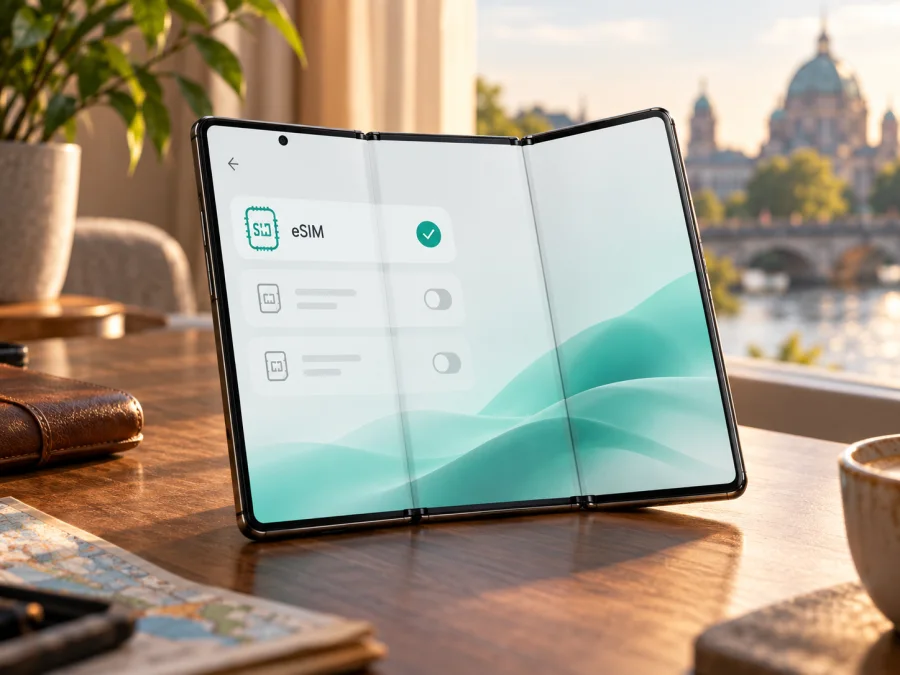
eSIM im Samsung Galaxy Z TriFold 1TB
Kurzantwort: Samsung führt das Galaxy Z TriFold als eSIM-fähiges Modell und nennt in den offiziellen technischen Angaben auch eine Speichervariante mit 1 TB. Das heißt jedoch nicht, dass jedes Gerät mit der Bezeichnung Samsung Galaxy Z TriFold 1TB in jedem Land, mit jeder Firmware oder bei jedem Anbieter eSIM unterstützt. Prüfen Sie deshalb das konkrete Gerät im SIM-Manager und gleichen Sie Modellcode, Herkunftsmarkt und Anbieterbedingungen ab, bevor Sie einen Tarif auswählen.
Die zusätzliche 1-TB-Angabe beschreibt den internen Speicher, nicht die Mobilfunkkonfiguration. Samsung weist darauf hin, dass eSIM je nach Softwareversion, Region und Mobilfunkanbieter unterschiedlich verfügbar sein kann. Die eSIM-Funktion wird also durch den Namen oder die Speicherkapazität allein nicht garantiert. Dieser Leitfaden hilft Ihnen, die entscheidenden Hinweise am eigenen Gerät zu finden, ein Profil einzurichten und es auf Reisen für mobile Daten zu verwenden.
Unterstützt das Samsung Galaxy Z TriFold 1TB eSIM?
Grundsätzlich ja: Die Galaxy-Z-TriFold-Modellreihe unterstützt eSIM. Samsung nimmt das Galaxy Z TriFold in seine Liste eSIM-fähiger Galaxy-Geräte auf. In der globalen technischen Übersicht nennt Samsung sowohl 512 GB als auch 1 TB internen Speicher; für die 1-TB-Ausführung ist dort außerdem 16 GB Arbeitsspeicher aufgeführt. Bei der SIM-Ausstattung nennt der Hersteller bis zu zwei Nano-SIM-Karten und Multi-eSIM. Seine Fußnote schränkt zugleich ein, dass eSIM je nach Softwareversion, Region und Mobilfunkanbieter variieren kann. Für die konkrete Kombination aus 1 TB, Modellcode und Verkaufsmarkt lässt sich daher aus der Modellfamilie allein keine universelle Zusage ableiten.
Samsung kündigte den Verkaufsstart zunächst für Südkorea an und nannte danach China, Taiwan, Singapur, die Vereinigten Arabischen Emirate und die USA als weitere Märkte. Deutschland war in dieser ursprünglichen Startliste nicht aufgeführt. Daraus folgt weder, dass ein importiertes Gerät in Deutschland zwangsläufig ohne eSIM arbeitet, noch, dass jede dort angebotene 1-TB-Ausführung dieselbe SIM-Konfiguration hat. Es zeigt aber, warum das Herkunftsland wichtig ist: Eine importierte Variante kann sich bei unterstützten Mobilfunkfunktionen, Firmware, Netzbändern, Softwaremenüs oder Anbieterfreigaben von einem Gerät unterscheiden, das für den eigenen Markt vorgesehen ist. Die aktuelle Verfügbarkeit kann sich außerdem ändern; eine ältere Startankündigung ist keine Bestätigung des heutigen Lagerbestands.
| Merkmal | Was sich für Samsung Galaxy Z TriFold 1TB sagen lässt |
|---|---|
| Gerätefamilie | Samsung führt Galaxy Z TriFold in der offiziellen eSIM-Geräteliste. |
| Speicheroption | Samsung nennt für die Reihe eine interne Speichervariante mit 1 TB. |
| Arbeitsspeicher der 1-TB-Angabe | In der globalen Spezifikation sind 16 GB Arbeitsspeicher mit 1 TB Speicher aufgeführt. |
| SIM-Ausstattung der Reihe | Samsung nennt bis zu zwei Nano-SIM-Karten und Multi-eSIM; konkrete Kombinationen können nach Markt variieren. |
| Region und Software | eSIM kann laut Samsung von Region, Softwareversion und Anbieter abhängen. |
| Entscheidung für Ihr Exemplar | SIM-Manager, EID, Modellcode und Auskunft des Verkäufers oder Anbieters prüfen. |
Warum die 1-TB-Variante gesondert geprüft werden sollte
Ein Produktname wie Samsung Galaxy Z TriFold 1TB ist ein hilfreicher Suchbegriff, aber keine vollständige technische Kennung. Derselbe Speicherwert kann in unterschiedlichen Ländern mit verschiedenen Modellcodes, Verkaufswegen oder SIM-Varianten verbunden sein. Auch die Bezeichnung „Dual-SIM“ beantwortet die eSIM-Frage nicht von selbst: Sie kann je nach Konfiguration eine Kombination aus Nano-SIM und eSIM oder zwei physische Karten meinen. Verlassen Sie sich deshalb nicht allein auf eine Shop-Überschrift, eine Verpackungsabbildung oder eine Aussage, die nur das Galaxy Z TriFold allgemein betrifft.
Fragen Sie beim Verkäufer nach vollständigem Modellcode, Herkunftsland und eSIM-Funktion genau dieser 1-TB-Ausführung. Bei Gebraucht- oder Importgeräten sollten Sie auch eine mögliche Anbieterbindung klären. Eine vorhandene Nano-SIM oder ein 1-TB-Speicher belegt für sich allein keine eSIM-Funktion.
Prüfen Sie drei Dinge getrennt: ob das Gerät ein eSIM-Profil speichern kann, ob der Anbieter den gewünschten Tarif für dieses Modell freischaltet und ob der Tarif im Reiseziel gilt. Datenvolumen, Laufzeit und lokale Netzverfügbarkeit hängen vom jeweiligen Tarif und Netz ab, nicht von der Speichergröße.
Kompatibilität am eigenen Gerät prüfen
Die verlässlichste erste Prüfung findet direkt am Smartphone statt. Öffnen Sie die Einstellungen und sehen Sie im SIM-Manager nach, ob es einen Eintrag wie „eSIM hinzufügen“ gibt. Die Bezeichnungen können je nach Sprache und Softwarestand leicht abweichen. Ein vorhandener Eintrag ist ein gutes Indiz dafür, dass das Gerät eSIM-Profile verwalten kann; die erfolgreiche Aktivierung hängt trotzdem weiterhin von Anbieter, Tarif und Region ab.
Suchen Sie zusätzlich nach der EID, der Kennung des eingebauten eSIM-Chips. Je nach Software steht sie unter Einstellungen > Telefoninfo > Statusinformationen oder bei den IMEI- und SIM-Angaben; manche Galaxy-Geräte zeigen sie auch nach Eingabe von *#06# in der Telefon-App. Menüs unterscheiden sich. Eine fehlende EID-Anzeige allein beweist nicht, dass eSIM fehlt: prüfen Sie auch den SIM-Manager und den Modellcode.
Arbeiten Sie die folgende Liste vor dem Kauf eines Tarifs durch:
- [ ] Unter Einstellungen > Verbindungen > SIM-Manager erscheint „eSIM hinzufügen“ oder eine vergleichbare Option.
- [ ] In den Status- oder Geräteinformationen ist eine EID aufgeführt; falls nicht, wurde die SIM-Konfiguration anderweitig bestätigt.
- [ ] Der vollständige Modellcode und das Herkunftsland stimmen mit der Auskunft des Verkäufers überein.
- [ ] Das Smartphone ist nicht für einen Anbieter gesperrt, dessen Vorgaben den Wechsel verhindern.
- [ ] Das Betriebssystem ist aktuell und das Gerät hat während Download und Einrichtung eine stabile Internetverbindung.
- [ ] Der Anbieter bestätigt, dass sein konkreter Tarif auf dieser Gerätevariante aktiviert werden kann.
- [ ] Das Tarifgebiet umfasst das Reiseziel; Datenvolumen, Laufzeit und Startzeitpunkt passen zur Reise.
Wenn Sie Ihr Ergebnis vor einer Auswahl abgleichen möchten, prüfen Sie Ihr Gerät auf eSIM-Kompatibilität. Bei einer unklaren Regionalversion lassen Sie die SIM-Konfiguration über den Modellcode bestätigen.
SIM-Sperre, Tarif und Reiseziel auseinanderhalten
Eine SIM-Sperre ist nicht dasselbe wie fehlende eSIM-Hardware: Ein technisch passendes Gerät kann auf einen Anbieter beschränkt sein. Fragen Sie den bisherigen Anbieter nach einer Sperre und den neuen nach der Unterstützung des genauen Modellcodes. Bei einer Daten-eSIM können Sie Ihre reguläre SIM für Anrufe eingeschaltet lassen, sofern Gerät und Tarif dies erlauben. Prüfen Sie dann die Roamingbedingungen Ihrer Haupt-SIM, damit Daten nicht unerwartet darüber laufen.
Kaspersky eSIM Store ist eine App und Website, auf der Sie eine eSIM mit einem Tarif für mobiles Internet auf Auslandsreisen auswählen, buchen und aktivieren können. Sehen Sie sich die verfügbaren Reiseziele und Tarife an; die dort angezeigten Bedingungen beziehen sich auf das ausgewählte Angebot und sind nicht automatisch ein Tarif für ein bestimmtes Land. Prüfen Sie vor der Buchung zunächst die eSIM-Fähigkeit Ihres Samsung Galaxy Z TriFold 1TB und anschließend Zielgebiet, Datenvolumen und Laufzeit.
eSIM auf dem Samsung Galaxy Z TriFold 1TB installieren
Richten Sie das Profil am besten ein, solange Sie Zugang zu einem zuverlässigen WLAN haben. Für das Herunterladen benötigt das Smartphone eine Internetverbindung. Halten Sie außerdem die Installationsdaten bereit: je nach Angebot einen QR-Code, einen Aktivierungscode oder eine Freigabe im Nutzerkonto. Ein QR-Code lässt sich normalerweise nur einmal oder nur auf einem Gerät verwenden. Löschen Sie ein installiertes Profil deshalb nicht vorschnell, wenn die Verbindung nicht sofort zustande kommt.
Schritt für Schritt mit QR-Code
- Prüfen Sie die Voraussetzungen. Stellen Sie sicher, dass der SIM-Manager eSIM anbietet, das Gerät nicht blockiert ist und WLAN funktioniert. Legen Sie den QR-Code auf einem zweiten Bildschirm oder als Ausdruck bereit.
- Öffnen Sie den SIM-Manager. Gehen Sie zu Einstellungen > Verbindungen > SIM-Manager. Je nach One-UI-Version können einzelne Bezeichnungen leicht abweichen.
- Starten Sie das Hinzufügen. Tippen Sie auf eSIM hinzufügen und wählen Sie anschließend QR-Code scannen oder eine ähnlich benannte Option.
- Scannen Sie den Code. Bestätigen Sie den Download und folgen Sie den Hinweisen. Wird der Code nicht erkannt, erhöhen Sie die Helligkeit oder verwenden Sie – falls angeboten – die manuelle Eingabe.
- Warten Sie auf die Installation. Lassen Sie das Gerät online, bis das Profil heruntergeladen wurde.
- Benennen Sie das Profil. Wählen Sie einen eindeutigen Namen wie „Reise“ oder den Namen des Reiseziels, damit Sie es später leichter von Ihrer Haupt-SIM unterscheiden.
- Legen Sie die Verwendung fest. Entscheiden Sie, welche SIM für mobile Daten, Anrufe und Nachrichten verwendet werden soll. Für einen reinen Datentarif wählen Sie die Reise-eSIM als Daten-SIM und behalten die bisherige Nummer nur dann aktiv, wenn Sie diese weiterhin benötigen.
- Aktivieren Sie das Profil zum passenden Zeitpunkt. Manche Tarife beginnen mit der Installation, andere erst bei der ersten Verbindung im Zielgebiet oder ab einem definierten Datum. Lesen Sie die Angaben zum Tarif, bevor Sie die eSIM einschalten oder die Reise antreten.
Je nach Anbieter, Profil und Firmware können Sie Aktivierungsdaten manuell eingeben oder ein verfügbares Schnellverfahren im SIM-Manager nutzen. Verwenden Sie nur die Installationsdaten Ihres eigenen Tarifs.
Ausführlichere Anleitungen finden Sie unter eSIM auf Android installieren und eSIM auf iPhone installieren. Die iPhone-Anleitung ist für das TriFold nicht maßgeblich, kann aber hilfreich sein, wenn Sie zusätzlich ein iPhone für eine andere eSIM verwenden. Folgen Sie auf dem Samsung-Gerät den Optionen, die Ihr eigener SIM-Manager tatsächlich anzeigt.
Installation und Aktivierung sind zwei verschiedene Schritte
Bei der Installation wird das Profil auf das Telefon geladen; die Aktivierung schaltet den Tarif frei. Je nach Angebot beginnt die Nutzung nach dem Scan, im Zielland oder zu einem festgelegten Zeitpunkt. Folgen Sie den Tarifbedingungen und löschen Sie das Profil nicht, nur weil es vor der Reise noch kein lokales Netz findet. Wählen Sie im SIM-Manager die Reise-eSIM für mobile Daten. Falls erforderlich, aktivieren Sie Datenroaming gezielt für dieses Profil.
Mobile Daten auf Reisen verwenden
Prüfen Sie vor der Abreise die Tarifbedingungen. Sie können das Profil zu Hause über WLAN laden, sofern das Angebot dies zulässt. Lesen Sie nach, wann die Laufzeit beginnt: Sie kann mit der Installation, der ersten Verbindung oder zu einem festgelegten Datum starten.
Nach der Ankunft öffnen Sie den SIM-Manager und aktivieren die Reise-eSIM. Stellen Sie sie als Daten-SIM ein, schalten Sie mobile Daten ein und prüfen Sie, ob das Profil im besuchten Land ein unterstütztes Netz findet. Sollte sich das Telefon nicht automatisch verbinden, können Sie den Flugmodus kurz ein- und ausschalten oder das Gerät einmal neu starten. Falls erforderlich, aktivieren Sie Datenroaming für die Reise-eSIM und warten Sie einige Minuten auf die Netzanmeldung.
Drei typische Reisesituationen
Kurzer Aufenthalt in einem Land: Achten Sie darauf, dass Zielgebiet und Laufzeit passen und das Datenvolumen Navigation, Nachrichten und Buchungen abdeckt. Laden Sie große Updates und Medien möglichst vorher über WLAN.
Rundreise durch mehrere Länder: Prüfen Sie jedes Zielland und relevante Zwischenstopps. Eine regionale Option muss nicht automatisch alle Länder Ihrer Route einschließen.
Heimatnummer erreichbar halten: Lassen Sie die reguläre SIM eingeschaltet und wählen Sie die Reise-eSIM für Daten, sofern beide Profile parallel genutzt werden können. Deaktivieren Sie gegebenenfalls den automatischen Datenwechsel. Anrufe und SMS über die Hauptnummer können nach den Bedingungen des Heimattarifs abgerechnet werden.
Eine Reise-eSIM ist hier auf mobiles Internet ausgelegt. Prüfen Sie im Tarif, ob eine Telefonnummer, herkömmliche Anrufe oder SMS enthalten sind; setzen Sie dies nicht voraus. Internetanrufe über Messenger sind möglich, sobald Daten verfügbar sind.
Häufige Probleme und sinnvolle Prüfungen
„eSIM hinzufügen“ fehlt im SIM-Manager
Aktualisieren Sie die Software, starten Sie das Gerät neu und prüfen Sie Einstellungen > Verbindungen > SIM-Manager erneut. Kontrollieren Sie den Modellcode unter Einstellungen > Telefoninfo. Fehlt die Option, kann die regionale Variante anders ausgestattet sein. Lassen Sie Modellcode und EID von Samsung oder dem Verkäufer prüfen, bevor Sie einen Tarif kaufen.
Der QR-Code lässt sich nicht scannen
Erhöhen Sie die Bildschirmhelligkeit und vermeiden Sie Spiegelungen oder abgeschnittene QR-Ränder. Prüfen Sie, ob der Code zum gewählten Tarif gehört. Nutzen Sie die manuelle Eingabe nur mit einem dafür ausgestellten Aktivierungscode. Klären Sie beim Anbieter, ob ein Code bereits verwendet wurde, bevor Sie ein neues Profil anfordern.
Das Profil wird nicht heruntergeladen
Verbinden Sie das TriFold mit stabilem WLAN und prüfen Sie, ob der Tarif bereits einem anderen Gerät zugeordnet wurde oder eine Freigabe benötigt. Notieren Sie bei einer Fehlermeldung den Wortlaut und wenden Sie sich an den Tarifanbieter. Ein erneuter Scan behebt keinen abgelaufenen oder bereits verwendeten Code.
Die eSIM ist installiert, aber es gibt kein Netz
Prüfen Sie, ob das Profil eingeschaltet ist, das Zielgebiet enthalten ist und die Reise-eSIM als Daten-SIM ausgewählt wurde. Aktivieren Sie bei Bedarf Datenroaming für dieses Profil. Schalten Sie kurz den Flugmodus ein und aus oder starten Sie neu. Falls weiterhin kein Netz erscheint, wählen Sie die automatische Netzwahl oder folgen Sie den Anweisungen des Anbieters. Eine eSIM garantiert keine bestimmte Abdeckung oder Geschwindigkeit.
Das Datenvolumen wird nicht genutzt oder schwindet schnell
Prüfen Sie, ob die Reise-eSIM als Daten-SIM ausgewählt ist. Systemzähler und Tarifkonto können sich zeitversetzt aktualisieren. Hintergrunddownloads, Synchronisierung und Video verbrauchen Daten; begrenzen Sie diese Nutzung bei Bedarf.
Aktivierung schlägt trotz passender Geräteanzeige fehl
Ein sichtbarer Menüpunkt bestätigt nicht, dass jeder Tarif freigeschaltet werden kann. Prüfen Sie Anbieter-, Regions- und Profilbedingungen sowie Firmware. Teilen Sie QR-Code oder Aktivierungscode nicht öffentlich.
FAQ zum Samsung Galaxy Z TriFold 1TB und eSIM
Unterstützt das Samsung Galaxy Z TriFold 1TB eSIM?
Die Galaxy-Z-TriFold-Reihe ist laut Samsung eSIM-fähig, und Samsung nennt auch eine 1-TB-Speichervariante. Die Unterstützung des konkreten Geräts hängt trotzdem von Herkunftsland, Softwareversion, Modellcode und Mobilfunkanbieter ab. Prüfen Sie daher den SIM-Manager und die EID am Gerät.
Bedeutet 1 TB Speicher automatisch, dass eSIM verfügbar ist?
Nein. 1 TB bezeichnet den internen Speicher. Die eSIM-Funktion ist eine separate Mobilfunkkonfiguration und kann regional oder anbieterbedingt abweichen.
Kann ich eine eSIM schon vor der Reise installieren?
In vielen Fällen können Sie das Profil vorab über WLAN hinzufügen. Ob die Tariflaufzeit sofort oder erst später beginnt, hängt vom jeweiligen Angebot ab. Lesen Sie die Aktivierungsbedingungen und löschen Sie das Profil nicht bei einer vorübergehend fehlenden Verbindung.
Was mache ich, wenn keine EID angezeigt wird?
Sehen Sie nach, ob im SIM-Manager „eSIM hinzufügen“ erscheint, und prüfen Sie den Modellcode sowie die Herkunftsregion. Eine fehlende Anzeige allein reicht nicht immer für ein abschließendes Urteil. Lassen Sie die konkrete Konfiguration von Samsung oder dem Verkäufer bestätigen.
Funktioniert ein importiertes Samsung Galaxy Z TriFold 1TB in Deutschland?
Das lässt sich nicht allein anhand des Produktnamens garantieren. Prüfen Sie Modellcode, SIM-Menü, Frequenz- und Anbieterkompatibilität sowie eine mögliche Sperre. Samsung weist selbst auf regionale Unterschiede bei eSIM hin; die ursprüngliche Startankündigung umfasste Deutschland nicht.
Vor der Reise: Gerät prüfen und eSIM auswählen
Bevor Sie einen Tarif buchen, bestätigen Sie am konkreten Samsung Galaxy Z TriFold 1TB, dass der SIM-Manager eine eSIM hinzufügen kann. Gleichen Sie den Modellcode mit dem Herkunftsmarkt ab und fragen Sie bei einer importierten oder gebraucht gekauften Variante nach einer möglichen Anbietersperre. Wenn diese Punkte unklar sind, warten Sie mit dem Kauf, bis Samsung oder der Verkäufer die eSIM-Konfiguration Ihres Exemplars bestätigt hat.
Wählen Sie danach ein Reiseziel und vergleichen Sie im Kaspersky eSIM Store die Bedingungen des passenden Angebots: abgedeckte Länder oder Regionen, Datenvolumen, Gültigkeitsdauer und Aktivierungszeitpunkt. Kaspersky eSIM Store ist die App und Website für Auswahl, Buchung und Aktivierung einer eSIM mit Tarif für mobiles Internet auf Auslandsreisen; die tatsächliche Verbindung richtet sich nach dem gewählten Tarif und den verfügbaren lokalen Netzen. Richten Sie das Profil mit WLAN ein, bestimmen Sie im SIM-Manager die Daten-SIM und prüfen Sie Roaming-Einstellungen gezielt für die Reise-eSIM. So vermeiden Sie, Speichergröße, Gerätekompatibilität und Tarifabdeckung miteinander zu verwechseln.


