Leitfaden für Reisekonnektivität
Samsung Galaxy Z TriFold 256GB 5G eSIM
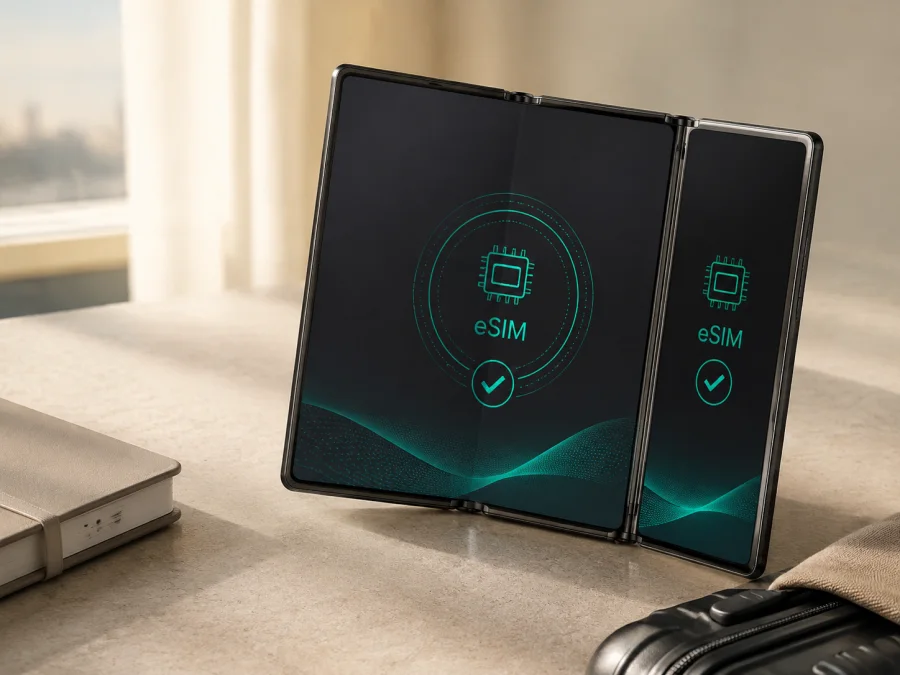
eSIM für Samsung Galaxy Z TriFold 256GB 5G
Das Samsung Galaxy Z TriFold 256GB 5G ist als Gerätefamilie grundsätzlich für eSIM ausgelegt. Samsung nennt ausdrücklich „Multi eSIM“ und weist darauf hin, dass die Verfügbarkeit von Softwareversion, Region und Mobilfunkanbieter abhängt. Für die exakt angegebene 256GB-Variante ist deshalb eine Prüfung am eigenen Gerät notwendig. Samsung führt aktuell je nach Markt 512GB-Ausführungen, teilweise auch 1TB; eine 256GB-Version ist dort nicht eindeutig aufgeführt und kann eine Händler- oder marktspezifische Bezeichnung sein.
Kurzantwort: Unterstützt das Samsung Galaxy Z TriFold 256GB 5G eSIM?
Grundsätzlich ja, aber nicht allein aufgrund der Bezeichnung. Samsung beschreibt das Galaxy Z TriFold mit Multi eSIM. Ob das konkrete Samsung Galaxy Z TriFold 256GB 5G ein eSIM-Profil laden kann, erkennen Sie an einer EID und am Menüpunkt eSIM hinzufügen. Fehlen beide Hinweise, kaufen Sie keinen eSIM-Tarif, auch wenn in der Produktbeschreibung 5G steht.
Die sichere Einschätzung für diese Zielvariante lautet daher: Die Produktfamilie ist eSIM-fähig, die Unterstützung der behaupteten 256GB-Ausführung muss anhand der vollständigen Modellnummer, Firmware und Einstellungen bestätigt werden. 5G bezeichnet die Mobilfunkgeneration und ist kein Beleg für einen freigeschalteten eSIM-Dienst. Auch Speichergröße und Faltform sagen allein nichts über die regionale SIM-Konfiguration aus.
Die Bezeichnung richtig einordnen
| Merkmal | Was Sie vor dem Kauf wissen sollten |
|---|---|
| Exakte Zielbezeichnung | Samsung Galaxy Z TriFold 256GB 5G. Diese Schreibweise gilt unverändert für diese Seite. |
| eSIM | Samsung nennt für das Galaxy Z TriFold „Multi eSIM“. Die tatsächliche Verfügbarkeit kann nach Software, Region und Anbieter variieren. |
| Physische SIM | Samsung beschreibt bis zu zwei Nano-SIM zusammen mit Multi eSIM. Die aktive Kombination kann je nach Markt und Modell abweichen. |
| Speicher | Offizielle Samsung-Angaben führen derzeit 512GB, teils auch 1TB; 256GB ist dort nicht als eindeutig bestätigte Standardkonfiguration erkennbar. |
| Mobilfunk | Die Familie ist als 5G-Gerät angegeben. Nutzbare Bänder und Netzfunktionen hängen zusätzlich von Land, Tarif und örtlichem Netz ab. |
Übernehmen Sie die Speicherangabe nicht unkritisch aus einem Shop. Öffnen Sie Einstellungen > Telefoninfo, notieren Sie die Modellnummer und vergleichen Sie sie mit Verpackung und Kaufbeleg. Eine Familienbezeichnung kann regionale Ausführungen mit unterschiedlichen SIM-Menüs zusammenfassen.
Regionale und Anbieter-Unterschiede
Samsung weist darauf hin, dass der eSIM-Dienst je nach Land und Mobilfunkanbieter unterschiedlich sein kann. Ein Gerät kann also ein eSIM-Modul besitzen, während eine regionale Firmware die Funktion nicht anbietet. Auch ein Anbieter kann für Vertrag und Reisetarif unterschiedliche Bedingungen haben.
Bewerten Sie daher drei Ebenen:
- Gerät: EID und „eSIM hinzufügen“ sind vorhanden.
- Software: Das Telefon ist aktuell und für seine Verkaufsregion vorgesehen.
- Tarif: Der Anbieter unterstützt eSIM auf dieser Modellnummer und im Reiseland.
Auch bei einer Nano-SIM kann die Zahl aktiver Leitungen variieren. Für eine Reise ist es oft sinnvoll, die private Hauptleitung zu behalten und die Reise-eSIM als Datenleitung auszuwählen. Schalten Sie Datenroaming auf der privaten Leitung aus, wenn Sie dort keine Daten benötigen.
EID und eSIM-Menü selbst prüfen
Die EID ist die Kennung des eSIM-Moduls, nicht die IMEI, und ersetzt keinen QR-Code oder Aktivierungscode. Sie kann auf der Verpackung oder unter den Statusinformationen stehen.
Prüfung in den Einstellungen
- Öffnen Sie Einstellungen.
- Tippen Sie auf Verbindungen.
- Öffnen Sie den SIM-Manager.
- Suchen Sie nach eSIM hinzufügen.
- Öffnen Sie Telefoninfo > Statusinformationen und suchen Sie nach EID.
Die Bezeichnungen können je nach One-UI-Version leicht abweichen. „eSIM hinzufügen“ ist ein starkes Indiz für QR-Code, Aktivierungscode oder automatische Tarifzuweisung. Fehlt die Option, installieren Sie Updates und starten Sie neu. Bleibt sie verschwunden, lassen Sie die Variante vor dem Kauf bestätigen.
Prüfen Sie zusätzlich, ob das Telefon SIM-lock-frei ist: Ein Netlock kann einen fremden Tarif trotz EID blockieren. Bei gebrauchten Geräten kontrollieren Sie frühere Profile und die entfernte Aktivierungssperre. Löschen Sie ein vorhandenes Profil nicht vorschnell, da ein QR-Code einmalig sein kann.
Checkliste vor dem eSIM-Tarif
- [ ] Verbindungen > SIM-Manager ist erreichbar.
- [ ] eSIM hinzufügen wird angezeigt.
- [ ] Eine EID steht unter den Statusinformationen oder auf der Verpackung.
- [ ] Modellnummer, Region und Speicherangabe stimmen mit den Kaufunterlagen überein.
- [ ] Die 256GB-Bezeichnung wurde nicht nur aus einer allgemeinen Familienseite übernommen.
- [ ] Das Gerät ist nicht durch SIM- oder Netlock eingeschränkt.
- [ ] Android und One UI sind auf einem aktuellen Stand.
- [ ] Für die Installation steht eine stabile WLAN-Verbindung bereit.
- [ ] Der Tarif gilt im Zielland oder auf der gesamten geplanten Route.
- [ ] Volumen, Laufzeit, Aktivierungsbeginn und Datenroaming-Anforderung sind bekannt.
Eine EID allein garantiert keinen beliebigen Tarif. Der Anbieter muss den Dienst für die konkrete Modellnummer, Region und das Reiseziel unterstützen. Prüfen Sie Ihr Gerät, bevor Sie den eSIM-Tarif auswählen. Wenn ein Punkt unklar bleibt, verschieben Sie den Kauf.
eSIM installieren und aktivieren
Installieren Sie über WLAN und halten Sie QR-Code oder Aktivierungscode bereit. Ein Code auf demselben Telefon erfordert ein zweites Display oder manuelle Eingabe.
1. Voraussetzungen schaffen
Verbinden Sie das Smartphone mit WLAN, laden Sie den Akku und prüfen Sie Ziel, Laufzeit sowie Aktivierungsregel. Lassen Sie die private Leitung aktiv, wenn Sie erreichbar bleiben möchten.
2. eSIM hinzufügen öffnen
Gehen Sie zu Einstellungen > Verbindungen > SIM-Manager und tippen Sie auf eSIM hinzufügen. Wenn der Punkt fehlt, stoppen Sie die Einrichtung und klären Sie die Kompatibilität.
3. QR-Code scannen
Wählen Sie QR-Code scannen, richten Sie die Kamera auf den Code und bestätigen Sie den Download. Teilen Sie den Code nicht; bei einem bereits verwendeten Code fragen Sie den Anbieter.
4. Aktivierungscode eingeben
Falls angeboten, wählen Sie die Eingabe über Aktivierungscode und übertragen Sie Serverangaben exakt. Raten Sie keine Werte und verwenden Sie keine zufälligen APN-Daten.
5. Leitung und Daten festlegen
Benennen Sie das Profil eindeutig, etwa „Reise“. Schalten Sie die eSIM ein und wählen Sie sie im SIM-Manager als Leitung für mobile Daten. Wenn die private SIM nur für Anrufe verwendet werden soll, kontrollieren Sie, dass keine automatische Datenumschaltung auf die Hauptleitung aktiviert ist.
6. Datenroaming gezielt prüfen
Bei vielen internationalen Reiseprofilen muss Datenroaming für die Reise-eSIM eingeschaltet werden. Das hängt vom Tarif ab. Prüfen Sie die betroffene Leitung und lassen Sie Datenroaming auf der privaten Leitung ausgeschaltet, wenn Sie dort keine Kosten auslösen möchten.
7. Verbindung abwarten
Warten Sie einige Minuten; die Verbindung hängt von Gerät, Firmware, Tarif, Netzsuche und lokalem Netz ab. Testen Sie eine kleine Webseite, bevor Sie Streaming oder Updates starten. Beginnt der Tarif erst bei Ankunft, schalten Sie die Leitung dort ein.
Die Android-Anleitung unterstützt Sie bei der Einrichtung. Die iOS-Anleitung ist für Apple-Geräte oder eine iPhone-Übertragung gedacht. Kaspersky eSIM Store ist eine App und Website, die Ihnen hilft, eine eSIM mit passendem Tarif für mobile Daten auf Auslandsreise auszuwählen, zu organisieren und zu aktivieren. Der Dienst ist kein Mobilfunkanbieter und kein Netzeigentümer.
Mobile Daten auf Reisen nutzen
Ankunft am Flughafen
Installieren Sie die eSIM im WLAN. Nach der Landung schalten Sie den Flugmodus aus, wählen sie als Datenleitung, prüfen Roaming und testen eine leichte Webseite.
Private Leitung parallel behalten
Wenn zwei Leitungen zulässig sind, kann die private SIM erreichbar bleiben und die Reise-eSIM Daten liefern. Legen Sie die Datenleitung fest; Telefonate, SMS und Datenroaming der privaten Leitung können berechnet werden.
Mehrere Länder bereisen
Ein Tarif für ein Land muss nicht an der nächsten Grenze funktionieren. Wählen Sie einen Geltungsbereich für die gesamte Route und prüfen Sie Transitländer. Geben Sie Profilen klare Namen.
Arbeit, Navigation und Hotspot
Karten, Übersetzungen, Fahrdienst-Apps, E-Mail und Videokonferenzen sind typische Reiseanwendungen. Updates, Backups und Streaming reduzieren das Volumen schnell. Begrenzen Sie Downloads auf WLAN und prüfen Sie Tethering vor dem Hotspot.
Typische Probleme und Lösungen
„eSIM hinzufügen“ fehlt
Kontrollieren Sie SIM-Manager, Updates und EID und starten Sie neu. Fehlt die Option weiterhin, ist eine regionale, softwarebedingte oder modellabhängige Einschränkung möglich. 256GB und 5G reichen als Beleg nicht aus.
QR-Code wird nicht erkannt
Erhöhen Sie die Helligkeit, vermeiden Sie Reflexionen und verwenden Sie WLAN. Bei einem Code auf demselben Telefon nutzen Sie ein zweites Display oder die manuelle Eingabe. Prüfen Sie eine vorherige Einlösung.
Profil lädt nicht
Prüfen Sie Internet, Datum, Uhrzeit, Speicher, Aktivierungscode und Serverangaben. Ein Importgerät kann trotz EID für Region oder Tarif ungeeignet sein. Notieren Sie Fehlermeldung und Modellnummer.
Profil ist installiert, aber ohne Netz
Stellen Sie sicher, dass die eSIM eingeschaltet und Datenleitung ist. Aktivieren Sie Roaming nur für diese Leitung, falls verlangt. Schalten Sie den Flugmodus kurz ein und aus, starten Sie neu und lassen Sie die Netzwahl automatisch. APN-Werte dürfen nur aus Anbieterinformationen stammen.
Nur 4G statt 5G
Das ist nicht automatisch ein eSIM-Fehler. 5G hängt von örtlichen Bändern, Netzabdeckung, Tarif, Netzlast und Einstellung ab. Ein Reisetarif kann trotz 5G-Telefon im Roaming 4G nutzen.
Falsche Leitung verbraucht Daten
Prüfen Sie im SIM-Manager Daten-SIM und automatische Datenumschaltung. Schalten Sie Roaming auf der privaten Leitung aus, wenn es nicht gebraucht wird.
Profil soll auf ein anderes Gerät
Behandeln Sie ein eSIM-Profil nicht wie eine herausnehmbare Karte. Ein Transfer ist nur möglich, wenn Anbieter, Tarif und beide Geräte ihn unterstützen. Löschen Sie es vorher nicht, da der Code eventuell nicht erneut funktioniert.
FAQ
Unterstützt das Samsung Galaxy Z TriFold 256GB 5G eSIM?
Die Galaxy-Z-TriFold-Familie unterstützt laut Samsung Multi eSIM. Für die exakt bezeichnete 256GB-Variante ist die Freigabe wegen der abweichenden offiziellen Speicherkonfigurationen nicht aus der Speicherangabe ableitbar. Prüfen Sie EID und „eSIM hinzufügen“.
Ist jede internationale Version kompatibel?
Nein. Samsung nennt Unterschiede nach Softwareversion, Region und Mobilfunkanbieter. Ein Importgerät kann andere SIM-Optionen haben.
Brauche ich die EID für die Installation?
Für einen QR-Code muss die EID nicht immer eingegeben werden; bei Vorabzuweisung kann der Anbieter sie verlangen. Entscheidend sind eSIM-Funktion und Tariffreigabe für die Modellnummer.
Kann die physische SIM weiter genutzt werden?
Das hängt von Region, SIM-Slot und aktiven Leitungen ab. Wenn erlaubt, kann die private SIM für Anrufe und die Reise-eSIM für Daten dienen. Legen Sie die Datenleitung bewusst fest.
Enthält die Reise-eSIM eine Telefonnummer?
Nicht automatisch. Ein Internettarif enthält gewöhnlich keine Telefonnummer, keine SMS und keine klassischen Telefonate, sofern die Bedingungen nichts anderes sagen. Messenger können über Daten funktionieren.
Kann Kaspersky eSIM Store die Kompatibilität garantieren?
Nein. Kaspersky eSIM Store hilft Ihnen über App und Website, eine eSIM mit passendem Tarif für mobile Daten auf Auslandsreise auszuwählen, zu organisieren und zu aktivieren. Freigabe, Firmware, SIM-Lock und lokales Netz hängen von Gerät, Anbieter und Tarif ab.
Was tun, wenn die Aktivierung scheitert?
Prüfen Sie WLAN, EID, SIM-Manager, Datenleitung, Roaming und Tarifgebiet. Starten Sie neu und wiederholen Sie die Installation nur bei erlaubter Code-Nutzung. Halten Sie die Fehlermeldung bereit.
Kaspersky eSIM Store für die Reise vorbereiten
Wenn Ihr Samsung Galaxy Z TriFold 256GB 5G eSIM hinzufügen und eine EID zeigt, können Sie im Kaspersky eSIM Store über App oder Website Reiseziel und passenden eSIM-Tarif für mobile Daten auswählen. Prüfen Sie Volumen, Laufzeit, Geltungsbereich, Aktivierungsbeginn und Datenroaming.
Kaspersky eSIM Store ist die Oberfläche zum Auswählen, Organisieren und Aktivieren eines eSIM-Tarifs für mobile Daten im Ausland. Kaspersky eSIM Store ist weder Mobilfunkanbieter noch Netzeigentümer und ersetzt keine Prüfung von Gerätefreigabe, Netz oder Tarifbedingungen. Bei Fragen wenden Sie sich an den Support des Tarifanbieters.
Zum Abschluss: Gerät prüfen und Reise-eSIM auswählen
Vor dem Kauf wiederholen Sie diese vier Kontrollen:
- Öffnen Sie den SIM-Manager und bestätigen Sie eSIM hinzufügen.
- Suchen Sie unter den Statusinformationen nach der EID.
- Vergleichen Sie Modellnummer, Region und die ungewöhnliche 256GB-Bezeichnung mit den Kaufunterlagen.
- Stimmen Sie Ziel, Datenvolumen, Laufzeit und Roaming-Einstellung auf Ihre Reise ab.
Erst wenn die Punkte zusammenpassen, aktivieren Sie die Reise-eSIM auf dem Samsung Galaxy Z TriFold 256GB 5G. Installieren Sie über WLAN, wählen Sie die Datenleitung und testen Sie eine kleine Verbindung. So wählen Sie die Reise-eSIM auf Grundlage der bestätigten Variante.


