Leitfaden für Reisekonnektivität
Samsung Galaxy Z TriFold 512GB 5G eSIM
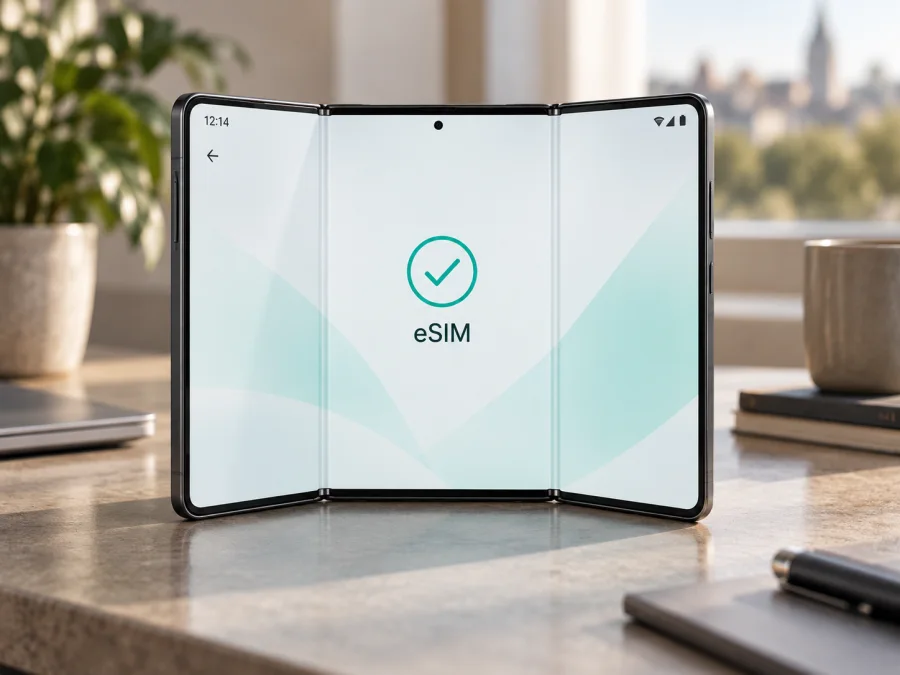
Samsung Galaxy Z TriFold 512GB 5G und eSIM: Kompatibilität prüfen und einrichten
Kurzantwort: Der Samsung Galaxy Z TriFold 512GB 5G kann eSIM unterstützen, aber die Angabe „512GB 5G“ allein reicht nicht aus, um die eSIM-Funktion jedes Geräts zu bestätigen. Samsung führt für die koreanische 512-GB-Version „SIM 1 + eSIM / Dual eSIM“ auf. Offizielle Spezifikationen für bestimmte andere Märkte, darunter Singapur und die Golfregion, nennen dagegen zwei physische Nano-SIMs („SIM 1 + SIM 2“). Entscheidend sind daher die genaue regionale Modellnummer, die installierte Software und die Freigabe durch den Mobilfunkanbieter. Prüfen Sie das konkrete Gerät vor dem Kauf eines eSIM-Tarifs.
Technische Eckdaten und die entscheidende Einschränkung
| Merkmal | Einordnung |
|---|---|
| Variante | 512 GB Speicher; Samsung nennt außerdem 16 GB Arbeitsspeicher |
| Mobilfunk | 5G, abhängig von Netz, Frequenzbändern, Tarif und Markt |
| eSIM | Für einige regionale Varianten dokumentiert, nicht pauschal für alle |
| SIM-Konfiguration | Je nach Markt Nano-SIM plus eSIM oder zwei Nano-SIMs |
| Vor Tarifkauf | Modellnummer, EID, eSIM-Menü und mögliche Netzsperre prüfen |
Speichergröße und 5G-Angabe verraten nicht, ob eine konkrete Geräteversion eSIM unterstützt. Geräte mit demselben Handelsnamen können je nach Verkaufsland unterschiedlich ausgestattet sein. Deshalb gilt die Aussage nicht automatisch für jedes Samsung Galaxy Z TriFold 512GB 5G.
Unterstützt Samsung Galaxy Z TriFold 512GB 5G eSIM?
Ja, bei bestimmten regionalen Ausführungen. Samsungs offizielle koreanische Spezifikation für die 512-GB-Version nennt „SIM 1 + eSIM / Dual eSIM“. Damit ist eSIM für diese Konfiguration dokumentiert. Samsung weist zugleich darauf hin, dass eSIM je nach Softwareversion, Region und Mobilfunkanbieter variieren kann; auch der gewählte Tarif muss eSIM unterstützen.
Die offiziellen Spezifikationen für 512-GB-Versionen in Singapur und der Golfregion nennen hingegen zwei Nano-SIM-Karten („SIM 1 + SIM 2“). Für diese Varianten sollte man nicht von einer eSIM-Funktion ausgehen. Bei Import- und Gebrauchtgeräten sind vollständige Modellnummer und Verkaufsmarkt ausschlaggebend. Ein Softwareupdate kann eine Hardware- oder regionale Abweichung nicht zwingend ändern.
| Geräteangabe | Einordnung |
|---|---|
| Koreanisches Modell: SIM 1 + eSIM / Dual eSIM | eSIM ist in dieser Konfiguration dokumentiert; EID und Menü prüfen |
| Singapur/Golfregion: SIM 1 + SIM 2 | Spezifikation nennt zwei physische SIMs; eSIM nicht voraussetzen |
| Import oder Betreibergerät | Software, Markt und SIM-Sperre zusätzlich kontrollieren |
Die Produktfamilie allein ist kein ausreichender Nachweis: Selbst bei eSIM-fähiger Hardware können Firmware oder Betreiberbedingungen die Nutzung einschränken. Prüfen Sie das konkrete Gerät und lassen Sie sich die Funktion vor dem Kauf vom Verkäufer bestätigen.
Was Sie vor dem Kauf prüfen sollten
Eine kurze Prüfung vor der Tarifwahl kann eine erfolglose Installation verhindern. Wichtig sind Gerät, Software, Netzsperre und die Bedingungen des Tarifs.
- Modellnummer: Unter Einstellungen > Telefoninfo den vollständigen Modellcode notieren und mit der Samsung-Angabe für den Verkaufsmarkt vergleichen.
- EID und eSIM-Menü: EID unter Telefoninfo > Statusinformationen oder im SIM-Manager suchen. Öffnen Sie Einstellungen > Verbindungen > SIM-Manager und achten Sie auf eSIM hinzufügen oder Mobilfunktarif hinzufügen. Bezeichnungen unterscheiden sich nach Softwareversion.
- Netzsperre und Updates: Beim Verkäufer den Entsperrstatus klären und verfügbare stabile Systemupdates über WLAN installieren.
- Tarif: Länderabdeckung, Datenvolumen, Laufzeit und Aktivierungszeitpunkt prüfen. Reise-eSIMs sind häufig nur für mobile Daten ausgelegt und enthalten keine normale Rufnummer, SMS oder Telefonie, sofern es nicht ausdrücklich angegeben ist.
Eine angezeigte EID ist ein hilfreicher Hinweis, der Menüpunkt und die Modellvariante sollten ebenfalls stimmen. Für Installation und Aktivierung wird meist eine Internetverbindung benötigt. Bei Gebrauchtgeräten kontrollieren Sie die Angaben direkt in den Einstellungen.
eSIM-Kompatibilität am eigenen Samsung Galaxy Z TriFold prüfen
<a id="kesim-device-compatibility"></a>
EID und SIM-Manager
Suchen Sie in den Einstellungen nach „EID“ und öffnen Sie anschließend den SIM-Manager. Eine sichtbare EID und die Option zum Hinzufügen einer eSIM sind konkrete Hinweise auf die Funktion. Teilen Sie die EID nicht öffentlich; ein Anbieter kann sie bei einer Supportanfrage benötigen. Fehlt der Menüpunkt, vergleichen Sie Modellnummer und regionale Spezifikation und installieren Sie verfügbare Updates.
Regionale Modellnummer und Tarif
Gleichen Sie den vollständigen Modellcode mit Samsungs Angaben für das Verkaufsland ab. Fragen Sie bei Importgeräten ausdrücklich, ob genau diese Ausführung eSIM unterstützt und entsperrt ist. Danach muss der Tarif für Gerät und Zielregion geeignet sein. Manche Aktivierungscodes lassen sich nur einmal nutzen.
Nutzen Sie zusätzlich die Kompatibilitätsprüfung für Ihr Gerät. Sie ergänzt, ersetzt aber nicht die Kontrolle des eigenen Samsung Galaxy Z TriFold 512GB 5G.
eSIM installieren und aktivieren
Richten Sie das Profil möglichst vor der Abreise über ein stabiles WLAN ein. Prüfen Sie zuerst die Tarifbedingungen: Je nach Angebot beginnt die Laufzeit bei Installation oder erst bei der ersten Verbindung. Löschen Sie das Profil unterwegs nicht, bevor der Anbieter eine erneute Installation bestätigt hat.
- Vorbereiten: WLAN verbinden, Akku laden, Systemupdates abschließen und Aktivierungsdaten bereithalten.
- SIM-Manager öffnen: Einstellungen > Verbindungen > SIM-Manager aufrufen und eSIM hinzufügen wählen. Fehlt diese Option, Modellnummer und EID erneut prüfen.
- Profil installieren: QR-Code mit dem Einrichtungsdialog scannen oder, falls vorgesehen, Aktivierungsdaten manuell eingeben. Wird der Code auf demselben Gerät angezeigt, nutzen Sie einen zweiten Bildschirm oder die alternative Anleitung des Anbieters.
- Leitung benennen und zuordnen: Zum Beispiel „Reise“ wählen und festlegen, welche SIM mobile Daten, Anrufe und SMS übernimmt.
- Aktivierung abschließen: Den Anweisungen des Tarifs folgen. Manche Profile werden beim Laden registriert, andere erst im unterstützten Netz.
- Verbindung testen: Am Zielort die Reiseleitung einschalten, als Daten-SIM auswählen und nach der Netzanmeldung eine Webseite öffnen.
Die Menünamen können nach One-UI-Version abweichen. Hilfreich sind die Anleitungen eSIM auf Android installieren und eSIM auf iOS installieren. Für dieses Samsung ist Android relevant; die iOS-Anleitung gilt für iPhones.
eSIM auf Reisen für mobile Daten verwenden
Wählen Sie im SIM-Manager die Reise-eSIM als Leitung für mobile Daten. Ihre Haupt-SIM kann für Anrufe oder SMS aktiv bleiben; prüfen Sie deren Roamingkosten. Am Ziel kann es erforderlich sein, Datenroaming für die Reise-eSIM einzuschalten. Kontrollieren Sie genau, für welche Leitung die Einstellung gilt. Die 5G-Fähigkeit des Geräts garantiert weder 5G-Abdeckung noch eine bestimmte Geschwindigkeit.
- Städtereise: Profil zu Hause installieren und mobile Daten bei Ankunft auf die Reiseleitung umstellen. So lassen sich Karten und Fahrpläne unterwegs aktualisieren.
- Rundreise: Prüfen, ob alle Länder der Route enthalten sind und wann die Gültigkeit beginnt. Ein Tarif für ein einzelnes Land gilt nicht automatisch in Nachbarländern.
- Arbeit unterwegs: Datenverbrauch beobachten; Videokonferenzen, Uploads und Hotspot können das Volumen schnell aufbrauchen. Hotspot-Nutzung muss vom Tarif zugelassen sein.
- Nach der Rückkehr: Datenleitung wieder auf die gewünschte SIM setzen. Das Reiseprofil erst löschen, wenn es nicht mehr benötigt wird und die Tarifbedingungen dies zulassen.
Kaspersky eSIM Store ist ein App- und Webangebot, in dem Sie ein Reiseziel auswählen und einen passenden eSIM-Tarif für mobiles Internet im Ausland aussuchen, einrichten und aktivieren können. Prüfen Sie vor der Auswahl die Kompatibilität Ihres Samsung Galaxy Z TriFold 512GB 5G sowie Länderabdeckung, Datenvolumen und Laufzeit. Die Verbindung erfolgt über das unterstützte Mobilfunknetz.
Häufige Probleme und gezielte Prüfungen
„eSIM hinzufügen“ fehlt
Prüfen Sie EID, vollständige Modellnummer und Verkaufsregion. Samsung führt manche Varianten mit eSIM, andere mit zwei physischen SIMs. Starten Sie nach einem verfügbaren Update neu. Fehlt die Option weiterhin, fragen Sie Samsung oder den Verkäufer mit Modellcode und Verkaufsland, bevor Sie einen Tarif erwerben.
QR-Code wird nicht erkannt oder Profil lädt nicht
Erhöhen Sie die Helligkeit des QR-Code-Bildschirms, reinigen Sie die Kamera und zeigen Sie den vollständigen Code ruhig an. Alternativ manuelle Eingabe verwenden, wenn angeboten. Für den Download eine stabile Verbindung nutzen, Datum und Uhrzeit prüfen und ein VPN vorübergehend ausschalten. Bereits verwendete oder abgelaufene Codes können gesperrt sein; bitten Sie den Anbieter um Hilfe statt Profile wiederholt anzulegen.
Profil ist installiert, aber es gibt kein Netz
Reiseleitung einschalten, als Daten-SIM wählen, Flugmodus ausschalten und das Gerät neu starten. Warten Sie kurz auf die Netzanmeldung. Falls die Tarifbeschreibung es verlangt, Datenroaming für genau diese eSIM aktivieren. Prüfen Sie, ob Sie sich in einem abgedeckten Land befinden und ob manuelle Netzwahl verfügbar ist. Löschen Sie das Profil nicht ohne Rücksprache.
Netz vorhanden, aber Apps laden nicht oder die Haupt-SIM kostet extra
Kontrollieren Sie verbleibendes Datenvolumen, Laufzeit und Daten-SIM. WLAN testweise ausschalten und Android-Datenlimits prüfen. Wenn die Haupt-SIM nicht für Daten gebraucht wird, wählen Sie die Reiseleitung und deaktivieren Sie unnötiges Roaming der Haupt-SIM. Telefonie, SMS und Mailbox können separat berechnet werden.
FAQ
Kann ich aus „512GB 5G“ auf eSIM schließen?
Nein. Speichergröße und Mobilfunkgeneration bestätigen keine SIM-Konfiguration. Ausschlaggebend sind Modellnummer, EID, SIM-Manager und Verkaufsregion.
Lassen sich physische SIM und eSIM zusammen nutzen?
Das hängt von regionaler Geräteversion und Software ab. Die koreanische Spezifikation nennt SIM 1 plus eSIM sowie Dual eSIM; manche andere Versionen führen zwei physische SIM-Karten auf. Prüfen Sie die tatsächlich verfügbaren Kombinationen im SIM-Manager.
Muss ich das Profil zu Hause aktivieren?
Die Installation vor der Reise über WLAN ist praktisch. Ob damit die Tariflaufzeit beginnt, hängt vom Angebot ab. Folgen Sie den Bedingungen des Anbieters.
Kann ich eine gelöschte eSIM erneut installieren?
Nicht unbedingt. Einige Anbieter benötigen dafür einen neuen QR-Code oder eine Supportfreigabe. Löschen Sie das Profil daher nicht als ersten Fehlerbehebungsschritt.
Sind Telefonate und SMS enthalten?
Reise-eSIMs sind häufig für mobile Daten vorgesehen. Prüfen Sie den Tarif; Messenger-Anrufe funktionieren über eine aktive Datenverbindung.
Vor der Reise: Gerät prüfen und eSIM auswählen
Bevor Sie einen Tarif für Ihre nächste Reise auswählen, gehen Sie diese kurze Liste durch:
- Modellnummer der eigenen Samsung Galaxy Z TriFold 512GB 5G mit der Spezifikation des Verkaufsmarkts abgeglichen.
- EID und Menüpunkt eSIM hinzufügen am Gerät kontrolliert.
- Betreiberbindung ausgeschlossen und Systemsoftware aktualisiert.
- Abdeckung, Datenvolumen, Laufzeit und Aktivierungszeitpunkt des Tarifs für alle Reiseziele geprüft.
- Zuständigkeit für mobile Daten festgelegt und Roaming nur für die dafür vorgesehene Leitung aktiviert.
- Installationsinformationen sicher abgelegt und das eSIM-Profil nach erfolgreicher Einrichtung nicht unnötig gelöscht.
Erst wenn die konkrete regionale Variante eSIM unterstützt und entsperrt ist, wählen Sie in Kaspersky eSIM Store ein Reiseziel und einen dazu passenden Tarif für mobiles Internet im Ausland aus. So können Sie die Installation rechtzeitig vorbereiten und wissen, welche SIM-Leitung unterwegs Daten nutzt.


