Leitfaden für Reisekonnektivität
Samsung Galaxy Z TriFold 5G eSIM: Kompatibilität
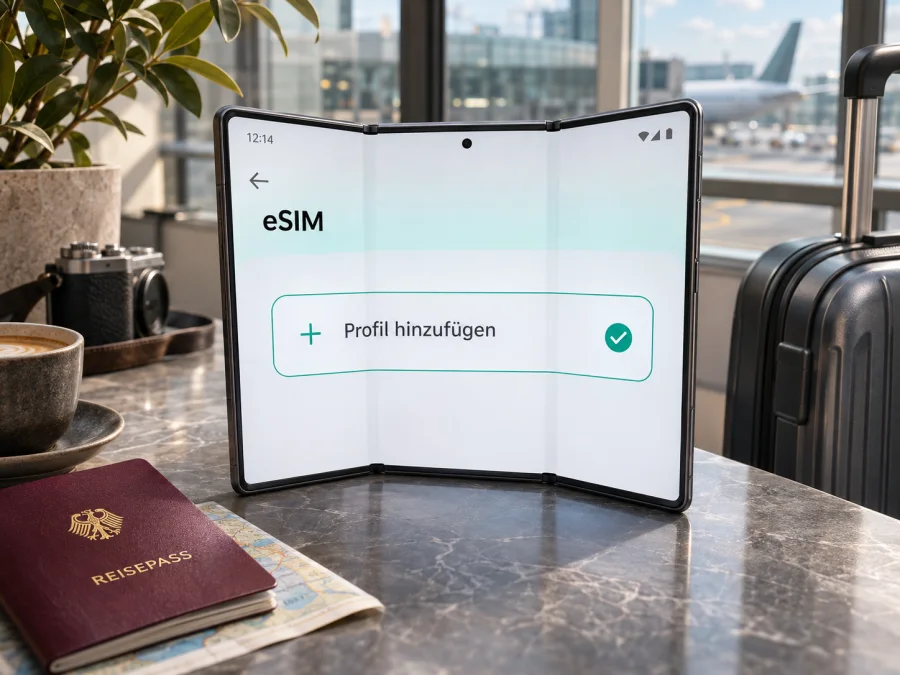
Samsung Galaxy Z TriFold 5G und eSIM: Kompatibilität prüfen und einrichten
Kurzantwort: Samsung führt das Galaxy Z TriFold in seinen aktuellen offiziellen Informationen als eSIM-fähig. In den technischen Angaben für den koreanischen Markt nennt Samsung „SIM 1 + eSIM / Dual eSIM“; die globale Produktankündigung beschreibt bis zu zwei Nano-SIMs und Multi-eSIM. Das ist eine gute Grundlage, aber keine pauschale Garantie für jedes importierte Gerät, jede Firmware und jeden Mobilfunktarif. Samsung weist ausdrücklich darauf hin, dass eSIM je nach Softwareversion, Region und Mobilfunkanbieter abweichen kann. Prüfen Sie deshalb die konkrete Gerätevariante im Menü Einstellungen > Verbindungen > SIM-Manager und klären Sie beim Anbieter, ob genau sein Tarif auf diesem Gerät aktiviert werden kann.
Unterstützt das Samsung Galaxy Z TriFold 5G eSIM?
Ja, das Modell ist grundsätzlich für eSIM ausgelegt. Die am 15. Mai 2026 aktualisierte deutsche Samsung-Supportübersicht „Galaxy eSIM und unterstützte Netzbetreiber“ führt das Galaxy Z TriFold in der Liste eSIM-fähiger Galaxy-Geräte. Samsung weist dort zugleich darauf hin, dass die eSIM-Funktion je nach Herkunftsland und Anbieter abweichen kann. Die Samsung-Newsroom-Ankündigung vom 1. Dezember 2025 nennt „up to two Nano SIM and Multi eSIM“; Samsungs koreanische Produktspezifikation weist für die dort beschriebene Ausführung „SIM 1 + eSIM / Dual eSIM“ aus. Diese offiziellen Angaben bestätigen die grundsätzliche Unterstützung, aber nicht automatisch jedes einzelne Gerät oder jeden Tarif.
| Merkmal | Was sich für das Galaxy Z TriFold 5G sagen lässt |
|---|---|
| eSIM | Von Samsung für Galaxy Z TriFold grundsätzlich aufgeführt; die Verfügbarkeit kann von Region, Firmware und Anbieter abhängen. |
| SIM-Konfiguration | Samsung nennt je nach offizieller Produktseite bis zu zwei Nano-SIMs plus Multi-eSIM; für die koreanische Ausführung ist „SIM 1 + eSIM / Dual eSIM“ angegeben. |
| Betriebssystem | Samsung nennt Android 16 und One UI 8 in der Produktankündigung. Menünamen können sich nach Softwarestand und Sprache unterscheiden. |
| Mobilfunk | Das Modell ist als 5G-Gerät angekündigt. 5G-Verfügbarkeit hängt zusätzlich von Netz, Tarif, Frequenzband und Aufenthaltsort ab. |
| Telefonie eines Reisedatentarifs | Nicht automatisch enthalten. Ein Reise-eSIM-Datentarif kann ausschließlich mobile Daten bereitstellen; die Tarifbedingungen entscheiden. |
| Entscheidender Test | EID oder Menüpunkt „eSIM hinzufügen“ am eigenen Gerät prüfen und die konkrete Tarifunterstützung beim jeweiligen Anbieter bestätigen. |
Die Bezeichnung Samsung Galaxy Z TriFold 5G enthält keine Kennung für Verkaufsland oder Modellnummer. Der Handelsname allein verrät daher nicht, welche Funk- und SIM-Konfiguration auf dem Gerät installiert ist. Samsung Newsroom Deutschland nannte in der Ankündigung vom 2. Dezember 2025 Südkorea als ersten Verkaufsmarkt und anschließend China, Taiwan, Singapur, die Vereinigten Arabischen Emirate und die USA. Deutschland gehörte nicht zu den in dieser datierten Marktankündigung ausdrücklich genannten Startmärkten; sie ist zudem keine aktuelle Lieferliste. Die deutsche eSIM-Supportübersicht belegt Gerätekompatibilität, nicht den lokalen Verkauf. Prüfen Sie bei einem Import das ursprüngliche Verkaufsland, die Modellnummer und Regionskennung sowie die Freischaltung durch lokale Anbieter.
Auch der Tarif muss passen. Ein Anbieter kann die Aktivierung für eine Gerätevariante oder in seinem Markt einschränken. Samsung Deutschland führt in der am 15. Mai 2026 aktualisierten Netzbetreiberübersicht 1&1, O2, Telekom und Vodafone als eSIM-Anbieter in Deutschland auf; die getrennten Listen für „eSIM Simple Setup“ und „eSIM Instant Transfer“ nennen unterschiedliche Kombinationen. Diese Angaben betreffen die jeweiligen Betreiberverfahren und garantieren nicht, dass ein bestimmter Reise-eSIM-Tarif auf jedem Gerät funktioniert. Fragen Sie nach der Unterstützung Ihrer Modellnummer, einer Netzsperre und den Bedingungen des gewünschten Datentarifs.
Vor dem Kauf: Kompatibilität in wenigen Minuten prüfen
Gehen Sie die Punkte am Gerät durch, bevor Sie einen Tarif auswählen. Die Prüfung ist besonders wichtig, wenn das Smartphone gebraucht gekauft, aus einem anderen Markt importiert oder von einem Mobilfunkanbieter bezogen wurde.
- EID anzeigen: Öffnen Sie Einstellungen > Telefoninfo > Statusinformationen oder suchen Sie in den Einstellungen nach „EID“. Auf manchen Softwareständen ist die Kennung auch unter Einstellungen > Verbindungen > SIM-Manager zu finden. Eine angezeigte EID ist ein starkes Indiz, dass ein eSIM-Baustein vorhanden ist. Sie ist aber noch keine Bestätigung, dass ein bestimmter Anbieter den Tarif freischalten kann.
- Menüpunkt für eSIM suchen: Öffnen Sie Einstellungen > Verbindungen > SIM-Manager. Achten Sie auf eSIM hinzufügen, Mobilfunktarif hinzufügen oder eine ähnliche Bezeichnung. Der Wortlaut kann je nach Sprache, Region und One-UI-Version variieren.
- Modellnummer und Software notieren: Unter Einstellungen > Telefoninfo finden Sie Modellnummer und Softwareinformationen. Halten Sie diese Angaben bereit, wenn Sie Samsung, den Verkäufer oder den Mobilfunkanbieter zur regionalen Variante befragen. Veröffentlichen Sie EID und Gerätekennungen nicht öffentlich.
- Netzsperre ausschließen: Ein vom Anbieter gebundenes Gerät kann Beschränkungen haben. Fragen Sie den ursprünglichen Anbieter oder Verkäufer, ob das Galaxy Z TriFold entsperrt ist und eSIM-Profile eines anderen Anbieters verwenden darf.
- Tarifbedingungen lesen: Prüfen Sie Zielgebiet, Gültigkeitsbeginn, Laufzeit, Datenvolumen, unterstützte Netze, Hotspot-Nutzung und ob es ein reiner Datentarif ist. Bei Reisen über mehrere Länder muss das Zielgebiet alle Etappen abdecken.
- Internet für die Einrichtung sichern: Für Download und Aktivierung benötigt das Gerät meist eine stabile Internetverbindung, zum Beispiel WLAN. Installieren Sie das Profil möglichst vor der Abreise, solange Sie noch Zugang zu einem verlässlichen Netz haben.
Fehlt die EID und bietet der SIM-Manager keine Option zum Hinzufügen einer eSIM, kaufen Sie noch keinen Tarif. Installieren Sie verfügbare Updates, starten Sie das Gerät neu und prüfen Sie erneut. Bleibt der Menüpunkt aus, lassen Sie die Marktversion anhand der Modellnummer bestätigen. Ein Werksreset ist kein sinnvoller erster Kompatibilitätstest.
So installieren Sie eine eSIM auf dem Galaxy Z TriFold 5G
Die folgenden Schritte beschreiben den üblichen Samsung-Ablauf. Je nach One-UI-Version, Region und Anbieter können Bezeichnungen variieren. Installieren Sie nur das für Sie bestimmte Profil. Ein QR-Code ist meist einmalig verwendbar; nach dem Löschen kann ein neuer Code nötig sein.
- Kompatibilität und Tarif bestätigen. Prüfen Sie EID beziehungsweise den Eintrag eSIM hinzufügen und vergewissern Sie sich, dass das Gerät nicht für einen anderen Anbieter gesperrt ist. Lesen Sie, wann Laufzeit und Datenverbrauch beginnen.
- Vorbereitung abschließen. Verbinden Sie sich mit WLAN, installieren Sie verfügbare Updates und halten Sie den QR-Code auf einem zweiten Bildschirm oder Ausdruck bereit.
- SIM-Manager öffnen. Tippen Sie auf Einstellungen > Verbindungen > SIM-Manager. Samsung Deutschland nennt diesen Pfad in der am 30. April 2026 aktualisierten Anleitung „Galaxy Smartphone: eSIM aktivieren“ und beschreibt das Hinzufügen über eSIM hinzufügen.
Prüfen Sie die eSIM-Kompatibilität Ihres Geräts 4. Profil hinzufügen. Wählen Sie eSIM hinzufügen oder die entsprechende Option. Wählen Sie QR-Code scannen, richten Sie die Kamera auf den Code des Anbieters und folgen Sie den Hinweisen. Falls Ihr Anbieter eine Aktivierung über eine App oder einen Aktivierungscode anbietet, nutzen Sie nur die von ihm bereitgestellte Methode. 5. Download abwarten. Lassen Sie die Verbindung bestehen, bis das Profil als hinzugefügt angezeigt wird. Ein Neustart kann erforderlich sein. 6. Profil benennen und aktivieren. Geben Sie dem Profil einen klaren Namen wie „Reise“ oder den Namen des Reiseziels. Damit können Sie es später leichter von Ihrer regulären SIM unterscheiden. Schalten Sie es zunächst nur dann ein, wenn Sie die Bedingungen und den Aktivierungszeitpunkt verstanden haben. 7. Einstellungen für die Reise wählen. Wählen Sie im SIM-Manager das Reiseprofil als Daten-SIM. Für dieses Profil kann Datenroaming erforderlich sein. Prüfen Sie die Roamingbedingungen Ihrer regulären SIM, wenn sie für Anrufe und SMS aktiv bleibt. 8. Verbindung testen. Nach der Landung deaktivieren Sie WLAN kurz, prüfen Sie die Mobilfunkanzeige und öffnen Sie eine einfache Webseite. Wenn der Anbieter eine bestimmte Aktivierungszeit nennt, richten Sie sich danach. Manche Profile verbinden sich erst im vorgesehenen Zielgebiet.
Die Android-Anleitung von Kaspersky eSIM Store beschreibt Samsung-Menüs, QR-Scan, Daten-SIM und Datenroaming: eSIM auf Android installieren. Die iOS-Anleitung gilt für iPhones und nicht als Einstellungsanleitung für dieses Samsung: eSIM auf iOS installieren.
eSIM für mobile Daten auf Reisen nutzen
Eine Reise-eSIM ermöglicht mobile Daten im Ausland ohne zusätzliche Plastikkarte. Die Funktion hängt vom Tarif und dem lokalen Netz ab. Ein Datentarif umfasst nicht automatisch Rufnummer, klassische Telefonie oder SMS; Messenger-Anrufe funktionieren über Daten.
Vor der Abfahrt lohnt sich ein kurzer Plan für beide SIMs:
- Reguläre SIM: Entscheiden Sie, ob Sie über Ihre bisherige Nummer erreichbar bleiben möchten. Prüfen Sie beim Heimatanbieter, welche Roamingkosten entstehen können. Deaktivieren Sie Datenroaming für diese SIM, wenn Sie Kosten vermeiden möchten, und stellen Sie sicher, dass mobile Daten nicht automatisch auf sie zurückwechseln.
- Reise-eSIM: Wählen Sie diese als SIM für mobile Daten. Aktivieren Sie Datenroaming nur dann, wenn die Installationshinweise des Tarifs es verlangen. Bei vielen Reiseprofilen ist dies notwendig; es bedeutet nicht automatisch, dass außerhalb des gewählten Tarifs zusätzliche Gebühren anfallen. Maßgeblich sind die Bedingungen des jeweiligen Angebots.
- Datenverbrauch: Deaktivieren Sie automatische App-Updates, große Cloud-Sicherungen und Videowiedergabe in hoher Qualität über mobile Daten, falls Sie Ihr Volumen schonen möchten. Android bietet unter Einstellungen > Verbindungen > Datennutzung einen Überblick; Menüdetails können abweichen.
- Mehrere Länder: Prüfen Sie, ob das Angebot für jedes Land der Route gültig ist. Ein Länderprofil deckt nicht zwangsläufig ein Nachbarland ab; ein Regionaltarif muss die konkreten Zielländer aufführen.
- Aktivierungszeitpunkt: „Profil installiert“, „Profil eingeschaltet“ und „Tariflaufzeit gestartet“ sind unterschiedliche Dinge. Lesen Sie, welcher Schritt den Tarif startet. Manche Angebote beginnen bei der ersten Verbindung im Zielnetz, andere folgen eigenen Bedingungen.
Kaspersky eSIM Store ist eine App und Website, über die Sie eine eSIM mit Datentarif für eine Auslandsreise auswählen, einrichten und aktivieren können. Prüfen Sie vor der Buchung die aktuellen Angaben für Ihre Route, Datenmenge, Dauer und Aktivierungsregeln. Eine reguläre Rufnummer sollten Sie bei einem Datentarif nicht voraussetzen.
Typische Probleme und sinnvolle Prüfungen
„eSIM hinzufügen“ fehlt
Suchen Sie in Einstellungen > Verbindungen > SIM-Manager sowie in der Suche nach „EID“ und „eSIM“. Prüfen Sie Modellnummer, Updates und Neustart. Fehlen EID und Menüpunkt, lassen Sie die regionale Variante durch Samsung oder den Händler prüfen.
QR-Code lässt sich nicht scannen
Erhöhen Sie die Helligkeit des zweiten Displays, vermeiden Sie Reflexionen und prüfen Sie, ob der Code vollständig und scharf sichtbar ist. Ein bereits verwendeter QR-Code ist möglicherweise ungültig. Fragen Sie den Anbieter nach einem neuen Aktivierungsweg, bevor Sie das Profil löschen.
Profil wird geladen, aber es gibt keine Verbindung
Prüfen Sie Profilstatus, Daten-SIM, Zielgebiet und Aktivierungszeit. Schalten Sie den Flugmodus kurz ein und wieder aus, starten Sie neu und testen Sie ohne WLAN. Bei „Kein Dienst“ fragen Sie, welches Netz manuell gewählt werden kann.
Mobile Daten funktionieren nicht
Schalten Sie Mobile Daten ein und wählen Sie die Reise-eSIM als Daten-SIM. Prüfen Sie Datenroaming nach Tarifhinweis. Verwenden Sie nur den vom Anbieter mitgeteilten APN und übernehmen Sie ihn exakt. Auch Datenlimit, Datensparmodus oder VPN können eine Verbindung beeinflussen.
Die heimische SIM verursacht unerwartete Kosten
Prüfen Sie im SIM-Manager getrennt Anrufe, Nachrichten und mobile Daten. Setzen Sie das Reiseprofil als Daten-SIM und deaktivieren Sie Datenroaming der regulären SIM, wenn Sie es nicht benötigen. Für Anrufe und SMS können weiterhin Roamingregeln gelten.
Das Profil wurde versehentlich gelöscht
Löschen Sie ein Profil nicht ohne Anweisung: Der QR-Code lässt sich danach häufig nicht erneut verwenden. Kontaktieren Sie den Anbieter mit Bestellinformationen und Fehlermeldung. Teilen Sie QR-Codes oder Sicherheitscodes nicht öffentlich.
Praktische Szenarien
Sie installieren vor dem Abflug. Bei entsperrtem Gerät und stabilem WLAN fügen Sie das Profil hinzu und benennen es „Reise“. Prüfen Sie, ob die Tariflaufzeit bei der Installation oder erst bei der Verbindung im Zielgebiet beginnt.
Sie sind bereits angekommen. Nutzen Sie WLAN für die Einrichtung, aktivieren Sie das Profil als Daten-SIM und schalten Sie Datenroaming nach Anbieterhinweis ein. Testen Sie ohne WLAN und prüfen Sie bei Problemen Zielgebiet, Netzmodus, APN und Profilstatus.
Sie behalten Ihre Hauptnummer. Dual-SIM kann reguläre SIM und Reise-eSIM parallel verwalten; die aktive Kombination hängt von Variante und Software ab. Legen Sie die Daten-SIM fest. Für Anrufe über die Hauptnummer können Roamingkosten gelten.
Sie reisen durch mehrere Länder. Prüfen Sie, ob der Tarif alle Länder Ihrer Route umfasst und wie der Netzwechsel erfolgt. An einer Grenze kann ein Neuaufbau helfen. Empfang hängt vom lokalen Netz und der Umgebung ab.
Häufige Fragen
Kann das Galaxy Z TriFold mehrere eSIM-Profile speichern?
Samsung nennt Multi-eSIM-Unterstützung. Das bedeutet nicht, dass alle gespeicherten Profile gleichzeitig aktiv sind. Maßgeblich ist, was der SIM-Manager Ihrer Variante anzeigt.
Funktioniert jede Reise-eSIM mit jedem Galaxy Z TriFold?
Nein. Region, Software, Netzsperre und Tarif müssen zusammenpassen. Prüfen Sie die Anforderungen und ob das Menü zum Hinzufügen vorhanden ist.
Ist eine eSIM dasselbe wie 5G?
Nein. eSIM beschreibt die digitale Bereitstellung eines SIM-Profils. 5G ist ein Mobilfunkstandard. Ein eSIM-Profil kann je nach Tarif und Netz über 4G/LTE oder 5G genutzt werden. Ob 5G verfügbar ist, hängt unter anderem von Tarif, lokalem Partnernetz, Funkfrequenzen und Standort ab.
Muss Datenroaming eingeschaltet sein?
Das hängt von der Bereitstellung des Reiseprofils ab. Bei manchen Reise-eSIMs muss Datenroaming für dieses Profil eingeschaltet werden, damit es sich in ein Partnernetz einbucht. Folgen Sie der Anleitung des konkreten Tarifs. Prüfen Sie zugleich, dass die reguläre SIM nicht unbeabsichtigt Datenroaming nutzt.
Kann ich mit einer reinen Daten-eSIM telefonieren?
Ein reiner Datentarif enthält üblicherweise keine Rufnummer, SMS oder klassische Telefonie. Messenger-Anrufe können über mobile Daten laufen.
Was sollte ich dem Anbieter bei einer Supportanfrage mitteilen?
Nennen Sie Gerätemodell und Modellnummer, Softwareversion, Aufenthaltsland, den genauen Status im SIM-Manager und die Fehlermeldung. Teilen Sie niemals Ihr Gerätepasswort oder einen vollständigen Aktivierungs-QR-Code in einem öffentlichen Forum.
Fazit: Gerät prüfen und eSIM für die Reise auswählen
Samsung führt das Samsung Galaxy Z TriFold 5G als eSIM-fähiges Gerät; die koreanische Spezifikation nennt sogar „SIM 1 + eSIM / Dual eSIM“. Die konkrete Nutzung ist dennoch abhängig von der regionalen Geräteausführung, der installierten Software und dem Anbieter. Prüfen Sie deshalb vor dem Tarifkauf EID und eSIM hinzufügen direkt am Smartphone, klären Sie eine mögliche Netzsperre und lassen Sie die Kompatibilität der Modellnummer bestätigen.
Wenn diese Punkte passen, installieren Sie das Profil am besten über WLAN, wählen Sie es im SIM-Manager als Daten-SIM und stellen Sie Datenroaming entsprechend der Tarifhinweise ein. Bei der Auswahl zählen Zielländer, Datenvolumen, Gültigkeitszeitraum, Aktivierungsbeginn und unterstützte Netze. Nutzen Sie Kaspersky eSIM Store als App und Website, um passende Optionen für Ihre Auslandsroute zu prüfen und eine eSIM mit Datentarif einzurichten. Die aktuellen Reiseoptionen finden Sie auf der deutschsprachigen Kaspersky eSIM Store-Website; prüfen Sie vor der Buchung die Bedingungen für Ihr konkretes Ziel.


