Leitfaden für Reisekonnektivität
Sharp AQUOS R7 eSIM: Kompatibilität und Einrichtung
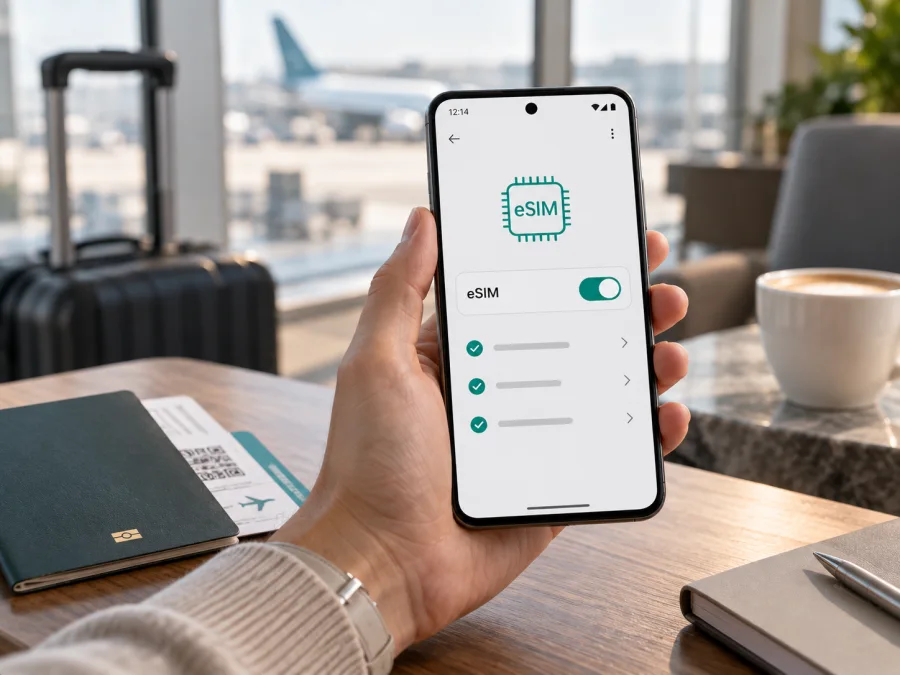
Sharp AQUOS R7 eSIM: Kompatibilität prüfen und einrichten
Der Sharp AQUOS R7 unterstützt eSIM in den offiziellen japanischen Ausführungen, die Sharp für Docomo und SoftBank dokumentiert. Auf den Herstellerseiten ist jeweils nanoSIM und eSIM als SIM-Typ angegeben. Das ist eine belastbare Bestätigung für diese Ausführungen – aber keine pauschale Zusage für jedes importierte Gerät, jede Firmware oder jeden Mobilfunkanbieter. Prüfen Sie deshalb vor dem Kauf eines Reisetarifs direkt am eigenen Smartphone, ob eine eSIM hinzugefügt werden kann und ob das Gerät nicht für einen Anbieter gesperrt ist.
Unterstützt der Sharp AQUOS R7 eSIM?
Ja – die offiziellen Docomo- und SoftBank-Ausführungen des Sharp AQUOS R7 unterstützen eSIM. Sharp führt in den technischen Daten beider Varianten nanoSIM und eSIM auf. Das Modell wurde in Japan als 5G-Smartphone angeboten; die SIM-Angabe bezieht sich auf die jeweils aufgeführten Geräteausführungen. Ein importiertes Gerät mit ähnlichem Namen kann andere Hardware, Software, Anbieteranpassungen oder Einschränkungen besitzen. Entscheidend sind Modellkennung und Menü auf Ihrem Gerät, nicht allein die Verkaufsbezeichnung.
Die Bezeichnung AQUOS R7 allein ist für eine sichere Kaufentscheidung nicht immer vollständig. Sehen Sie in den Geräteeinstellungen unter „Über das Telefon“ nach einer Modellnummer oder Modellkennung. Bei der offiziellen Docomo-Ausführung wird das Gerät als SH-52C bezeichnet; die SoftBank-Version kann in Verkaufsunterlagen und Software anders gekennzeichnet sein. Wenn das Gerät aus einem anderen Markt stammt oder gebraucht gekauft wurde, bitten Sie den Händler um die vollständige Modellnummer und prüfen Sie die eSIM-Funktion persönlich.
| Merkmal | Sharp AQUOS R7 |
|---|---|
| eSIM bei offiziellen japanischen Docomo- und SoftBank-Ausführungen | Ja, Sharp nennt nanoSIM und eSIM |
| Physische SIM | nanoSIM laut Sharp |
| Mobilfunkgeneration | 5G; Frequenzen und Nutzung hängen von Gerät, Tarif, Netz und Land ab |
| Betriebssystem bei Markteinführung | Android 12 |
| Modellkennung der Docomo-Ausführung | SH-52C |
| Import- oder Sonderversion | Modellnummer, eSIM-Menü und Anbieterfreigabe prüfen |
| Typischer Reisezweck einer Datentarif-eSIM | Mobiler Internetzugang im Ausland; Tarifbedingungen beachten |
Kompatibilität auf Ihrem eigenen Gerät prüfen
Führen Sie die folgenden Prüfungen vor der Tarifbuchung durch. Android-Version, Herstelleroberfläche und Anbieter können die Bezeichnungen leicht verändern. Ein Menüpunkt kann anders heißen, ohne dass sich die grundsätzliche Hardware-Unterstützung geändert hat.
- Öffnen Sie Einstellungen und suchen Sie nach Netzwerk & Internet, SIM-Karten, Mobilfunknetz oder SIM-Verwaltung.
- Achten Sie auf eine Option wie eSIM hinzufügen, SIM herunterladen, Mobilfunktarif hinzufügen oder SIM-Karte herunterladen. Öffnen Sie den Menüpunkt nur, wenn Sie tatsächlich ein Profil installieren möchten.
- Prüfen Sie, ob eine EID angezeigt wird. Diese Kennung gehört zum eSIM-Chip. Bei vielen Android-Geräten erscheint sie unter Einstellungen → Über das Telefon → Status oder in den SIM-Informationen.
- Falls die EID dort nicht steht, öffnen Sie die Telefon-App und geben Sie *#06# ein. Bei unterstützten Geräten werden Kennungen wie IMEI und EID angezeigt. Der Code funktioniert nicht bei jeder Softwareversion; das Ausbleiben einer Anzeige ist deshalb allein kein Beweis gegen eSIM.
- Notieren Sie die Modellnummer unter Über das Telefon und vergleichen Sie sie mit den Angaben des Verkäufers oder Netzbetreibers.
- Prüfen Sie, dass das Gerät nicht durch einen SIM-Lock eingeschränkt ist und aktuelle Systemupdates installiert sind.
- Fragen Sie den Anbieter des gewünschten Tarifs, ob er eSIM-Profile für Ihr konkretes Modell und Ihren Reiseweg aktiviert.
EID vorhanden und eSIM-Menü sichtbar? Das sind gute Hinweise auf eine nutzbare eSIM-Funktion. Fehlen beide Angaben, halten Sie vor dem Kauf Rücksprache mit Sharp, dem ursprünglichen Mobilfunkanbieter oder dem Verkäufer. Setzen Sie das Telefon nicht zurück, nur um eine eSIM-Option zu finden: Ein Zurücksetzen kann bereits installierte Profile und lokale Daten entfernen.
Ein Tarif kann ein Land, mehrere Länder oder eine Region abdecken. Verlassen Sie sich nicht allein auf den Namen des Reiseziels: Vergleichen Sie die ausgewiesene Abdeckung mit allen Stationen Ihrer Reise, besonders bei Umstiegen und mehrtägigen Grenzübertritten. Prüfen Sie auch, ob Datenroaming für das Profil erforderlich ist und ob die Aktivierung erst im Zielland erfolgen soll. Diese Bedingungen hängen vom konkreten Tarif ab.
Prüfen Sie Ihr Gerät, bevor Sie einen Tarif auswählen.
Checkliste vor der Installation
Nehmen Sie sich vor dem Installieren einen Moment für diese Punkte. Das verhindert viele Probleme am Flughafen oder bei einer Aktivierung unterwegs.
- Gerät: eSIM-Menü oder EID auf dem eigenen Sharp AQUOS R7 gefunden.
- Modell: Modellnummer und Herkunft der Geräteversion sind bekannt.
- Freigabe: Kein SIM-Lock oder eine Bestätigung, dass der Anbieter den gewünschten Tarif zulässt.
- Tarif: Zielland oder Region, Datenvolumen, Laufzeit, Startzeitpunkt und Netzbedingungen geprüft.
- Verbindung: Während der Installation ist eine stabile WLAN-Verbindung verfügbar.
- Zugang: Sie können auf die Bestellbestätigung, den QR-Code oder die manuellen Aktivierungsdaten zugreifen.
- Zeitpunkt: Sie kennen die Tarifregel dafür, wann die Laufzeit beginnt – bei Installation, erster Netzeinwahl oder einem anderen Ereignis.
- Sicherung: Sie haben die Installationsdaten aufbewahrt und wissen, ob eine erneute Installation möglich ist.
eSIM auf dem Sharp AQUOS R7 installieren
Die Menünamen können sich je nach Android-Version und Anbieteroberfläche unterscheiden. Installieren Sie Profile nur über die Geräteeinstellungen oder den offiziellen Ablauf des Tarif-Anbieters. Halten Sie das Smartphone mit einem WLAN verbunden und lassen Sie die Bestellbestätigung geöffnet.
- Kompatibilität und Tarif erneut abgleichen. Prüfen Sie Modellnummer, eSIM-Menü, SIM-Lock und Reiseabdeckung. Kaufen Sie den Tarif erst, wenn Sie sicher sind, dass die gewählte Geräteversion eSIM-Profile hinzufügen kann.
- Installationsdetails bereithalten. Öffnen Sie den QR-Code auf einem zweiten Gerät oder einem ausgedruckten Dokument. Wenn kein QR-Code bereitgestellt wird, notieren Sie die manuellen Aktivierungsdaten. Teilen Sie diese Daten nicht mit anderen Personen.
- Einstellungen öffnen. Gehen Sie zu Einstellungen und danach zu Netzwerk & Internet, SIM-Karten oder Mobilfunknetz. Tippen Sie auf eSIM hinzufügen beziehungsweise SIM herunterladen.
- Profil hinzufügen. Scannen Sie den QR-Code, wenn die Kameraansicht geöffnet wird. Alternativ wählen Sie die manuelle Eingabe und übertragen die Angaben genau wie bereitgestellt. Achten Sie auf Groß- und Kleinschreibung sowie auf ähnliche Zeichen.
- Download bestätigen. Lassen Sie das Gerät die eSIM herunterladen. Unterbrechen Sie WLAN und Stromversorgung möglichst nicht. Ein Profil kann nur einmal oder nur begrenzt oft installierbar sein; löschen Sie es daher nicht als ersten Schritt bei einem Fehler.
- Profil benennen. Verwenden Sie eine eindeutige Bezeichnung wie „Reise“ oder den Namen des Reiseziels. So erkennen Sie es später neben Ihrer privaten SIM.
- Nutzung festlegen. Wenn das AQUOS R7 mehrere SIMs verwalten kann, wählen Sie aus, welche SIM mobile Daten verwenden soll. Lassen Sie Ihre gewohnte Rufnummer für Anrufe und SMS aktiviert, falls Sie diese weiterhin benötigen und Ihr Tarif dies vorsieht. Reisedaten können separat über die neue eSIM laufen.
- Aktivierung nach Tarifregel abschließen. Manche Profile lassen sich vor der Reise hinzufügen und werden erst im Zielland aktiv; andere starten ihre Laufzeit bereits früher. Folgen Sie der Bestellbestätigung und schalten Sie Datenroaming nur für die Reise-eSIM ein, wenn die Tarifinformationen dies verlangen.
- Verbindung testen. Sobald der Tarif aktiv sein soll, wählen Sie die Reise-eSIM für mobile Daten aus. Warten Sie auf eine Netzanzeige und öffnen Sie eine Webseite. Kontrollieren Sie anschließend, ob Datenvolumen verbraucht wird und die richtige SIM für Daten markiert ist.
Für allgemeine Hilfe zur Einrichtung finden Sie die Android-Installationsanleitung und die iOS-Installationsanleitung. Die iOS-Anleitung ist für ein iPhone gedacht; beim AQUOS R7 gelten die Android-Schritte. Die Android-Version auf Ihrem Telefon kann Menüpunkte anders benennen.
Aktivieren und im Ausland mobile Daten nutzen
Nach der Ankunft gehen Sie wie folgt vor:
- Aktivieren Sie die Reise-eSIM in der SIM-Verwaltung.
- Legen Sie diese eSIM als SIM für mobile Daten fest.
- Schalten Sie Datenroaming für dieses Profil ein, wenn es laut Tarif erforderlich ist.
- Warten Sie kurz auf die Netzanmeldung; in einem Gebäude oder nach einem Flug kann die Verbindung einige Minuten benötigen.
- Testen Sie eine Webseite oder eine Karten-App. Kontrollieren Sie bei einer Fehlermeldung zuerst, ob WLAN ausgeschaltet und mobile Daten eingeschaltet sind.
- Prüfen Sie bei mehreren verfügbaren Netzen, ob eine automatische Netzwahl aktiv ist. Manuelle Netzwahl sollte nur entsprechend den Tarifhinweisen verwendet werden.
Städtetrip: Für Karten, Fahrpläne, Messenger und Online-Tickets kann eine Daten-eSIM praktisch sein. Laden Sie wichtige Tickets oder Karten zusätzlich offline, damit Sie bei schwachem Signal eine Alternative haben. Kontrollieren Sie den Datenverbrauch, wenn Sie Fotos synchronisieren oder Videos streamen.
Rundreise durch mehrere Länder: Prüfen Sie, ob der Tarif alle Länder abdeckt. Ein Tarif für ein einzelnes Land funktioniert nicht automatisch beim Grenzübertritt. Wenn Sie unterwegs den Tarif wechseln, informieren Sie sich vorab über Profil- und Laufzeitregeln, damit keine ungewollte Überschneidung entsteht.
Arbeit oder längerer Aufenthalt: Planen Sie Datenvolumen für Videokonferenzen, Hotspot und große Downloads ein. Eine eSIM für mobiles Internet kann sich mit einer physischen SIM kombinieren lassen; welche Funktionen parallel verfügbar sind, hängt vom AQUOS-R7-Modell und Android-Stand ab. Für Telefonie und SMS gelten die Konditionen Ihrer jeweiligen SIMs.
Kaspersky eSIM Store ist eine App und Website, über die Sie eine eSIM mit passendem Tarif für mobilen Internetzugang auf einer Auslandsreise auswählen, buchen und aktivieren können. Prüfen Sie vor der Auswahl Abdeckung, Datenmenge, Laufzeit und Aktivierungsbedingungen für Ihr Ziel. Passenden eSIM-Tarif für die Reise auswählen.
Häufige Probleme und schnelle Prüfungen
„eSIM hinzufügen“ erscheint nicht
Prüfen Sie zunächst die Modellnummer, die installierte Android-Version und die SIM-Einstellungen. Suchen Sie im Einstellungsmenü nach „eSIM“ oder „SIM herunterladen“. Ein Menü kann durch die Oberfläche des Mobilfunkanbieters anders angeordnet sein. Wenn weder EID noch eSIM-Option zu finden ist, lassen Sie die konkrete Modellvariante vom ursprünglichen Anbieter oder Sharp bestätigen. Ändern Sie keine versteckten Netz- oder Servicemenüs aufgrund allgemeiner Tipps aus Foren.
Das Profil wird geladen, aber es gibt keine Verbindung
Kontrollieren Sie, ob die Reise-eSIM eingeschaltet und als Daten-SIM ausgewählt ist. Prüfen Sie anschließend, ob mobile Daten aktiviert sind und ob der Tarif im aktuellen Land gültig ist. Aktivieren Sie Datenroaming nur dann, wenn es für das Profil verlangt wird. Schalten Sie den Flugmodus kurz ein und wieder aus oder starten Sie das Smartphone neu. Bleibt die Verbindung aus, prüfen Sie die Netzbetreiberauswahl, mögliche Ausfälle am Standort und die APN-Angaben des Anbieters. Ändern Sie APN-Daten nur, wenn der Anbieter konkrete Werte nennt.
Häufige Fragen
Was soll ich tun, wenn ich keine EID finde?
Suchen Sie in „Über das Telefon“ und in den SIM-Einstellungen. Versuchen Sie bei Bedarf *#06#, da die Anzeige je nach Oberfläche abweicht. Wird keine EID angezeigt und fehlt die Möglichkeit, ein eSIM-Profil hinzuzufügen, kaufen Sie noch keinen Tarif. Verifizieren Sie die genaue Modellkennung beim Verkäufer oder ursprünglichen Netzbetreiber.
Ist der Sharp AQUOS R7 weltweit mit jedem eSIM-Tarif kompatibel?
Nein, aus der eSIM-Unterstützung folgt keine weltweite Netz- oder Tarifgarantie. Funkfrequenzen, Anbieterfreigaben, SIM-Sperren, Netzabdeckung und lokale Vorschriften können variieren. Vergleichen Sie die Modellnummer und die Bedingungen des konkreten Tarifs, bevor Sie ihn buchen.
Kurz zusammengefasst
Sharp bestätigt eSIM für die offiziellen japanischen Docomo- und SoftBank-Ausführungen. Prüfen Sie bei Importgeräten Modellnummer, EID, eSIM-Menü und SIM-Lock. Installieren Sie das Profil über die Android-Einstellungen und wählen Sie es im Ausland als Daten-SIM. Achten Sie bei Problemen auf Abdeckung, Laufzeit und Roaming-Einstellung.
Sharp AQUOS R7 prüfen und eSIM für die Reise auswählen
Bevor Sie einen Tarif buchen, prüfen Sie auf Ihrem Sharp AQUOS R7 die Modellnummer, die EID beziehungsweise den Menüpunkt eSIM hinzufügen und den SIM-Lock-Status. Vergleichen Sie anschließend Zielgebiet, Datenvolumen, Laufzeit und Aktivierungsbedingungen des Tarifs mit Ihrem Reiseplan. Wenn ein Punkt unklar ist, holen Sie die Bestätigung beim Verkäufer oder Anbieter ein, bevor Sie das Profil installieren. So können Sie das Smartphone rechtzeitig vorbereiten und für die Reise eine passende eSIM für mobilen Internetzugang auswählen.


