Leitfaden für Reisekonnektivität
TCL NxtPaper 70 Pro eSIM: Kompatibilität prüfen
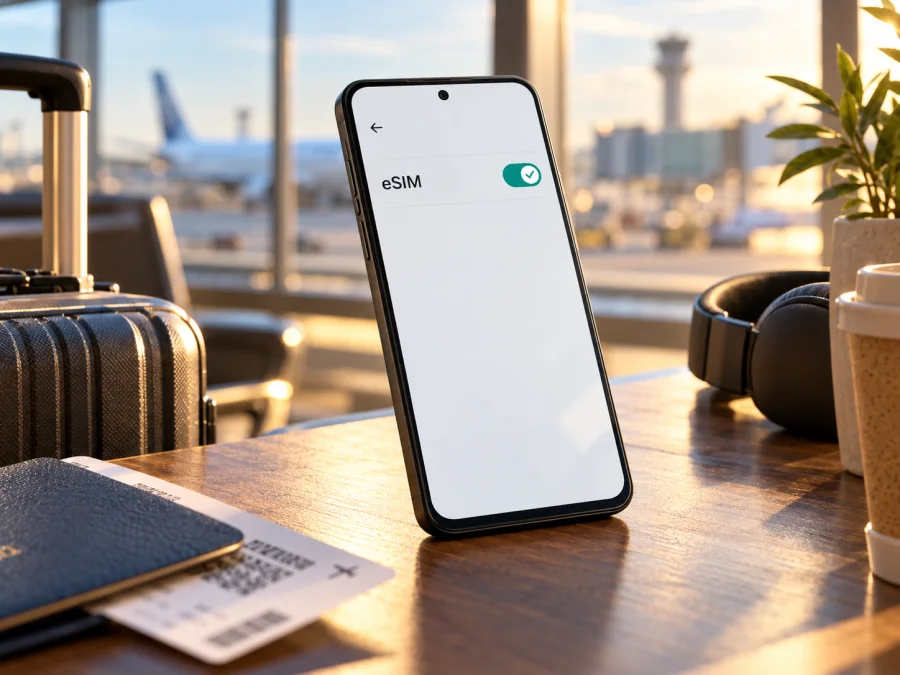
TCL NxtPaper 70 Pro und eSIM: Kompatibilität prüfen und im Ausland nutzen
Das TCL NxtPaper 70 Pro kann eSIM unterstützen – aber die Modellbezeichnung allein reicht für eine sichere Aussage nicht aus. TCL nennt eSIM ausdrücklich bei einer US-Ausführung, dem Modellcode T807W. Die öffentlich zugänglichen globalen und europäischen Produktseiten bestätigen zwar das Gerät und seine allgemeinen Eigenschaften, führen in den einsehbaren Angaben jedoch keine eindeutige eSIM-Aussage für jede regionale Variante auf. Daraus folgt: Für das konkrete TCL NxtPaper 70 Pro, das Sie besitzen oder kaufen möchten, sollten Sie Modellcode, Marktversion und Menü Ihres Geräts prüfen, bevor Sie einen Tarif auswählen.
Eine eSIM ist ein digitales SIM-Profil, das über die Einstellungen oder einen QR-Code hinzugefügt wird. Für die Nutzung müssen eSIM-Hardware, Softwarefreigabe, Gerätesperre und unterstützte Netzfrequenzen zusammenpassen.
Was ist für das TCL NxtPaper 70 Pro bestätigt?
TCLs nordamerikanische Produktseite führt für das dort beschriebene NXTPAPER 70 Pro mit der Kennung T807W den SIM-Typ „eSIM + Nano SIM“. Das ist eine offizielle Bestätigung für diese gelistete US-Konfiguration. Der Markenname allein belegt jedoch nicht, dass jedes Gerät mit der Aufschrift TCL NxtPaper 70 Pro dieselbe SIM-Ausstattung besitzt. Auf der globalen Produktseite werden Display, Kamera, Speicher und weitere Merkmale genannt, aber in den zugänglichen Spezifikationen keine allgemeingültige eSIM-Zusage für sämtliche Märkte. Die europäische Produktseite bestätigt ebenfalls das Modell, aber nicht eindeutig die SIM-Ausführung für jedes Verkaufsland.
| Merkmal | Was sich derzeit belastbar sagen lässt |
|---|---|
| Eindeutig genannte Variante | TCL NXTPAPER 70 Pro, US-Ausführung T807W |
| eSIM-Angabe für T807W | TCL nennt eSIM zusammen mit Nano-SIM |
| Andere regionale Geräte | eSIM-Unterstützung ist anhand des Namens allein nicht bestätigt |
| Mobilfunkgeneration | Die offizielle US-Produktseite nennt 2G, 3G, 4G LTE und 5G für T807W |
| Betriebssystem | Für T807W nennt TCL Android 16 mit möglicher Aktualisierung auf Android 17; andere Märkte können abweichen |
| Kaufentscheidung | Modellcode und eSIM-Menü des konkreten Geräts prüfen, bevor ein Datentarif gekauft wird |
Die Tabelle bestätigt nicht, dass jede importierte oder lokal verkaufte Variante dieselben Funktionen besitzt. Modellcode und Marktversion sind wichtiger als der Produktname oder ein ähnlich aussehendes Gehäuse.
Drei Fragen vor dem Kauf
- Welcher Modellcode steht auf dem Gerät? Fragen Sie beim Verkäufer nach der exakten Kennung, nicht nur nach dem Produktnamen. Bei einem bereits eingerichteten Telefon finden Sie sie meist unter Einstellungen → Über das Telefon. Die Bezeichnungen und Positionen können sich je nach Android-Version unterscheiden.
- Für welchen Markt ist das Gerät vorgesehen? Prüfen Sie Verkaufsland, Verpackungsangaben, Rechnung und die Produktseite des lokalen TCL-Vertriebs. Eine nordamerikanische Spezifikation lässt sich nicht automatisch auf ein europäisches oder anderes Importgerät übertragen.
- Ist eSIM im laufenden System sichtbar? Suchen Sie in den SIM- oder Mobilfunknetzeinstellungen nach einer Funktion zum Hinzufügen einer SIM/eSIM und nach einer EID. Fehlt beides, lassen Sie die Kennung von TCL oder dem Verkäufer bestätigen, bevor Sie bezahlen.
Modell-, Länder- und Netzversionen auseinanderhalten
Unter einem Handelsnamen können je nach Markt unterschiedliche Funkbänder, SIM-Konfigurationen und Softwarestände verkauft werden. Beim TCL NxtPaper 70 Pro nennt die US-Seite T807W und eSIM; globale und europäische Seiten geben keine gleichwertige Zusage für alle Geräte. Das beweist weder, dass andere Versionen eSIM ausschließen, noch dass sie dieselbe Funktion besitzen.
Eine Anbieterbindung oder angepasste Firmware kann die Nutzung trotz eSIM-Komponente einschränken. Eine Freischaltung für 5G sagt nichts darüber aus, ob ein eSIM-Profil geladen werden darf.
Bei einem Importgerät gleichen Sie die Modellkennung mit der regionalen TCL-Supportseite ab. Fragen Sie den Verkäufer ausdrücklich, ob genau diese Modellnummer eSIM-Profile hinzufügen kann, entsperrt ist und die Funktion in der ausgelieferten Software freigeschaltet hat.
EID und eSIM-Menü selbst prüfen
Die EID (Embedded Identity Document) ist eine Kennung des eSIM-Bauteils. Sie ist etwas anderes als IMEI, Seriennummer oder Telefonnummer. Ihr Vorhandensein ist ein hilfreicher Hinweis auf eSIM-Fähigkeit; die endgültige Prüfung sollte zusätzlich das verfügbare Menü und die Freigabe für Ihre konkrete Variante umfassen. Bei Android-Telefonen kann der genaue Pfad je nach Herstelleroberfläche und Version anders heißen.
So prüfen Sie das TCL NxtPaper 70 Pro:
- Verbinden Sie das Telefon mit WLAN und installieren Sie verfügbare Systemupdates. Ein veralteter Softwarestand kann Menüeinträge verbergen oder anders benennen.
- Öffnen Sie Einstellungen und verwenden Sie bei Bedarf die Suche nach „SIM“, „eSIM“, „Mobilfunknetz“ oder „EID“.
- Öffnen Sie Netzwerk & Internet, Verbindungen oder SIM-Karten und Mobilfunknetze – der Name hängt von der TCL-Softwareversion ab. Sehen Sie nach, ob neben der physischen SIM eine Option wie SIM hinzufügen, eSIM hinzufügen oder Mobilfunktarif herunterladen erscheint.
- Prüfen Sie auch Einstellungen → Über das Telefon → Status beziehungsweise SIM-Status. Falls dort eine EID angezeigt wird, notieren Sie sie für den Support. Teilen Sie eine EID oder IMEI nicht öffentlich und posten Sie keinen Screenshot mit diesen Nummern.
- Starten Sie das Gerät neu und prüfen Sie erneut, falls das Menü nach einem Update nicht sofort erscheint. Vergewissern Sie sich, dass Sie ein normales Nutzerprofil verwenden und keine verwaltete Arbeitsumgebung, Kindersicherung oder Gerätesperre das Mobilfunkmenü einschränkt.
- Wenn weder EID noch eSIM-Menü auffindbar sind, schließen Sie die Prüfung nicht allein daraus ab. Fragen Sie TCL oder den Händler mit Modellcode, Verkaufsland und Softwareversion. Lassen Sie sich ausdrücklich bestätigen, ob diese Ausführung eSIM-Profile hinzufügen kann.
„SIM hinzufügen“ kann auch eine physische Karte meinen. Achten Sie darauf, ob der Dialog tatsächlich das Laden eines Mobilfunktarifs per QR- oder Aktivierungscode anbietet. Menütexte können je nach Android-Version variieren.
eSIM auf Android installieren und aktivieren
Installieren Sie ein Profil nur, wenn die Variante kompatibel und entsperrt ist. Für den Download benötigen Sie üblicherweise Internet, am einfachsten WLAN. Geben Sie QR- oder Aktivierungscode nicht weiter und löschen Sie ein Profil nicht, ohne eine mögliche Neuinstallation zu prüfen.
- Vorbereiten: Aktualisieren Sie Android, laden Sie das Telefon ausreichend auf und verbinden Sie es mit WLAN. Prüfen Sie die Bedingungen des Tarifs: unterstütztes Land oder Gebiet, Datenvolumen, Gültigkeitsdauer und Zeitpunkt, zu dem die Laufzeit beginnt.
- Mobilfunkeinstellungen öffnen: Gehen Sie zu den SIM-Einstellungen und wählen Sie SIM/eSIM hinzufügen oder die ähnlich benannte Option. Wenn Sie nur eine physische SIM-Einrichtung sehen, brechen Sie ab und klären Sie die Kompatibilität, statt einen QR-Code wiederholt zu scannen.
- Profil laden: Scannen Sie den vom Anbieter bereitgestellten QR-Code mit dem Bildschirmdialog. Falls der QR-Code auf demselben Telefon angezeigt wird, verwenden Sie – sofern angeboten – die manuelle Eingabe des Aktivierungscodes oder öffnen Sie den Code auf einem zweiten Gerät. Folgen Sie den Anweisungen auf dem Display.
- Profil benennen: Geben Sie der neuen Leitung einen eindeutigen Namen, zum Beispiel „Reise“. So können Sie sie später von Ihrer Haupt-SIM unterscheiden. Das Profil kann nach dem Download zunächst ausgeschaltet bleiben.
- Leitungen festlegen: Wählen Sie, welche SIM für mobile Daten, Anrufe und SMS verwendet werden soll. Ein reiner Datentarif ersetzt Ihre normale Rufnummer üblicherweise nicht. Lassen Sie die Haupt-SIM für Anrufe aktiv, wenn Sie sie benötigen; beachten Sie dabei mögliche Roamingkosten Ihres Heimattarifs.
- Bei Ankunft aktivieren: Schalten Sie die Reise-eSIM ein und wählen Sie sie für mobile Daten. Aktivieren Sie Datenroaming für diese Leitung nur dann, wenn die Tarif- oder Installationsanleitung es verlangt. Für Ihre Hauptleitung können Sie Datenroaming deaktivieren, wenn Sie zusätzliche Gebühren vermeiden möchten.
- Verbindung testen: Deaktivieren Sie WLAN kurz, öffnen Sie eine Webseite und prüfen Sie, ob die mobile Datenverbindung funktioniert. Kontrollieren Sie, ob die richtige Leitung als Daten-SIM gewählt ist und ob Netzname, Signal und Datenanzeige erscheinen.
Die Android-Installationshinweise erklären den Ablauf. Die iOS-Anleitung gilt für die Einrichtung auf einem iPhone.
Wenn Sie Ihre Reise vorbereiten, können Sie auf der deutschsprachigen Kaspersky eSIM Store-Website nach verfügbaren Reiseoptionen sehen. Dort wählen Sie ein Reiseziel und prüfen die jeweils angezeigten Tarifbedingungen. Die Seite ist ein Einstieg zur Orientierung; Verfügbarkeit, Datenumfang, Laufzeit und Preis hängen vom ausgewählten Ziel und dem aktuellen Angebot ab.
Nutzung auf Reisen: Datenleitung bewusst auswählen
Sie können das Profil meist vor der Abreise herunterladen. Aktivieren Sie es entsprechend der Tarifbedingung: Die Laufzeit kann beim ersten Netzanschluss, bei der Aktivierung oder zu einem festgelegten Zeitpunkt beginnen.
Am Zielort wählen Sie die Reise-eSIM als Leitung für mobile Daten. Wenn die Verbindung nicht automatisch zustande kommt, prüfen Sie die Netzauswahl und folgen Sie der Installationsanleitung des Tarifs. Je nach Angebot kann eine manuelle Netzwahl oder aktiviertes Datenroaming auf der Reiseleitung nötig sein. Roaming auf der heimischen SIM und Roaming auf der Reise-eSIM sind getrennte Einstellungen; kontrollieren Sie beide Leitungen, bevor Sie mobile Daten einschalten.
Karten, Fahrpläne und Nachrichten benötigen meist weniger Daten als Videoanrufe, Backups oder Streaming. Laden Sie Karten vorab herunter, beschränken Sie automatische Updates auf WLAN und behalten Sie den Verbrauch im Blick. Maßgeblich bleiben Tarifkonto und Tarifbedingungen.
Ein Datentarif umfasst nicht automatisch Rufnummer, Telefonate oder SMS. Prüfen Sie die Tarifbedingungen. Messenger benötigen Internet; die Haupt-SIM kann für Anrufe eingeschaltet bleiben, sofern Gerätekonfiguration und Tarif dies zulassen. Beachten Sie mögliche Roaminggebühren.
Drei typische Reisesituationen
- Kurze Städtereise: Laden Sie das Profil zu Hause über WLAN, benennen Sie es und lassen Sie es ausgeschaltet, wenn die Laufzeit erst bei Verbindung im Zielgebiet beginnt. Nach der Ankunft wählen Sie es als Datenleitung und testen eine einfache Webseite.
- Rundreise über mehrere Länder: Prüfen Sie vorab, ob der Tarif ein einzelnes Land oder eine Region abdeckt. Ein Länderpaket gilt nicht automatisch in Nachbarstaaten. Bei Grenzübertritt kann das Telefon einige Minuten brauchen, um ein passendes Netz zu finden; gegebenenfalls hilft eine manuelle Netzauswahl nach den Tarifhinweisen.
- Hauptnummer weiter erreichbar halten: Lassen Sie die physische Haupt-SIM für eingehende Anrufe eingeschaltet und die Reise-eSIM für mobile Daten ausgewählt. Deaktivieren Sie Datenroaming der Haupt-SIM, sofern Sie es nicht benötigen, und prüfen Sie beim Mobilfunkanbieter, ob für eingehende Anrufe oder SMS Gebühren anfallen.
Fehlerbehebung: erst Leitung, dann Netz prüfen
Bei Installationsfehlern prüfen Sie WLAN, Datum und Uhrzeit sowie Gültigkeit und Verwendung des Aktivierungscodes. Ein Profil lässt sich nicht immer beliebig oft übertragen; löschen Sie es nicht ohne Wiederherstellungsanleitung.
Das Menü zum Hinzufügen fehlt: Suchen Sie in den Einstellungen nach EID und eSIM, installieren Sie verfügbare Updates und starten Sie neu. Prüfen Sie Modellcode und Marktversion. Wenn die EID und die Funktion weiterhin fehlen, wenden Sie sich an TCL oder den Verkäufer. Der US-Eintrag T807W beweist keine eSIM-Unterstützung für eine abweichende Gerätekennung.
Der QR-Code wird nicht erkannt: Reinigen Sie die Kameralinse, erhöhen Sie die Helligkeit des zweiten Bildschirms und halten Sie das Telefon ruhig. Vermeiden Sie Spiegelungen. Prüfen Sie, ob stattdessen eine manuelle Aktivierung angeboten wird. Fotografieren oder teilen Sie den Code nicht mit Dritten.
Profil installiert, aber kein Internet: Stellen Sie sicher, dass die eSIM eingeschaltet und als mobile Datenleitung gewählt ist. Deaktivieren Sie WLAN für einen kurzen Test, prüfen Sie mobile Daten und – falls die Tarifhinweise es nennen – Datenroaming der Reiseleitung. Schalten Sie den Flugmodus kurz ein und wieder aus oder starten Sie das Telefon neu. Kontrollieren Sie außerdem, ob Sie sich im abgedeckten Land befinden und das Datenvolumen oder die Gültigkeitsdauer nicht aufgebraucht ist.
Kein Netz oder nur langsame Verbindung: Warten Sie nach der Landung auf die Netzanmeldung. Prüfen Sie den gewählten Netzmodus und lassen Sie die automatische Netzwahl zunächst aktiviert. Wenn die Anleitung einen bestimmten Partnernetzbetreiber nennt, wählen Sie diesen testweise manuell. 5G-Unterstützung am Telefon garantiert weder 5G-Verfügbarkeit an jedem Ort noch eine Verbindung in jedem Netz. Gebäudestruktur, lokale Abdeckung, Frequenzbänder und Tarifbedingungen beeinflussen die Leistung.
Kompatibilität vor dem Tarifkauf abschließend prüfen
Prüfen Sie die eSIM-Kompatibilität Ihres Geräts, bevor Sie einen Tarif auswählen. Der Check sollte sich auf das konkrete Telefon und seine Software beziehen, nicht nur auf die Produktfamilie.
Checkliste vor dem Tarifkauf
- [ ] Exakten Modellcode des TCL NxtPaper 70 Pro notiert und mit der regionalen Produktinformation abgeglichen.
- [ ] Im Gerät eine EID und/oder eine klare Funktion zum Hinzufügen einer eSIM gefunden oder eine konkrete Bestätigung von TCL erhalten.
- [ ] Verkäufer- oder Anbieterbindung ausgeschlossen; das Telefon darf fremde eSIM-Profile verwenden.
- [ ] Android ist aktualisiert und die Mobilfunkeinstellungen sind zugänglich.
- [ ] Das Zielland oder die gesamte Reiseroute ist vom gewählten Datenpaket umfasst.
- [ ] Laufzeitbeginn, Datenvolumen, Netzbedingungen und mögliche Einschränkungen gelesen.
- [ ] WLAN für Download und Aktivierung verfügbar; QR-Code oder Aktivierungscode sicher aufbewahrt.
- [ ] Daten-SIM, Roaming und Hauptnummer so eingestellt, dass unerwünschte Kosten vermieden werden.
FAQ zum TCL NxtPaper 70 Pro mit eSIM
Unterstützt das TCL NxtPaper 70 Pro eSIM?
Für die auf der TCL-US-Seite beschriebene Ausführung T807W ist eSIM zusammen mit Nano-SIM offiziell angegeben. Für Geräte anderer Modellcodes oder Märkte lässt sich die Unterstützung aus dem Namen allein nicht ableiten. Prüfen Sie EID und eSIM-Menü Ihres Geräts und bestätigen Sie die Funktion bei TCL oder dem Verkäufer.
Kann ich physische SIM und eSIM gleichzeitig verwenden?
TCL nennt für T807W eSIM und Nano-SIM. Welche Kombinationen gleichzeitig aktiv sein können, hängt vom konkreten Gerät und der Software ab. Auch die Auswahl für Daten, Anrufe und SMS wird in den SIM-Einstellungen verwaltet. Für andere regionale Varianten muss die Konfiguration separat geprüft werden.
Funktioniert jede Reise-eSIM, wenn das Telefon eSIM unterstützt?
Nein. Neben der eSIM-Funktion müssen Gerätesperre, Software, Mobilfunkbänder, Zielland und Tarifbedingungen zusammenpassen. Vor der Buchung sollten Sie die konkrete Gerätevariante auf Kompatibilität prüfen.
Ersetzt die Reise-eSIM meine Telefonnummer?
Ein Datentarif stellt normalerweise keine separate Rufnummer für konventionelle Anrufe oder SMS bereit, sofern die Tarifbedingungen nichts anderes sagen. Sie können Ihre Haupt-SIM für die Rufnummer behalten und die Reise-eSIM für Daten auswählen, wenn beide Leitungen auf dem konkreten Gerät unterstützt werden.
Vor der Reise noch einmal prüfen
Beim TCL NxtPaper 70 Pro ist die entscheidende Unterscheidung die Gerätevariante: TCL bestätigt eSIM für die US-Ausführung T807W, während die zugänglichen globalen und europäischen Angaben keine pauschale Zusage für jedes Gerät liefern. Ermitteln Sie deshalb zuerst den Modellcode Ihres Telefons und prüfen Sie EID sowie eSIM-Menü. Wenn diese Hinweise nicht eindeutig sind, holen Sie vor dem Tarifkauf eine Bestätigung für genau diese Version ein.
Sobald die Kompatibilität feststeht, vergleichen Sie für Ihre Reise Zielgebiet, Datenmenge, Laufzeit und Aktivierungsbedingungen. Kaspersky eSIM Store ist eine App und Website, auf der Sie eine eSIM mit passendem Tarif für mobilen Internetzugang auf Reisen auswählen, einrichten und aktivieren können. Die deutsche Store-Seite hilft Ihnen, aktuelle Optionen für das Ziel zu prüfen. Installieren Sie das Profil über WLAN, stellen Sie die Reise-eSIM für mobile Daten ein und testen Sie die Verbindung nach der Ankunft. So treffen Sie die Geräte- und Tarifentscheidung anhand der tatsächlichen Variante und der Bedingungen Ihrer Reise.


