Leitfaden für Reisekonnektivität
Vivo V29 Lite eSIM: Kompatibilität prüfen
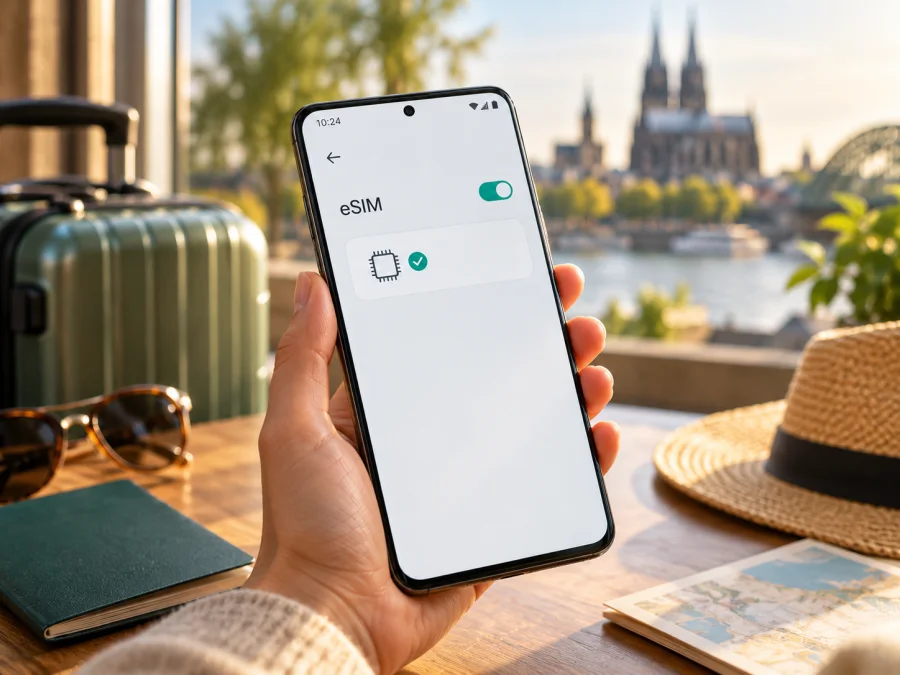
Vivo V29 Lite und eSIM: Kompatibilität prüfen und unterwegs einrichten
Kurzantwort: Für das Vivo V29 Lite gibt es offizielle vivo-Unterlagen, die eSIM-Unterstützung ausweisen. Die vivo-Produktseite für das global angebotene V29 Lite 5G nennt eSIM ausdrücklich; auch die spanische vivo-Spezifikationsseite führt eSIM als unterstützt auf. Gleichzeitig beschreibt dieselbe regionale Spezifikation zwei Nano-SIM-Steckplätze und Dual-SIM-Dual-Standby. Das zeigt: Die Modellbezeichnung allein reicht nicht, um jedes einzelne Gerät sicher einzuordnen. Entscheidend sind die konkrete regionale Geräteversion, die installierte Software und der Mobilfunkanbieter. Prüfen Sie daher EID und Menü auf Ihrem eigenen Smartphone, bevor Sie einen Tarif auswählen.
Das Vivo V29 Lite wird in den offiziellen vivo-Unterlagen als V29 Lite 5G geführt. Der zusätzliche Zusatz „5G“ bezeichnet eine Mobilfunkgeneration, beweist aber für sich genommen keine eSIM-Funktion. Auch identische Namen auf Verpackung, Händlerseite oder in einer Produktfamilie müssen nicht bedeuten, dass alle regionalen Ausführungen dieselbe Funk- und SIM-Ausstattung besitzen. Dieser Leitfaden trennt deshalb bestätigte Herstellerangaben von den Prüfungen, die Sie am Gerät selbst durchführen sollten.
Was die offiziellen Angaben für das Vivo V29 Lite sagen
Die globale Produktseite von vivo beschreibt eSIM als Funktion des V29 Lite 5G. Die europäische Produktseite zeigt dasselbe Gerät in den Farben Flare Black und Dreamy Gold und nennt unter anderem ein 6,78-Zoll-AMOLED-Display, einen Snapdragon-695-Prozessor und einen 5.000-mAh-Akku. In der technischen Spezifikation für Spanien stehen 8 GB RAM, 128 GB Speicher, zwei Nano-SIM-Steckplätze sowie ein eigener Eintrag „eSIM: Unterstützt“. Das ist ein positiver offizieller Nachweis für die dort dokumentierte V29-Lite-5G-Ausführung, aber keine Garantie für jedes importierte, anders konfigurierte oder von einem Anbieter angepasste Gerät.
| Merkmal | Was die vivo-Unterlagen zeigen | Bedeutung für die eSIM-Prüfung |
|---|---|---|
| Produktname auf Herstellerseiten | vivo V29 Lite 5G | Die Aufgabe nennt exakt „Vivo V29 Lite“; die Herstellerseiten verwenden häufig den Zusatz 5G. |
| eSIM-Angabe | Auf der globalen Produktseite als Funktion aufgeführt; auf der spanischen Spezifikationsseite als unterstützt gelistet | Es gibt offiziellen Beleg für eSIM-Unterstützung bei dokumentierten Varianten. |
| SIM-Angabe in Spanien | Zwei Nano-SIM-Steckplätze und Dual-SIM-Dual-Standby | Physische SIM-Steckplätze schließen eine zusätzliche eSIM-Funktion nicht aus. |
| Regionaler Geltungsbereich | Herstellerseiten sind für bestimmte Märkte und Produktkonfigurationen erstellt | Prüfen Sie Ihre Gerätekennung, Verkaufsregion und Software statt die Angabe pauschal zu übertragen. |
| Aktivierung im Alltag | Android-Einstellungsmenü, EID und Annahme eines eSIM-Profils | Erst die Anzeige am konkreten Gerät bestätigt, ob Sie eine eSIM tatsächlich hinzufügen können. |
Ist eSIM auf Ihrem Gerät verfügbar?
Die brauchbare Antwort lautet: Für die von vivo dokumentierte V29-Lite-5G-Version ist eSIM offiziell ausgewiesen. Für ein einzelnes Vivo V29 Lite ist die Funktion erst dann bestätigt, wenn EID oder ein Menü zum Hinzufügen einer eSIM auf genau diesem Gerät vorhanden ist. Fehlt beides, sollten Sie die eSIM-Funktion nicht allein aus der Produktfamilie oder dem 5G-Status ableiten.
Regionale Unterschiede können durch eine andere Hardwareausführung, lokale Zulassungen, eine angepasste Firmware oder den Vertrieb über einen Mobilfunkanbieter entstehen. Zusätzlich kann ein Anbieter ein Gerät für bestimmte Netze oder SIM-Funktionen einschränken. Die geprüften vivo-Angaben bestätigen keine Freischaltung bei einem bestimmten Mobilfunkanbieter; diese muss für das konkrete Gerät separat geklärt werden. Beim Gebrauchtkauf oder Import ist deshalb wichtig, nicht nur den Modellnamen abzufragen. Notieren Sie die Modellnummer aus den Geräteeinstellungen und gleichen Sie sie mit Rechnung, Karton und einer regionalen vivo-Supportauskunft ab. Teilen Sie eine vollständige IMEI oder EID nicht öffentlich; für eine Supportanfrage verwenden Sie nur den vom Hersteller vorgesehenen privaten Kontaktweg.
Schnellcheck vor dem Tarifkauf
- [ ] Öffnen Sie Einstellungen > Über das Telefon und notieren Sie Modellnummer sowie Softwareversion.
- [ ] Suchen Sie unter Einstellungen > Netzwerk und Internet, SIM-Karten und mobile Netzwerke oder Mobilfunknetz nach „eSIM“, „SIM hinzufügen“ oder „Mobilfunktarif hinzufügen“. Die genaue Bezeichnung variiert je nach Funtouch-OS-Version.
- [ ] Prüfen Sie, ob eine EID angezeigt wird. Sie finden sie je nach Software unter Über das Telefon, Status oder in den erweiterten SIM-Informationen.
- [ ] Prüfen Sie, ob das Gerät entsperrt ist und eSIM-Profile eines anderen Anbieters hinzufügen darf.
- [ ] Vergewissern Sie sich, dass in Ihrem Reiseziel die benötigten Mobilfunkbänder und die passende Netztechnik verfügbar sind; eSIM-Unterstützung allein garantiert keinen Empfang.
- [ ] Kaufen Sie erst dann einen Tarif, wenn Modellversion, eSIM-Menü und Anbieterbedingungen zusammenpassen.
Ein positiver Check besteht aus mehreren passenden Hinweisen: Eine EID spricht für integrierte eSIM-Hardware, ein Einrichtungsmenü zeigt, dass die installierte Software ein Profil hinzufügen kann, und die Freigabe durch den Anbieter verhindert eine Aktivierungssperre. Prüfen Sie diese Punkte getrennt. So vermeiden Sie, eine sichtbare EID mit einer garantierten Nutzbarkeit in jedem Netz oder einer zugesicherten Tarifkompatibilität zu verwechseln. Bei einem Importgerät hilft die Modellnummer, die regionale Produktseite und die passende Softwareversion beim Abgleich. Fragen Sie den Verkäufer nach der ursprünglichen Verkaufsregion, wenn diese aus den Unterlagen nicht hervorgeht. Erst die Übereinstimmung dieser Informationen macht eine fundierte Entscheidung möglich; für eine verbindliche Geräteauskunft wenden Sie sich an den vivo-Support.
Prüfen Sie die eSIM-Kompatibilität Ihres Geräts, bevor Sie einen Tarif auswählen. Das ist besonders wichtig, wenn das Vivo V29 Lite außerhalb des Markts gekauft wurde, für den es ursprünglich bestimmt war.
EID finden und richtig einordnen
Die EID ist eine Kennung des im Gerät integrierten eSIM-Bausteins. Sie ist nicht dasselbe wie die IMEI, die Seriennummer oder die Rufnummer. Auf vielen Android-Geräten kann sie in den Einstellungen angezeigt werden. Öffnen Sie zunächst Einstellungen und verwenden Sie bei Bedarf die Suchfunktion mit den Begriffen „EID“, „SIM-Status“ oder „eSIM“. Falls eine EID erscheint, ist das ein starkes Indiz für vorhandene eSIM-Hardware. Es ist dennoch sinnvoll, zusätzlich zu prüfen, ob das Betriebssystem die Installation eines Profils anbietet und ob der Anbieter das Gerät akzeptiert.
So installieren und aktivieren Sie eine eSIM
- Prüfen Sie Gerät und Tarif. Bestätigen Sie eSIM-Unterstützung und Gerätesperre. Kontrollieren Sie außerdem Land oder Region, Datenvolumen, Laufzeit und Aktivierungsbedingungen des Tarifs.
- Öffnen Sie die Mobilfunkeinstellungen. Gehen Sie zu Einstellungen und öffnen Sie den Bereich für Netzwerk, SIM-Karten oder mobile Netzwerke. Die Namen können auf Ihrem Vivo V29 Lite abweichen.
- Wählen Sie die eSIM-Einrichtung. Tippen Sie auf SIM hinzufügen, eSIM hinzufügen oder eine ähnlich bezeichnete Option. Folgen Sie dem Einrichtungsassistenten des Telefons.
- Scannen Sie den QR-Code oder geben Sie die Daten manuell ein. Verwenden Sie nur die Installationsdaten, die für diesen Tarif bereitgestellt wurden. Wird der QR-Code auf demselben Bildschirm angezeigt, wechseln Sie zur manuellen Eingabe oder zeigen Sie den Code auf einem anderen Gerät an.
- Warten Sie, bis das Profil geladen ist. Lassen Sie die Internetverbindung aktiv und schließen Sie den Einrichtungsbildschirm nicht vorschnell. Die Registrierung kann einige Minuten dauern.
- Benennen Sie das Profil. Eine klare Bezeichnung wie „Reise-eSIM“ hilft, es von Ihrer privaten SIM zu unterscheiden.
- Legen Sie die eSIM für mobile Daten fest. Wählen Sie im SIM-Manager die Reise-eSIM für mobile Daten. Lassen Sie Anrufe und SMS auf Ihrer üblichen SIM, falls Sie diese weiterverwenden möchten und Ihr Gerät diese Kombination zulässt.
- Aktivieren Sie Datenroaming nur für die Reise-eSIM, falls erforderlich. Prüfen Sie die Installationsanleitung des Tarifs. Auf einigen Geräten oder in bestimmten Netzen muss Roaming für das eSIM-Profil eingeschaltet sein. Das ist nicht automatisch gleichbedeutend mit kostenpflichtigem Roaming Ihrer heimischen SIM; achten Sie darauf, für welche Leitung die Einstellung gilt.
- Testen Sie die Verbindung. Schalten Sie WLAN kurz aus, sobald der Tarif am Zielort gültig ist, und laden Sie eine einfache Webseite. Prüfen Sie dabei, ob die Reise-eSIM als Datenleitung gewählt ist.
Die Menüpunkte können durch Softwareupdates anders angeordnet sein. Falls die automatische Installation nicht angeboten wird, lesen Sie die tarifbezogenen Hinweise und verwenden Sie nur eine ausdrücklich bereitgestellte manuelle Aktivierung. Installieren Sie dasselbe Profil nicht mehrfach auf Verdacht. Für weitere Geräteschritte gibt es die Android-Installationsanleitung und als allgemeine Referenz die iOS-Installationsanleitung. Für das Vivo V29 Lite ist die Android-Anleitung relevant; iOS-Schritte gelten für Apple-Geräte.
Das Vivo V29 Lite auf Reisen nutzen
Wenn Ihr Gerät die Konfiguration unterstützt, lassen Sie die Heim-SIM für Anrufe aktiv und wählen Sie die Reise-eSIM für mobile Daten. Deaktivieren Sie mobile Daten über die Heim-SIM, falls Sie Roamingkosten vermeiden möchten. Datenroaming kann für die Reise-eSIM erforderlich sein; prüfen Sie genau, für welche Leitung die Einstellung gilt.
Kaspersky eSIM Store ist die App und Website, über die Sie eine eSIM mit passendem Tarif für mobile Daten auf Auslandsreisen auswählen, buchen und aktivieren können. Verfügbarkeit, Datenvolumen, Laufzeit und Preis hängen vom Ziel und Tarif ab. Ein Datentarif enthält keine normale Telefonnummer, Telefonate oder SMS, sofern die Bedingungen nichts anderes nennen; Messenger funktionieren über die Datenverbindung.
Wenn Sie das Gerät geprüft haben, können Sie auf der deutschen Kaspersky eSIM Store-Startseite Tarife und Reiseziele ansehen. Prüfen Sie dort vor der Auswahl die aktuellen Tarifdetails für Ihr konkretes Ziel. Die Startseite ist eine allgemeine Übersicht und keine Zusage, dass ein bestimmter Länder- oder Regionaltarif verfügbar ist.
Drei typische Reisesituationen
Vor der Abreise installieren: Wenn erlaubt, laden Sie das Profil zu Hause über WLAN. Prüfen Sie, ob die Laufzeit bei der Installation oder erst bei Netzeinbuchung beginnt. Benennen Sie das Profil eindeutig und wählen Sie die Reise-eSIM erst am gewünschten Zeitpunkt für mobile Daten.
Erst am Ziel aktivieren: Warten Sie den im Tarif genannten Zeitpunkt ab. Verbinden Sie das Telefon mit WLAN, wählen Sie die eSIM für mobile Daten und aktivieren Sie bei Bedarf Datenroaming nur für dieses Profil. Halten Sie die Installationsdaten bereit.
Mehrere Länder bereisen: Lesen Sie die konkrete Zielländerliste. Bezeichnungen wie „Europa“ oder „Regional“ allein bestätigen keine Abdeckung. Prüfen Sie auch, ob Datenvolumen und Laufzeit für die gesamte Reise gelten.
Wenn eSIM oder mobiles Internet nicht funktioniert
Gehen Sie Schritt für Schritt vor. Ändern Sie möglichst immer nur eine Einstellung auf einmal und prüfen Sie danach erneut, ob die Verbindung hergestellt wird.
| Symptom | Was Sie zuerst prüfen können |
|---|---|
| Kein Menü „eSIM hinzufügen“ | Modellnummer und Softwareversion kontrollieren, Einstellungen durchsuchen, Gerät neu starten und offizielle Updates installieren. Wenn weiterhin keine EID oder Installationsoption erscheint, die Gerätevariante bei vivo bestätigen lassen. |
| EID vorhanden, Profil lässt sich nicht laden | Internetverbindung prüfen, QR-Code auf Gültigkeit und richtige Zuordnung kontrollieren, Datum und Uhrzeit automatisch setzen und sicherstellen, dass der Code nicht bereits verwendet wurde. |
| Profil installiert, aber kein Netz | Prüfen, ob der Tarif für das aktuelle Land gilt und schon aktiv sein sollte. Flugmodus kurz ein- und ausschalten, Gerät neu starten und die Netzauswahl zunächst auf automatisch belassen. |
| Netz wird angezeigt, Webseiten laden nicht | Kontrollieren, ob die Reise-eSIM als Leitung für mobile Daten ausgewählt ist. Datenroaming für genau dieses Profil einschalten, falls es der Tarif verlangt, und WLAN für den Test vorübergehend deaktivieren. |
| Heim-SIM verursacht mögliche Kosten | Datenleitung und Roamingoption der Heim-SIM kontrollieren. Bei Bedarf mobile Daten für diese Leitung deaktivieren; lassen Sie die eSIM als einzige Datenleitung ausgewählt. |
| QR-Code wird abgelehnt | Prüfen, ob der Code zum gekauften Tarif und zum richtigen Gerät gehört, ob der Code lesbar ist und ob eine Installation bereits erfolgt ist. Wenden Sie sich bei einem verbrauchten oder fehlerhaften Code an den Tarif-Support, statt das Profil zu löschen. |
| Verbindung ist langsam oder instabil | Standort wechseln, Netzmodus automatisch auswählen, Netzabdeckung und Tarifbedingungen prüfen. Eine eSIM-Funktion garantiert weder eine bestimmte Geschwindigkeit noch den Empfang an jedem Ort. |
Häufige Fragen zum Vivo V29 Lite und eSIM
Unterstützt das Vivo V29 Lite eSIM?
Für das offiziell als Vivo V29 Lite 5G geführte Modell nennt vivo eSIM auf der globalen Produktseite; die spanische Spezifikationsseite listet die Funktion ebenfalls als unterstützt. Weil die regionale Spezifikation zugleich zwei Nano-SIM-Steckplätze aufführt und Geräteausführungen variieren können, gilt diese Angabe nicht automatisch für jedes Vivo V29 Lite. EID und Menü auf Ihrem Gerät sind die entscheidenden Prüfungen.
Ist das Vivo V29 Lite 5G dasselbe Gerät?
Die hier geprüften offiziellen vivo-Seiten verwenden die Produktbezeichnung V29 Lite 5G. Die Eingabe „Vivo V29 Lite“ wird in diesem Artikel unverändert beibehalten. Vergleichen Sie beim konkreten Gerät Modellnummer und Verkaufsregion, statt aus dem Namen allein auf identische Hardware zu schließen.
Kann ich zwei physische SIM-Karten und eine eSIM gleichzeitig nutzen?
Das lässt sich nicht allein aus der Angabe „zwei Nano-SIM“ und „eSIM unterstützt“ beantworten. Die Zahl gleichzeitig aktiver Leitungen hängt von Geräteausführung, Betriebssystem und Netzkonfiguration ab. Prüfen Sie den SIM-Manager Ihres eigenen Vivo V29 Lite und die Dokumentation für die Modellnummer. Aktivieren Sie nur die Leitungen, die Sie tatsächlich benötigen.
Wo finde ich die EID?
Suchen Sie in den Einstellungen nach EID oder öffnen Sie Über das Telefon und anschließend die SIM- oder Statusinformationen. Die Bezeichnung und Position unterscheiden sich nach Softwareversion. Ist keine EID sichtbar, prüfen Sie zusätzlich, ob es eine Option zum Hinzufügen einer eSIM gibt. Eine fehlende Anzeige ist zusammen mit einem fehlenden Menü ein Grund, die Unterstützung nicht als bestätigt anzunehmen.
Kann ich die eSIM vor dem Urlaub installieren?
Oft lässt sich ein eSIM-Profil schon vorher hinzufügen, aber der Start der Tariflaufzeit ist abhängig von den Bedingungen des gewählten Tarifs. Prüfen Sie deshalb den Aktivierungszeitpunkt, bevor Sie den QR-Code scannen. Wenn die Laufzeit sofort beginnt, warten Sie gegebenenfalls bis kurz vor oder nach der Ankunft.
Brauche ich Datenroaming?
Das hängt vom Tarif und der Gerätekonfiguration ab. Bei manchen Reise-eSIMs muss Datenroaming für das eSIM-Profil eingeschaltet sein. Prüfen Sie, dass diese Option nicht versehentlich auf Ihrer privaten SIM aktiv ist, wenn Sie Gebühren Ihres Heimatanbieters vermeiden möchten.
Liefert die eSIM eine Telefonnummer?
Ein eSIM-Datentarif enthält normalerweise keine Telefonnummer für klassische Telefonate oder SMS, sofern die Tarifbedingungen das nicht ausdrücklich aufführen. Sie können internetbasierte Messenger verwenden, wenn sie über die Datenverbindung erreichbar sind.
Fazit: erst das Gerät bestätigen, dann den Reisetarif auswählen
Die offiziellen Unterlagen geben einen guten Hinweis: vivo beschreibt eSIM beim V29 Lite 5G und führt sie in der spanischen Spezifikation als unterstützt. Die konkrete Produktseite listet außerdem zwei physische Nano-SIM-Steckplätze. Diese Angaben sprechen für eSIM bei der dokumentierten Variante, lassen aber keine pauschale Aussage über jedes Vivo V29 Lite aus jeder Region oder jedem Vertriebskanal zu.
Prüfen Sie vor dem Tarifkauf Modellnummer, Software, EID und den Menüpunkt zum Hinzufügen einer eSIM. Stellen Sie außerdem sicher, dass das Smartphone nicht für einen Anbieter gesperrt ist und der Tarif Ihr Reiseziel abdeckt. Wenn die Checks passen, können Sie eine eSIM auf dem Vivo V29 Lite installieren, die mobile Datenleitung für die Reise auswählen und bei Bedarf Datenroaming für genau dieses Profil aktivieren. Anschließend vergleichen Sie in Kaspersky eSIM Store die aktuell angezeigten Bedingungen für Ihr Ziel, Datenvolumen und Laufzeit. So treffen Sie die Entscheidung auf Basis Ihres eigenen Geräts und der konkreten Reise statt einer allgemeinen Modellbezeichnung.


