Leitfaden für Reisekonnektivität
Vivo V40 SE eSIM: Kompatibilität prüfen
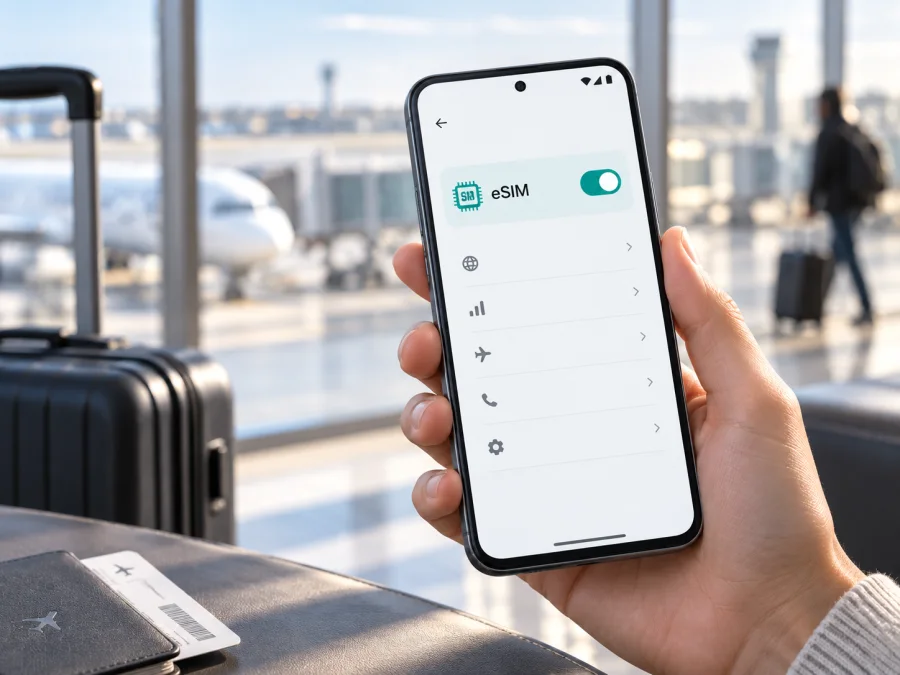
Vivo V40 SE eSIM: Kompatibilität prüfen und im Ausland nutzen
Ob sich eine eSIM im Vivo V40 SE einrichten lässt, hängt davon ab, welche Gerätevariante tatsächlich vorliegt. Der Name auf der Verkaufsseite reicht nicht immer aus: vivo führt mehrere ähnlich benannte Modelle, darunter V40 SE, V40 SE 5G und V40 SE 80W. Für die Varianten 5G und 80W weist der Hersteller eSIM-Unterstützung aus. Bei einem Gerät, das nur als „Vivo V40 SE“ bezeichnet wird, sollten Sie deshalb zuerst Modellcode, EID und eSIM-Menü direkt am Telefon prüfen. Eine 4G-Angabe oder ein Dual-SIM-Steckplatz allein belegt keine eSIM-Funktion.
Kurzüberblick
| Merkmal | Was Sie wissen sollten |
|---|---|
| Angefragtes Gerät | Vivo V40 SE |
| Betriebssystem der europäischen Gerätefamilie | Funtouch OS auf Android; genaue Version hängt vom Modell und Softwarestand ab |
| Varianten mit offizieller eSIM-Angabe | Vivo V40 SE 5G und Vivo V40 SE 80W |
| Modellcodes, die vivo separat führt | V2337 beim V40 SE 5G; V2418 wird in der vivo-Support-FAQ als V40 SE geführt |
| Basisversion ohne Zusatz | Nicht automatisch mit den 5G- oder 80W-Varianten gleichzusetzen |
| Wichtigste Prüfung | Modellcode in den Geräteinformationen sowie EID und „eSIM hinzufügen“ in den SIM-Einstellungen |
| Einsatz als Reise-eSIM | Nur nach Bestätigung der eSIM-Funktion, Gerätefreigabe und Tarifkompatibilität |
Unterstützt das Vivo V40 SE eSIM?
Die kurze, verlässliche Antwort lautet: Bei bestimmten V40-SE-Varianten ja; beim nicht näher bezeichneten Vivo V40 SE lässt sich die Unterstützung allein aus dem Namen nicht sicher bestätigen. vivo veröffentlicht eigene technische Datenblätter für V40 SE 5G und V40 SE 80W. In beiden nennt der Hersteller eSIM als unterstützte Funktion. Auf seiner Supportseite unterscheidet vivo außerdem konkrete Modellcodes und führt eigene Fragen zu eSIM-Diensten für das V40 SE 5G (V2337) sowie für das V40 SE (V2418). Das belegt, dass diese Versionen nicht bloß durch den Handelsnamen austauschbar sind.
Das europäische vivo-Datenblatt für das V40 SE ohne Zusatz beschreibt ein 4G-Modell und führt auf der Produktseite keine eSIM-Angabe auf. Aus dieser fehlenden Angabe sollte man keine pauschale Aussage für jedes Land, jede Firmware und jeden Verkaufskanal ableiten. Sie ist aber ein guter Grund, die Funktion am konkreten Gerät nachzuweisen, bevor Sie einen Tarif kaufen. Insbesondere bedeutet „Dual SIM“ nicht automatisch „eSIM“: Es kann auch nur zwei physische Nano-SIM-Karten bezeichnen.
Achten Sie bei der Identifikation auf die Modellnummer unter Einstellungen > Über das Telefon beziehungsweise Einstellungen > Systemverwaltung > Über das Telefon. Die Menünamen können mit der Funtouch-OS-Version variieren. Vergleichen Sie die Modellnummer mit Verpackung, Kaufbeleg und der regionalen vivo-Produktseite. Eine Produktbezeichnung wie „V40 SE“ ohne Zusatz, eine Händlerangabe oder ein ähnliches Gehäuse genügt nicht, um die eSIM-Fähigkeit festzustellen. Bei einem V40 SE 5G oder V40 SE 80W ist die offizielle Herstellerangabe positiv; bei einer Basisversion sollten Sie sich auf den Nachweis am eigenen Telefon stützen.
Auch eine vorhandene eSIM-Funktion kann je nach Land, Geräteausführung, Betreiberprofil und Software eingeschränkt sein. Das Telefon sollte außerdem entsperrt sein. Prüfen Sie Modellkennung und eSIM-Verwaltung, bevor Sie einen Reisetarif auswählen.
EID und eSIM-Menü selbst finden
Eine EID ist die Kennung des eingebauten eSIM-Bausteins. Sie ist nicht die IMEI und auch nicht die Seriennummer. Wenn eine EID vorhanden ist, ist das ein starker Hinweis, dass das Gerät eSIM-fähig ist. Prüfen Sie zusätzlich, ob das System einen Menüpunkt zum Hinzufügen oder Verwalten einer eSIM anbietet. So können Sie vor dem Kauf erkennen, ob die betreffende Funktion auf Ihrer Gerätekonfiguration verfügbar ist.
- Öffnen Sie Einstellungen und suchen Sie nach Über das Telefon, Status oder SIM-Karten und Mobilfunknetz. Die Bezeichnungen unterscheiden sich zwischen Versionen.
- Notieren Sie den genauen Modellcode. Geben Sie ihn nicht öffentlich weiter; für einen Abgleich genügt in der Regel, ihn auf dem Gerät mit den offiziellen vivo-Angaben zu vergleichen.
- Öffnen Sie SIM-Karten und Mobilfunknetz beziehungsweise Mobilfunknetz. Suchen Sie nach eSIM, eSIM-Kartenverwaltung, eSIM hinzufügen oder Mobilfunktarif hinzufügen.
- Alternativ können Sie in der Telefon-App *#06# eingeben. Unterstützt das Gerät eSIM, kann die EID zusammen mit weiteren Gerätekennungen angezeigt werden. Die Anzeige hängt von Software und Region ab.
- Fehlt der Menüpunkt, prüfen Sie, ob ein Softwareupdate aussteht, und starten Sie das Telefon neu. Taucht weiterhin weder eine EID noch eine eSIM-Verwaltung auf, behandeln Sie das Gerät vorläufig als nicht bestätigt eSIM-fähig.
Geben Sie EID und IMEI nur bei Bedarf über offizielle Supportkanäle weiter. Ein sichtbarer Menüpunkt belegt die Gerätefunktion, aber nicht automatisch die Kompatibilität mit jedem Tarif.
Checkliste vor dem Kauf eines eSIM-Tarifs
Gehen Sie die folgenden Punkte durch, bevor Sie einen Tarif auswählen:
- [ ] Der genaue Modellcode wurde in den Einstellungen ermittelt und mit der passenden regionalen Geräteversion abgeglichen.
- [ ] Das Telefon zeigt eine EID oder ein Menü wie eSIM hinzufügen an.
- [ ] Das Gerät ist nicht durch einen Mobilfunkanbieter gesperrt, der fremde SIM-Profile blockiert.
- [ ] Das Betriebssystem ist auf einem aktuellen Stand; für Installation und Aktivierung besteht eine stabile WLAN-Verbindung.
- [ ] Der Tarif deckt alle Länder Ihrer Reise ab und passt zu Aufenthaltsdauer sowie erwartetem Datenverbrauch.
- [ ] Die Tarifbedingungen erklären, wann die Laufzeit beginnt, ob eine Aktivierung erst im Zielland erfolgen soll und welche Netze genutzt werden.
- [ ] Sie wissen, welche SIM für mobile Daten verwendet wird und ob die heimische SIM für Anrufe oder SMS aktiv bleiben soll.
Prüfen Sie Ihr Gerät, bevor Sie einen eSIM-Tarif für die Reise auswählen. Ist die Modellversion unklar oder fehlt die eSIM-Verwaltung, fragen Sie beim Verkäufer oder bei vivo mit dem Modellcode nach. Kaufen Sie nicht in der Annahme, dass die Funktion nachträglich per App oder Softwareupdate auf jeder V40-SE-Version ergänzt werden kann.
eSIM auf dem Vivo V40 SE installieren und aktivieren
Installieren Sie das Profil nur auf einem bestätigten eSIM-Gerät und mit den bereitgestellten Aktivierungsdaten. Nutzen Sie eine stabile WLAN-Verbindung. QR-Codes sind oft nur einmal nutzbar; löschen Sie ein installiertes Profil deshalb nicht, bevor Sie die Wiederherstellungsregeln des Tarifs geprüft haben.
- Vorbereitung: Verbinden Sie das Vivo mit einem stabilen WLAN. Installieren Sie verfügbare Systemupdates, laden Sie den Akku ausreichend auf und öffnen Sie die Installationsanleitung Ihres Tarifes.
- eSIM-Menü öffnen: Gehen Sie zu Einstellungen > SIM-Karten und Mobilfunknetz > eSIM-Kartenverwaltung oder einem ähnlich benannten Menü. Bei anderen Funtouch-Versionen kann die Funktion unter Mobilfunknetz oder Netzwerk und Internet liegen.
- Profil hinzufügen: Tippen Sie auf eSIM hinzufügen oder Mobilfunktarif hinzufügen. Scannen Sie den QR-Code, den der Tarif-Anbieter für Ihr Profil bereitgestellt hat. Wenn eine manuelle Einrichtung angeboten wird, geben Sie die Aktivierungsdaten exakt wie angegeben ein.
- Download abwarten: Lassen Sie die Verbindung bestehen, bis das Profil heruntergeladen und bestätigt wurde. Unterbrechen Sie den Vorgang nicht durch einen Neustart oder das Ausschalten von WLAN.
- Profil benennen und aktivieren: Wählen Sie eine eindeutige Bezeichnung, etwa „Reise“, und schalten Sie das Profil ein. Bei zwei SIMs legen Sie fest, welche Karte standardmäßig mobile Daten verwendet.
- Datenverbindung prüfen: Wenn der Tarif erst am Zielort starten soll, lassen Sie ihn bis dahin installiert, aber folgen Sie genau den Aktivierungsbedingungen des Tarifanbieters. Nach der Landung wählen Sie die Reise-eSIM für mobile Daten. Aktivieren Sie Datenroaming für diese eSIM nur dann, wenn die Tarifbeschreibung es verlangt.
- Heimische SIM festlegen: Entscheiden Sie vor der Reise, ob Ihre normale SIM für Anrufe oder SMS erreichbar bleiben soll. Prüfen Sie die Roaming-Konditionen dieser Leitung und deaktivieren Sie Datenroaming dort bei Bedarf.
Für die Android-Schritte können Sie zusätzlich die Android-Installationsanleitung verwenden. Die iOS-Installationsanleitung beschreibt die entsprechenden Schritte für iPhones; sie ist nicht die Anleitung für Ihr Vivo, kann aber hilfreich sein, wenn eine mitreisende Person ein iPhone einrichtet. Kaspersky eSIM Store ist eine App und Website, in der Sie eine passende eSIM mit Tarif für mobile Daten auf einer Auslandsreise auswählen, buchen und aktivieren können. Prüfen Sie vor der Auswahl, ob der Tarif mit der bestätigten Gerätevariante funktioniert.
Typische Situationen auf Reisen
Vor der Abreise: Installieren Sie das Profil nach den Tarifbedingungen über zuverlässiges WLAN. Prüfen Sie den Namen der Reise-eSIM und welche Leitung mobile Daten nutzt. Wenn die Aktivierung erst bei Ankunft vorgesehen ist, warten Sie damit bis zum Zielort.
Bei Ankunft: Aktivieren Sie das Profil, wählen Sie es als Daten-SIM und warten Sie auf die Netzanmeldung. Schalten Sie Datenroaming nur für die Reise-eSIM ein, falls der Tarif es verlangt. Empfang hängt auch von Standort und verfügbarem Partnernetz ab.
Bei einer Rundreise: Prüfen Sie, ob der Tarif alle Zielländer umfasst und welche Datenlimits gelten. Nach einem Grenzübertritt kann ein Neustart oder eine manuelle Wahl eines unterstützten Netzes helfen.
Im Alltag: Karten, Fahrpläne und Messenger nutzen Daten; laden Sie Wichtiges vorab herunter. Eine Daten-eSIM ersetzt keine Telefonnummer. Telefonie und SMS sind nur enthalten, wenn der Tarif dies ausdrücklich angibt; Messenger-Anrufe benötigen Daten und die jeweilige App.
Bei knappem Datenvolumen: Prüfen Sie den Verbrauch in Android und im Tarifkonto. Begrenzen Sie automatische Updates, Cloud-Backups und Video-Streaming. Für Abrechnung und Restvolumen sind die Tarifinformationen maßgeblich.
Fehlerbehebung: wenn die eSIM nicht erscheint oder keine Daten liefert
Kein Menüpunkt zum Hinzufügen: Prüfen Sie Modellcode und Softwareupdate. V40 SE, V40 SE 5G und V40 SE 80W sind nicht gleichzusetzen. Fehlen EID und eSIM-Verwaltung, klären Sie die Geräteausführung mit vivo oder dem Verkäufer, bevor Sie einen Tarif kaufen.
QR-Code lässt sich nicht scannen: Prüfen Sie WLAN, Bildschirmhelligkeit und Kamera. Kontrollieren Sie, ob der Code zum richtigen Profil gehört und noch nicht verwendet wurde. Nutzen Sie gegebenenfalls die manuelle Eingabe. Teilen Sie den Code nicht.
Profil wird nicht heruntergeladen: Prüfen Sie die WLAN-Verbindung und Meldungen über bereits verwendete Aktivierungscodes. Unterbrechen Sie den Download nicht. Löschen Sie ein installiertes Profil nicht voreilig, da es möglicherweise nicht erneut geladen werden kann.
Profil ist aktiv, aber es gibt kein Internet: Wählen Sie die Reise-eSIM für mobile Daten. Prüfen Sie Tarifgebiet, Aktivierungszeitpunkt und die Vorgabe zu Datenroaming. Schalten Sie den Flugmodus kurz ein oder starten Sie neu. Bei manueller Netzwahl wählen Sie nur ein unterstütztes Netz.
Die Heim-SIM verursacht unerwartete Kosten: Prüfen Sie Daten-SIM, Datenroaming und automatische Datenumschaltung getrennt. Deaktivieren Sie die Umschaltung, wenn sie Daten über die Heim-SIM verwenden könnte. Anrufe und SMS können nach Ihrem Heimatvertrag weiterhin Kosten verursachen.
Nach einem Update fehlt die Funktion: Starten Sie neu und kontrollieren Sie Modellcode und Softwarestand. Ändern Sie keine Regionsparameter; fragen Sie vivo, ob eSIM für diese Ausführung vorgesehen ist. Bei tarifbezogenen Fehlern wenden Sie sich mit der Bestellreferenz an den Tarif-Anbieter.
Häufige Fragen
Kann ich die eSIM und eine Nano-SIM gleichzeitig nutzen?
Das hängt vom Modell und von der Software ab. vivo nennt bei den eSIM-fähigen V40-SE-Ausführungen sowohl Nano-SIM-Steckplätze als auch eSIM-Funktion, aber die verfügbaren Kombinationen können sich unterscheiden. Prüfen Sie die SIM-Verwaltung Ihres Telefons und die offiziellen Hinweise für genau Ihren Modellcode. Aktivieren Sie nur die Anzahl an Leitungen, die das Gerät unterstützt.
Wenn das Telefon 5G kann, kann es dann automatisch eSIM?
Nein. Mobilfunkgeneration und SIM-Technologie sind verschiedene Merkmale. Ein Smartphone kann 5G mit zwei physischen SIM-Karten unterstützen, ohne dass daraus eSIM-Unterstützung folgt. Ebenso lässt sich eSIM nicht allein aus einem ähnlichen Namen oder einem Steckplatz für zwei SIMs ableiten.
Fazit: erst die V40-SE-Version prüfen, dann den Tarif wählen
Für Vivo V40 SE gibt es keine sichere pauschale Antwort ohne Modellcode. vivo bestätigt eSIM für V40 SE 5G und V40 SE 80W. Prüfen Sie bei der Basisversion Modellcode, EID und eSIM-Menü. Kontrollieren Sie außerdem Geräteentsperrung, Softwarestand, Tarifgebiet und Aktivierungsbedingungen.
Gerät prüfen und Reise-eSIM auswählen
- Vergleichen Sie den Modellcode mit der regionalen vivo-Angabe.
- Bestätigen Sie eSIM über EID oder eSIM-Menü.
- Prüfen Sie Gerätesperre, Zielländer, Laufzeit und Datenbedarf.
- Installieren Sie das Profil nach Anbieterhinweis und wählen Sie es für mobile Daten. Prüfen Sie Roaming für jede SIM einzeln.
- Wählen Sie in der Kaspersky eSIM Store App oder Website einen passenden Reisetarif und folgen Sie den Installations- und Aktivierungsschritten.


