Leitfaden für Reisekonnektivität
Vivo X300 512GB 5G eSIM: Kompatibilität prüfen
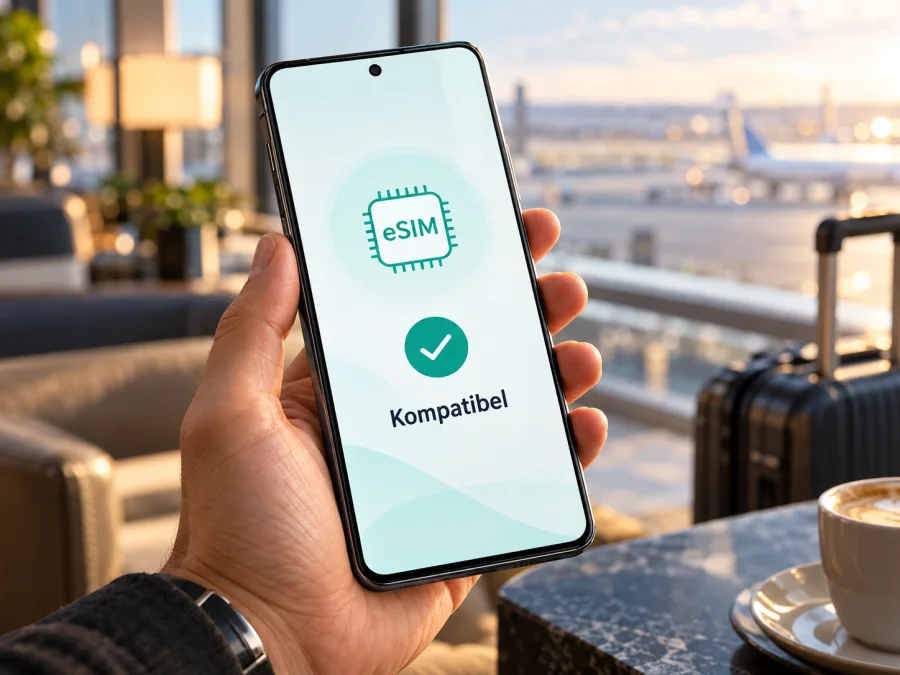
Vivo X300 512GB 5G eSIM: Kompatibilität und Einrichtung
Kurzantwort: Beim Vivo X300 512GB 5G hängt eSIM von der regionalen Geräteversion ab. vivo führt eSIM für das in Spanien angebotene Modell ausdrücklich als unterstützt und nennt Konfigurationen mit Nano-SIM plus eSIM oder eSIM plus eSIM. Die offiziellen technischen Daten für die chinesische und indische Ausführung nennen dagegen zwei Nano-SIM-Karten; eSIM ist dort nicht ausgewiesen. „512GB“ oder „5G“ allein reicht deshalb nicht als Kompatibilitätsnachweis. Prüfen Sie vor dem Tarifkauf die genaue Modellnummer, den Verkaufsmarkt und die Menüs Ihres Geräts.
Bei Import- oder Gebrauchtgeräten können SIM-Hardware und Firmware abweichen. Dieser Ratgeber behandelt ausschließlich das Vivo X300 512GB 5G, nicht X300 Pro, X300 Ultra oder andere Varianten.
Unterstützt das Vivo X300 512GB 5G eSIM?
Die belastbare Antwort lautet: Die von vivo in Spanien dokumentierte Ausführung unterstützt eSIM; für die chinesische und indische Ausführung ist eSIM in den technischen Daten nicht ausgewiesen. Die spanische vivo-Seite nennt die Funktion ausdrücklich und beschreibt Kombinationen wie SIM1 + eSIM1 sowie eSIM1 + eSIM2. Die offiziellen Spezifikationen für China und Indien führen dagegen zwei Nano-SIM-Karten auf. Behandeln Sie diese als unterschiedliche regionale Ausführungen, auch wenn Produktname, Speichergröße und 5G-Angabe ähnlich aussehen.
Auch innerhalb des internationalen Angebots sollten Sie die konkrete SKU prüfen. vivo führt je nach Markt unterschiedliche Speicher- und RAM-Ausführungen; die Angabe 512 GB kann zum Beispiel mit 12 GB oder 16 GB RAM kombiniert sein. Bei einzelnen Händlern steht „512GB 5G“, ohne RAM, Modellcode oder Herkunftsmarkt zu nennen. Diese Kurzbeschreibung beweist weder, dass es sich um die internationale Version handelt, noch, dass eSIM im Zielland und mit jeder Firmware aktivierbar ist.
| Merkmal | Vivo X300 512GB 5G – worauf es ankommt |
|---|---|
| Gerätefamilie | Vivo X300, nicht X300 Pro, X300 Ultra oder X300 FE |
| Speicher | 512 GB; tatsächlicher freier Speicher ist wegen System und vorinstallierter Apps geringer |
| Mobilfunk | 5G-Unterstützung; verfügbare Bänder und Netzfunktionen unterscheiden sich nach Markt |
| Spanien-Ausführung | vivo führt eSIM als unterstützt auf; Kombinationen hängen von der Konfiguration ab |
| China- und Indien-Ausführung | Offizielle vivo-Daten nennen zwei Nano-SIM-Karten; eSIM ist dort nicht ausgewiesen |
| Wichtig vor dem Tarifkauf | Modellnummer, Herkunftsmarkt, EID, Menü „eSIM hinzufügen“ und SIM-Lock prüfen |
Welche Profile gleichzeitig aktiv sein können, hängt von Gerät, Software und Anbieter ab. Verlassen Sie sich bei Importgeräten nicht allein auf Produktfotos oder den Namen Vivo X300.
Regionale Versionen und Anbieterbeschränkungen
Die vivo-Angaben sind marktspezifisch: Auf der spanischen Produktseite ist eSIM aufgeführt, während die Spezifikationen für China und Indien jeweils zwei Nano-SIM-Karten nennen. Daraus lässt sich keine pauschale Unterstützung für alle europäischen oder sonstigen internationalen Geräte ableiten. Die regionalen Varianten unterscheiden sich in der ausgewiesenen SIM-Ausstattung. Ein Wechsel der Sprache, ein Firmware-Update oder das Einlegen einer ausländischen SIM-Karte verwandelt die chinesische Hardware nicht in eine internationale eSIM-Version. Ebenso lässt sich eSIM-Unterstützung nicht zuverlässig aus der installierten Android-Version ableiten.
Trennen Sie Hardware-Unterstützung, Verfügbarkeit des Menüs und mögliche Netzsperren: Eine SIM-Sperre oder fehlende Mobilfunkbänder können die Nutzung verhindern, obwohl ein Profil installierbar ist. Lassen Sie sich vom Händler die vollständige Modellnummer und den Markt der Ware bestätigen und fragen Sie ausdrücklich nach EID und eSIM-Profilinstallation. Bleibt die Variante unklar, gilt die Kompatibilität als offen.
Kompatibilität selbst prüfen
Die zuverlässigste Prüfung besteht aus mehreren Hinweisen. Ein einzelnes Signal wie 5G, Dual-SIM, ein QR-Scanner oder ein freier Nano-SIM-Steckplatz bestätigt keine eSIM-Unterstützung.
<a id="kesim-device-compatibility"></a>
Checkliste vor dem Kauf
- [ ] Modellnummer notieren: Öffnen Sie „Einstellungen“ und suchen Sie „Über das Telefon“ oder „Telefoninfo“. Notieren Sie Modellnummer und Softwareversion. Die Bezeichnungen können je nach Region und Firmware leicht abweichen.
- [ ] EID suchen: Suchen Sie in den Einstellungen unter „Über das Telefon“, „Status“ oder „SIM-Status“ nach „EID“. Auf manchen Android-Geräten lässt sich die EID auch über die Telefon-App mit
*#06#anzeigen. Nutzen Sie den Code nur zur Anzeige der Geräteinformationen; er aktiviert keine eSIM. - [ ] Menü für eSIM prüfen: Öffnen Sie „Einstellungen“ und suchen Sie in der Einstellungs-Suche nach „eSIM“, „SIM hinzufügen“ oder „Mobilfunkplan hinzufügen“. Prüfen Sie anschließend die SIM-Verwaltung beziehungsweise den Bereich für Mobilfunknetze. Der genaue Pfad kann mit Firmware und Region variieren.
- [ ] Beide Hinweise abgleichen: Eine EID und ein auswählbarer Punkt zum Hinzufügen eines Mobilfunktarifs sind gute Hinweise. Fehlen beide, spricht das gegen eSIM oder für eine Einschränkung der Version. Bestätigen Sie es mit dem Hersteller oder Verkäufer.
- [ ] SIM-Sperre klären: Erkundigen Sie sich beim ursprünglichen Anbieter, ob das Telefon für andere Netze entsperrt ist. Eine Netzsperre kann die Aktivierung eines fremden Tarifs verhindern.
- [ ] Tarifbedingungen ansehen: Prüfen Sie Zielland, Gültigkeitszeitraum, Datenvolumen, unterstützte Netze und den Zeitpunkt, an dem die Laufzeit beginnt.
Prüfen Sie nach dem Modellcode auch die passende Herstellerangabe für den Verkaufsmarkt. Ein X300 mit gleicher Speichergröße kann eine andere SIM-Ausstattung haben; Name und Mobilfunkgeneration beantworten diese Frage nicht. Bei Importware sollte der Verkäufer die konkrete Variante eindeutig belegen. <a href="#kesim-device-compatibility">Prüfen Sie die Kompatibilität Ihres Geräts</a>, bevor Sie einen Tarif auswählen. Wenn Sie noch nicht gekauft haben, bitten Sie den Verkäufer um einen Screenshot der Geräteinformationen und des Menüs zum Hinzufügen einer eSIM. Lassen Sie dabei persönliche Kennungen, EID und IMEI teilweise unkenntlich machen; Sie müssen diese Nummern nicht öffentlich teilen.
Die EID allein ist kein vollständiger Funktionstest. Bei widersprüchlichen Angaben fragen Sie vivo mit Modellnummer, Verkaufsland und Softwareversion nach genau dieser Kombination.
Was Sie vor dem Tarifkauf klären sollten
Kaufen Sie erst, wenn Modellnummer und Markt feststehen. Eine installierte eSIM lässt sich nicht immer übertragen oder erneut installieren. Klären Sie eine mögliche Anbietersperre und prüfen Sie, welche Mobilfunkbänder am Reiseziel unterstützt werden; eSIM bedeutet nicht automatisch 4G- oder 5G-Empfang überall.
Lesen Sie außerdem Tarifumfang, Laufzeit, Datenvolumen und Tethering-Regeln. Ein reiner Datentarif enthält normalerweise keine klassische Rufnummer, Telefonie oder SMS, sofern die Bedingungen diese Leistungen nicht ausdrücklich nennen. Messenger-Anrufe funktionieren über Internet.
Nach der Kompatibilitätsprüfung können Sie im Kaspersky eSIM Store auf der Website oder in der App ein Reiseziel auswählen, die Tarifdetails ansehen und einen passenden eSIM-Tarif für mobiles Internet im Ausland einrichten. Die Bedingungen des ausgewählten Tarifs bestimmen, wann die Laufzeit startet und wie lange das Datenvolumen verfügbar ist.
eSIM auf dem Vivo X300 installieren und aktivieren
Installieren Sie über WLAN und halten Sie den Tarif-QR-Code oder die manuellen Aktivierungsdaten bereit. Wird der Code auf dem Vivo X300 angezeigt, öffnen Sie ihn auf einem zweiten Gerät. Löschen Sie ein Profil nicht vorschnell, da ein QR-Code nur einmal verwendbar sein kann.
Schritt für Schritt
- Aktualisieren Sie die Software. Installieren Sie verfügbare Systemupdates und starten Sie das Telefon neu. Ändern Sie nicht eigenständig die Region oder Firmware, um eine nicht unterstützte Funktion freizuschalten.
- Öffnen Sie die SIM-Verwaltung. Gehen Sie in den Einstellungen zu „Mobilfunknetz“, „SIM-Karten & mobiles Netzwerk“ oder suchen Sie nach „eSIM“. Die genaue Beschriftung richtet sich nach dem installierten System.
- Starten Sie das Hinzufügen eines Tarifs. Tippen Sie auf „eSIM hinzufügen“, „Mobilfunktarif hinzufügen“ oder die entsprechende Option. Wenn der Menüpunkt fehlt, prüfen Sie noch einmal Modellnummer und EID; erzwingen Sie die Installation nicht mit einem fremden Profil.
- Scannen Sie den QR-Code. Richten Sie die Kamera auf den QR-Code des Tarifs und bestätigen Sie den Download des Mobilfunkprofils. Wenn das Scannen nicht möglich ist, verwenden Sie die manuelle Eingabe nur mit den dafür vorgesehenen Aktivierungsdaten.
- Warten Sie auf die Profilinstallation. Lassen Sie WLAN eingeschaltet und folgen Sie den Hinweisen am Bildschirm. Unterbrechen Sie den Vorgang nicht durch einen Neustart oder das Entfernen des Profils.
- Benennen Sie die Leitung. Verwenden Sie eine eindeutige Bezeichnung wie „Reise“ oder den Namen des Reiseziels, damit Sie sie später von Ihrer Haupt-SIM unterscheiden können.
- Legen Sie die Datenleitung fest. Wählen Sie das neu installierte eSIM-Profil für mobile Daten, wenn der Tarif dort genutzt werden soll. Entscheiden Sie separat, welche SIM für Anrufe oder SMS verwendet wird.
- Aktivieren Sie die eSIM zum passenden Zeitpunkt. Manche Tarife beginnen erst bei der ersten Verbindung im Zielgebiet, andere bereits nach Installation oder Aktivierung. Prüfen Sie die Tarifbedingungen und die Installationshinweise, bevor Sie die Leitung einschalten.
- Schalten Sie Datenroaming bei Bedarf ein. Für Reise-eSIMs kann Datenroaming erforderlich sein, damit sich das Profil mit einem lokalen Netz verbinden kann. Aktivieren Sie es gezielt für die Reise-eSIM und prüfen Sie die Bedingungen des Tarifs.
- Testen Sie die Verbindung. Schalten Sie WLAN aus, warten Sie auf die Netzanmeldung und öffnen Sie eine Webseite. Kontrollieren Sie, dass mobile Daten über die Reise-eSIM laufen.
Eine verständliche Ergänzung finden Sie in der Android-Anleitung zur eSIM-Installation. Die iOS-Anleitung zur eSIM-Installation ist für iPhone-Nutzer gedacht und nicht der Einrichtungsweg für das Vivo X300. Sie zeigt jedoch den allgemeinen Ablauf, falls Sie eine zweite Plattform im Haushalt unterstützen.
eSIM auf Reisen für mobile Daten verwenden
Installieren Sie das Profil nach Möglichkeit vor der Abreise über WLAN, sofern die Tarifbedingungen es erlauben. Lassen Sie Ihre bisherige SIM für Anrufe oder Bestätigungscodes aktiv und wählen Sie bewusst die Datenleitung. Aktivieren Sie die Reise-eSIM erst am Zielort, wenn die Laufzeit dort beginnt.
Nach der Landung schalten Sie das Profil ein und wählen es als Datenleitung. Nutzen Sie zunächst die automatische Netzwahl; bei Problemen wählen Sie manuell nur ein Netz, das laut Tarifhinweisen unterstützt wird. LTE/4G kann verfügbar sein, auch wenn kein 5G-Symbol erscheint.
Für Navigation, Fahrdienste und Nachrichten kann ein kleines Datenvolumen reichen, wenn Sie Karten vorab herunterladen. Video, Cloud-Backups und App-Updates verbrauchen deutlich mehr Daten. Kontrollieren Sie den Verbrauch in den Android-Einstellungen und im Tarifkonto. Falls Sie einen Laptop verbinden möchten, prüfen Sie die Tethering-Regeln; ein Hotspot nutzt dasselbe Datenvolumen.
Kaspersky eSIM Store ist eine App und Website, über die Sie einen Tarif für mobiles Internet auf Reisen auswählen, einrichten und aktivieren können. Die Verbindung läuft über ein lokales Mobilfunknetz gemäß den Bedingungen des Tarifs. Eine Daten-eSIM ersetzt nicht automatisch Ihre Telefonnummer, Telefonie oder SMS.
Häufige Probleme und was Sie prüfen können
„eSIM hinzufügen“ wird nicht angezeigt
Prüfen Sie Modellnummer und Verkaufsmarkt. Die chinesische X300-Ausführung ist laut vivo für zwei Nano-SIMs ausgelegt; Menüsprache oder Regionseinstellung machen daraus keine eSIM-Version. Suchen Sie nach EID und eSIM-Menü und fragen Sie bei Unklarheit vivo oder den Händler. Vermeiden Sie inoffizielle Firmware-Änderungen.
Der QR-Code lässt sich nicht scannen
Erhöhen Sie die Bildschirmhelligkeit des zweiten Geräts, vergrößern Sie den QR-Code und reinigen Sie die Kameralinse. Stellen Sie eine stabile WLAN-Verbindung sicher und prüfen Sie, ob der Code noch gültig ist. Wenn das Profil bereits einmal installiert oder der Code verbraucht wurde, fordern Sie beim Tarifservice eine erneute Bereitstellung an, statt dasselbe Profil wiederholt zu löschen und hinzuzufügen.
Die Installation schlägt fehl
Prüfen Sie Entsperrung, Internetverbindung und eSIM-Fähigkeit, stellen Sie Datum und Uhrzeit automatisch ein und installieren Sie ausstehende Updates. Starten Sie gegebenenfalls neu. Teilen Sie Aktivierungscode und QR-Code nicht öffentlich. Notieren Sie den Fehlertext für den Support.
Das Profil ist installiert, aber es gibt kein Netz
Vergewissern Sie sich, dass die Reise-eSIM eingeschaltet und als Daten-SIM ausgewählt ist. Schalten Sie den Flugmodus kurz ein und wieder aus oder starten Sie das Gerät neu. Prüfen Sie am Zielort die Netzabdeckung, die automatische Netzwahl und die APN-Angaben aus den Tarifhinweisen. Aktivieren Sie Datenroaming für dieses Profil, wenn es verlangt wird. Ist eine manuelle Netzwahl nötig, wählen Sie nur ein unterstütztes Netz. Ein Neustart kann helfen, wenn das Telefon nach der Installation noch keine Netzregistrierung durchgeführt hat.
Es ist Netz vorhanden, aber das Internet funktioniert nicht
Prüfen Sie, dass mobile Daten eingeschaltet sind und tatsächlich die Reise-eSIM als Datenleitung ausgewählt ist. Achten Sie darauf, dass der Tarif für das aktuelle Land gilt, noch gültig ist und Datenvolumen enthält. Kontrollieren Sie APN-Einstellungen nur anhand der offiziellen Tarifinformationen; zufällige Werte aus Foren können die Verbindung stören. Deaktivieren Sie testweise ein VPN oder einen Daten-Sparmodus, falls dadurch einzelne Verbindungen blockiert werden. Prüfen Sie anschließend erneut eine einfache Webseite.
Datenvolumen wird nicht genutzt oder unerwartet schnell verbraucht
Sehen Sie in der SIM-Verwaltung nach, welche Leitung für mobile Daten eingestellt ist und ob ein automatischer Wechsel aktiviert wurde. Kontrollieren Sie den Verbrauch im Tarifkonto und in den Android-Dateneinstellungen. Beschränken Sie Hintergrunddaten, Videoqualität, Cloud-Synchronisierung und automatische Updates. Der vom Telefon angezeigte Verbrauch kann zeitlich von der Anzeige im Tarifkonto abweichen.
FAQ zum Vivo X300 512GB 5G
Kann jede Version des Vivo X300 512GB 5G eSIM nutzen?
Nein. vivo weist eSIM für die in Spanien dokumentierte Ausführung aus. Die offiziellen China- und Indien-Spezifikationen nennen zwei Nano-SIM-Karten und weisen eSIM nicht aus. Prüfen Sie die Modellnummer und das Menü des konkreten Geräts.
Reichen 5G und 512 GB als Nachweis?
Nein. Speicher und 5G bezeichnen andere Geräteeigenschaften. Für eSIM sind die regionale Ausführung, EID, das eSIM-Menü, die Software und eine mögliche Anbietersperre entscheidend.
Wie finde ich die EID?
Suchen Sie in den Einstellungen unter „Über das Telefon“, „Status“ oder „SIM-Status“ nach EID. Bei manchen Geräten zeigt *#06# Gerätekennungen an. Die Anzeige der EID ist ein Hinweis, sollte aber zusammen mit dem eSIM-Menü und der Modellnummer geprüft werden.
Kann ich die Reise-eSIM schon zu Hause installieren?
In vielen Fällen ja, sofern der Tarif eine Installation vor der Reise zulässt und Sie WLAN haben. Lesen Sie die Bedingungen, denn je nach Tarif kann die Laufzeit bei der Installation, Aktivierung oder ersten Netznutzung beginnen.
Brauche ich Datenroaming?
Bei einigen Reise-eSIMs muss Datenroaming für das eSIM-Profil eingeschaltet sein. Folgen Sie den Angaben zum Tarif und lassen Sie Roaming auf Ihrer Haupt-SIM ausgeschaltet, wenn Sie dort keine zusätzlichen Kosten riskieren möchten.
Erhalte ich mit einem Datentarif eine Telefonnummer?
Nicht automatisch. Ein Datentarif ermöglicht mobilen Internetzugang. Eine Rufnummer, herkömmliche Telefonie oder SMS ist nur enthalten, wenn dies ausdrücklich in den Tarifbedingungen angegeben ist.
Kann ich das eSIM-Profil später auf ein anderes Telefon übertragen?
Das hängt vom Profil und den Tarifregeln ab. Manche eSIMs lassen sich nicht selbst übertragen oder erneut installieren. Prüfen Sie die Bedingungen und kontaktieren Sie den Tarifservice, bevor Sie das Profil vom Vivo X300 entfernen.
Kurzfazit: erst Gerät prüfen, dann eSIM für die Reise wählen
Das Vivo X300 512GB 5G kann eSIM unterstützen, wenn es sich um die von vivo dafür dokumentierte spanische Ausführung handelt. Die offiziellen China- und Indien-Spezifikationen nennen zwei Nano-SIM-Karten; die Speicherangabe und 5G-Fähigkeit ändern daran nichts. Prüfen Sie Modellnummer, EID und den Menüpunkt zum Hinzufügen einer eSIM, klären Sie eine mögliche Netzsperre und gleichen Sie die Tarifbedingungen mit Ihrem Reiseziel ab.
Wenn diese Punkte passen, wählen Sie im Kaspersky eSIM Store auf der Website oder in der App einen eSIM-Tarif mit ausreichendem Datenvolumen und passender Laufzeit für Ihre Reise. Installieren Sie das Profil über WLAN, stellen Sie am Zielort die eSIM als Datenleitung ein und prüfen Sie die Verbindung. So treffen Sie die Tarifwahl auf Grundlage der tatsächlich vorhandenen Geräteversion und vermeiden, eine eSIM für ein nicht kompatibles Gerät zu erwerben.


