Leitfaden für Reisekonnektivität
Xiaomi Redmi Note 13 Pro+ 8GB RAM eSIM
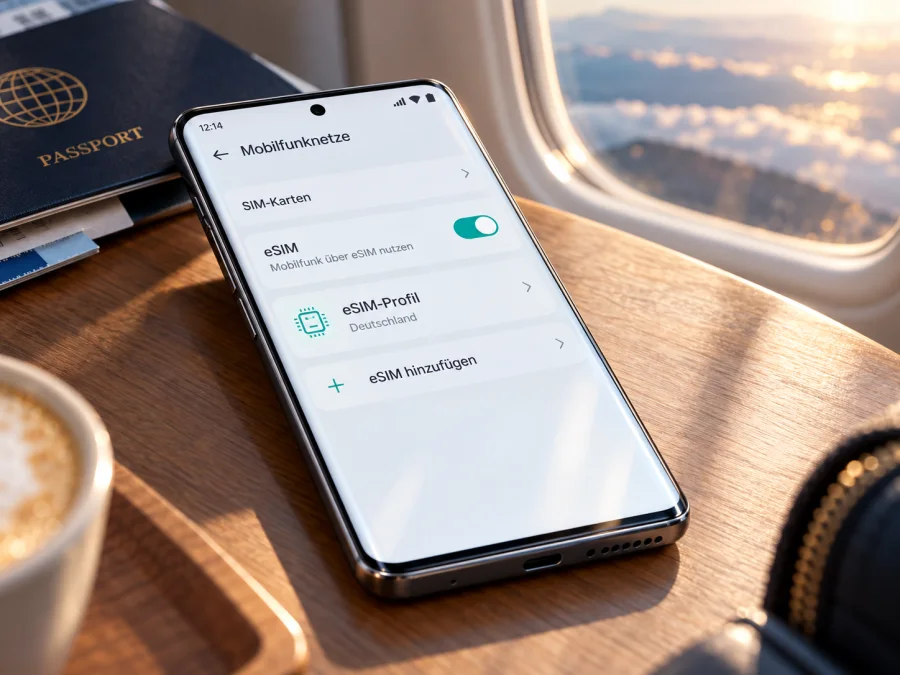
eSIM für Xiaomi Redmi Note 13 Pro+ 8GB RAM
Kurzantwort: Beim Xiaomi Redmi Note 13 Pro+ 8GB RAM hängt eSIM-Unterstützung von der regionalen Ausführung und der installierten Software ab. Xiaomi führt für bestimmte Märkte eine Kombination aus Nano-SIM und eSIM auf und beschreibt in seiner globalen sowie deutschen Support-Dokumentation einen eSIM-Eintrag für dieses Modell. Andere regionale Spezifikationen nennen dagegen zwei Nano-SIM-Karten. Die Angabe „8GB RAM“ allein verrät nicht, für welchen Markt Ihr Gerät bestimmt ist. Prüfen Sie deshalb die Einstellungen Ihres konkreten Telefons, bevor Sie einen eSIM-Tarif auswählen.
Diese Unterscheidung ist wichtig, wenn Sie das Smartphone für eine Reise vorbereiten. Ein eSIM-Profil lässt sich nur dann installieren, wenn die Hardware, die regionale Firmware und gegebenenfalls die Freigabe des Mobilfunkanbieters es zulassen. Die Bezeichnung der Modellreihe oder eine Händlerangabe ersetzt diese Prüfung nicht.
Unterstützt Xiaomi Redmi Note 13 Pro+ 8GB RAM eSIM?
Ja, bestimmte regionale Varianten des Redmi Note 13 Pro+ unterstützen eSIM. Für jede Ausführung mit 8 GB RAM lässt sich die Unterstützung jedoch nicht pauschal bestätigen. Xiaomi nennt in seiner deutschen und globalen Hilfe die eSIM-Funktion des Redmi Note 13 Pro+ 5G und beschreibt, dass sie in den Einstellungen unter „Mobilfunknetze“ als SIM 2 erscheint. Auch technische Datenblätter für einige europäische Märkte führen Dual-SIM mit „Nano-SIM + Nano-SIM oder Nano-SIM + eSIM“ auf. Für andere Absatzmärkte, darunter die indische Produktseite, sind zwei Nano-SIM-Karten angegeben. Die Unterlagen zeigen somit einen tatsächlichen regionalen Unterschied.
Die RAM-Angabe benennt den Arbeitsspeicher, nicht die Mobilfunkvariante. Je nach Verkaufsland, Modellkennung und Software kann das Gerät anders ausgestattet oder freigeschaltet sein. Entscheidend sind EID und die Möglichkeit, am eigenen Telefon eine eSIM hinzuzufügen.
| Merkmal | Was für Xiaomi Redmi Note 13 Pro+ 8GB RAM wichtig ist |
|---|---|
| Gerätebezeichnung in dieser Anleitung | Xiaomi Redmi Note 13 Pro+ 8GB RAM |
| Betriebssystem | Android mit Xiaomi-Systemoberfläche; Bezeichnungen und Menüs können nach Softwareversion variieren |
| SIM-Funktion | Je nach Markt zwei Nano-SIMs oder Nano-SIM plus eSIM |
| eSIM-Aussage | Für ausgewiesene regionale Ausführungen bestätigt; nicht allein aus „8GB RAM“ ableitbar |
| EID | In der Geräteinformation beziehungsweise über die Statusanzeige prüfen, sofern das Gerät sie bereitstellt |
| Nutzung auf Reisen | eSIM-Tarif für mobile Daten; Länderabdeckung, Laufzeit und Datenvolumen richten sich nach den Tarifbedingungen |
Ein 5G-Symbol, Dual-SIM-Funktion oder ein freier SIM-Steckplatz ist kein Nachweis für eSIM. Diese Angaben betreffen andere Eigenschaften des Mobilfunkmoduls. Ebenso bedeutet „Dual-SIM“ nicht automatisch, dass eine der beiden Karten digital ist.
Regionale Varianten richtig einordnen
Xiaomi veröffentlicht je nach Länderwebsite unterschiedliche Angaben zum SIM-Aufbau des Redmi Note 13 Pro+. Eine eSIM-Angabe für einen Markt ist keine weltweite Zusage. Auch Netzbetreiber-Version und Software können beeinflussen, welche Menüs verfügbar sind.
Prüfen Sie das konkrete Gerät auch dann, wenn Sie es in Deutschland oder einem anderen europäischen Land gekauft haben. Bei Importen verraten Verpackung, Händlername und Systemsprache nicht zuverlässig die Hardwarevariante. Lassen Sie sich vom Händler oder Xiaomi-Support die eSIM-Unterstützung für Modellnummer und ursprünglichen Verkaufsmarkt bestätigen. Ein offizielles Update kann Menüs ändern, ersetzt aber keine eSIM-Hardware.
Kompatibilität selbst prüfen
Führen Sie die Kontrollen am Xiaomi Redmi Note 13 Pro+ 8GB RAM durch. WLAN hilft beim Abruf von Support-Informationen und beim späteren Download eines Profils.
- Suchen Sie nach EID. Öffnen Sie die Telefon-App und geben Sie
*#06#ein. Bei Geräten mit eSIM-Unterstützung kann neben IMEI-Nummern eine EID angezeigt werden. Alternativ prüfen Sie Einstellungen → Über das Telefon → Detaillierte Informationen und Spezifikationen → Status oder verwenden Sie die Suche in den Einstellungen mit „EID“. Die Menüstruktur variiert je nach HyperOS- oder MIUI-Version. Wird keine EID angezeigt, fahren Sie mit der nächsten Kontrolle fort; ein fehlender Eintrag allein ist noch keine abschließende Diagnose. - Prüfen Sie die Mobilfunk-Menüs. Öffnen Sie Einstellungen → SIM-Karten und mobile Netzwerke oder den ähnlich benannten Bereich „Mobilfunknetze“. Suchen Sie nach eSIM, eSIM verwalten, Mobilfunktarif hinzufügen oder SIM 2. Xiaomi beschreibt für unterstützte Ausführungen den eSIM-Eintrag unter Mobilfunknetze bei SIM 2. Ein Menüpunkt, der nur physische SIM-Karten verwaltet, bestätigt keine eSIM-Funktion.
- Kontrollieren Sie die Systemversion. Notieren Sie unter „Über das Telefon“ die Modellnummer und Softwareversion. Installieren Sie offizielle Updates, starten Sie das Gerät neu und suchen Sie erneut nach EID und eSIM. Setzen Sie das Telefon nicht allein für diese Prüfung auf Werkseinstellungen zurück.
- Klären Sie die Herkunft. Vergleichen Sie Modellkennung und Verkaufsland mit den Angaben des Händlers oder Herstellers. Bei Importen kann die regionale Ausstattung von der in Deutschland angebotenen Version abweichen. Bitten Sie den Verkäufer, eSIM-Unterstützung für genau diese Modellnummer schriftlich zu bestätigen.
- Prüfen Sie eine mögliche Netzsperre. Ein Gerät kann eSIM-fähig sein und trotzdem an einen Anbieter gebunden sein. Fragen Sie den ursprünglichen Mobilfunkanbieter, ob die Nutzung eines fremden eSIM-Profils erlaubt ist und ob eine Entsperrung erforderlich ist.
Checkliste vor dem Tarifkauf
- [ ] Das konkrete Gerät zeigt eine EID oder einen Menüpunkt zum Hinzufügen einer eSIM.
- [ ] Modellnummer, Verkaufsmarkt und Firmware sind geklärt.
- [ ] Das Telefon ist nicht für fremde Anbieter gesperrt.
- [ ] Der Anbieter des gewünschten Profils unterstützt Ihr Gerätemodell und die Nutzung im Zielland.
- [ ] Sie haben eine Internetverbindung für Download und Einrichtung des Profils.
- [ ] Land oder Region, Datenvolumen, Laufzeit und Aktivierungsbedingungen des Tarifs passen zur Reise.
Wenn EID und eSIM-Menü fehlen, kaufen Sie zunächst keinen Tarif in der Annahme, dass er sich installieren lässt. Bitten Sie Xiaomi oder den Verkäufer um eine Prüfung anhand der Modellnummer. Sie können alternativ eine physische SIM-Karte verwenden, sofern Ihr Gerät und der gewählte Mobilfunkanbieter diese unterstützen.
Prüfen Sie die eSIM-Kompatibilität Ihres Geräts
Was Sie vor der Installation vorbereiten
Installieren Sie das Profil nach Möglichkeit über WLAN. Lesen Sie die Tarifhinweise: Installation kann einmalig sein, bestimmte Aktivierungsschritte können die Laufzeit starten und eine Übertragung auf ein anderes Gerät ist nicht immer möglich.
Legen Sie fest, welche SIM mobile Daten nutzt und welche für Anrufe oder SMS aktiv bleibt. Eine Reise-eSIM ist für mobile Daten vorgesehen, sofern der Tarif nichts anderes nennt. Prüfen Sie mögliche Roamingkosten Ihrer Heimat-SIM.
Kaspersky eSIM Store ist ein App- und Web-Angebot, in dem Sie eine eSIM mit passendem Tarif für mobiles Internet auf einer Auslandsreise auswählen, buchen und aktivieren können. Vor der Auswahl sollte die Gerätekompatibilität feststehen. Ein konkreter Tarif kann erst sinnvoll beurteilt werden, wenn Ziel, Reisedauer, Datenbedarf und Aktivierungsbedingungen bekannt sind.
eSIM auf Xiaomi Redmi Note 13 Pro+ 8GB RAM installieren
Die genauen Bezeichnungen unterscheiden sich zwischen HyperOS, MIUI und Softwareständen. Beginnen Sie nur dann, wenn Ihr Telefon die eSIM-Funktion tatsächlich anzeigt und der Tarif für Ihre Reise bestimmt ist. Eine allgemeine Android-Anleitung finden Sie unter eSIM auf Android installieren. Die Anleitung für iOS ist für Apple-Geräte gedacht und dient nicht als Menüführung für Ihr Xiaomi.
- Prüfen Sie die Voraussetzungen. Verbinden Sie das Smartphone mit WLAN, laden Sie den Akku ausreichend und halten Sie die Installationsdaten bereit. Bestätigen Sie noch einmal, dass Ihr Modell eSIM unterstützt und nicht gesperrt ist.
- Öffnen Sie die SIM-Verwaltung. Gehen Sie zu Einstellungen → SIM-Karten und mobile Netzwerke beziehungsweise Mobilfunknetze. Wählen Sie eSIM hinzufügen, Mobilfunktarif hinzufügen oder den entsprechenden Befehl. Ist diese Option nicht vorhanden, beenden Sie den Vorgang und klären Sie die Variante, statt einen nicht unterstützten Installationsweg zu erzwingen.
- Fügen Sie das Profil hinzu. Scannen Sie den bereitgestellten QR-Code mit der Kamera innerhalb der eSIM-Einstellungen. Falls der Tarif eine manuelle Eingabe anbietet, tragen Sie die Angaben genau wie mitgeteilt ein. Ein QR-Code ist vertraulich zu behandeln und darf nicht öffentlich geteilt werden.
- Bestätigen Sie den Download. Folgen Sie den Systemhinweisen, bis das Profil gespeichert wurde. Lassen Sie WLAN eingeschaltet und schließen Sie die Einstellungen nicht, solange das Telefon das Profil lädt. Je nach Tarif kann die Installation nur einmal möglich sein.
- Benennen Sie die Leitung. Verwenden Sie einen eindeutigen Namen wie „Reise“ oder das Reiseziel. So können Sie die Reise-eSIM später von Ihrer privaten SIM unterscheiden.
- Wählen Sie die Daten-SIM. Legen Sie in den SIM-Einstellungen fest, welches Profil mobile Daten verwenden soll. Wenn Sie noch zu Hause sind, können Sie die Reise-eSIM installiert lassen und die mobile Datennutzung zunächst ausschalten. Prüfen Sie im Tarif, wann die Laufzeit beginnt.
- Aktivieren Sie die Verbindung zum passenden Zeitpunkt. Am Zielort schalten Sie die eSIM und mobile Daten für diese Leitung ein. Aktivieren Sie Datenroaming für die Reise-eSIM nur dann, wenn die Installations- oder Tarifhinweise es verlangen. Kontrollieren Sie anschließend den Netznamen und öffnen Sie eine Webseite.
Wenn die eSIM bereits installiert ist, löschen Sie das Profil bei einem Verbindungsproblem nicht vorschnell. Viele Profile können nicht erneut heruntergeladen werden. Notieren Sie stattdessen die angezeigte Fehlermeldung und wenden Sie sich mit Tarif- und Gerätemodellangaben an den zuständigen Support.
eSIM für mobile Daten auf Reisen verwenden
Nach der Ankunft legen Sie in der SIM-Verwaltung die Reise-eSIM als Datenleitung fest. Die Heimat-SIM kann je nach Gerät und Anbieter für Anrufe oder SMS aktiv bleiben; prüfen Sie deren Roamingkonditionen.
Ein typischer Ablauf sieht so aus:
- Vor der Abreise: Kompatibilität, Gerätesperre, Tarifgebiet und Laufzeit prüfen; Profil bei WLAN installieren, sofern die Tarifbedingungen das erlauben.
- Bei der Ankunft: Reise-eSIM einschalten, sie als Daten-SIM festlegen und, falls erforderlich, Datenroaming aktivieren.
- Während der Reise: Datenverbrauch in den Einstellungen und im Tarifkonto verfolgen. Karten, Fahrkarten oder wichtige Reiseinformationen können Sie bei Bedarf über WLAN vorab verfügbar machen.
- Bei einer Weiterreise: Prüfen, ob derselbe Tarif auch im nächsten Land oder in der Region gilt. Die Abdeckung eines Tarifs folgt seinen Bedingungen, nicht automatisch der gesamten Reiseroute.
- Nach der Rückkehr: Die Datenleitung wieder auf Ihre übliche SIM umstellen. Löschen Sie ein Profil erst, wenn Sie sicher sind, dass Sie es nicht mehr benötigen und die Tarifbedingungen keine weitere Nutzung vorsehen.
Über Kaspersky eSIM Store können Sie auf der Website oder in der App ein Zielland und einen Tarif für mobiles Internet im Ausland auswählen, buchen und aktivieren. Vergleichen Sie Datenvolumen, Gültigkeitsdauer, unterstützte Länder und Laufzeitbeginn. Telefonie und SMS sind nur enthalten, wenn der Tarif sie ausdrücklich aufführt.
Häufige Probleme und ihre Lösung
Das eSIM-Menü fehlt
Prüfen Sie EID, Modellnummer und Softwarestand. Installieren Sie offizielle Updates und starten Sie das Gerät neu. Bleibt die Option aus, kann die regionale Ausführung die Ursache sein. Ein Zurücksetzen auf Werkseinstellungen erzeugt keine eSIM-Hardware. Klären Sie die Modellkennung mit Xiaomi oder dem Händler.
Der QR-Code wird nicht erkannt oder das Profil lädt nicht
Scannen Sie den Code über die eSIM-Verwaltung und halten Sie den Bildschirm mit dem QR-Code hell und ruhig. Stellen Sie sicher, dass WLAN besteht und der Code nicht bereits verwendet wurde. Ein abgelaufener oder gerätegebundener Aktivierungscode kann ebenfalls fehlschlagen. Wiederholen Sie den Download nicht beliebig oft, wenn die Zahl der Installationen begrenzt ist.
Die eSIM ist installiert, aber es gibt keine Verbindung
Kontrollieren Sie, ob die Reise-eSIM eingeschaltet und als Daten-SIM ausgewählt ist, der Tarif aktiv ist und Sie sich im Tarifgebiet befinden. Schalten Sie den Flugmodus kurz ein und wieder aus oder starten Sie das Telefon neu. Aktivieren Sie Datenroaming für dieses Profil nur, wenn die Tarifhinweise es verlangen. Lassen Sie die Netzauswahl zunächst automatisch.
Die falsche SIM verbraucht Daten
Prüfen Sie in der SIM-Verwaltung die Standardleitung für mobile Daten und deaktivieren Sie bei Bedarf den automatischen Wechsel. Testen Sie die Änderung mit einer Webseite und kontrollieren Sie den Verbrauch im richtigen Profil. Achten Sie darauf, nicht versehentlich Roaming für Ihre Heimat-SIM einzuschalten.
Die Verbindung ist langsam oder fällt aus
Empfang hängt von Standort, Gebäude, Netzverfügbarkeit und Tarifbedingungen ab. Wechseln Sie testweise den Standort, prüfen Sie das Datenlimit und starten Sie das Smartphone neu. Bleibt das Problem bestehen, notieren Sie Ort, Uhrzeit und Fehlermeldungen für den Support. Löschen Sie ein installiertes Profil nicht vorschnell: Ein erneuter Download kann ausgeschlossen sein.
FAQ
Kann ich Xiaomi Redmi Note 13 Pro+ 8GB RAM ohne Prüfung als eSIM-kompatibel ansehen?
Nein. Xiaomi dokumentiert eSIM für bestimmte regionale Ausführungen, während andere Marktdatenblätter zwei Nano-SIMs nennen. Prüfen Sie EID und eSIM-Menü am eigenen Gerät und gleichen Sie die Modellnummer mit dem Verkaufsmarkt ab.
Reichen 8 GB RAM oder 5G als Hinweis auf eSIM?
Nein. RAM beschreibt den Arbeitsspeicher; 5G die Mobilfunkgeneration. Beides sagt nichts darüber aus, ob eine regionale Geräteversion eSIM unterstützt oder freigeschaltet ist.
Ist eine EID eine Garantie, dass mein Tarif funktioniert?
Nein. Sie ist ein wichtiger Hinweis auf eSIM-Fähigkeit, aber Tarif, Netz, Zielland und mögliche Netzbetreibersperre müssen zusätzlich passen.
Kann ich eSIM und eine physische SIM gleichzeitig verwenden?
Das hängt von Variante und Software ab. Xiaomi führt für bestimmte Märkte Dual-SIM als Nano-SIM plus eSIM auf. Prüfen Sie, welche Kombination Ihre Einheit in den SIM-Einstellungen zulässt.
Muss ich Datenroaming einschalten und kann ich mit der eSIM telefonieren?
Datenroaming ist nur dann einzuschalten, wenn die Tarifhinweise es verlangen. Reise-eSIMs für mobiles Internet enthalten nicht automatisch Telefonnummer, Sprachanrufe oder SMS; das gilt nur, wenn es ausdrücklich im Tarif steht.
Kann ich ein Profil auf ein anderes Telefon übertragen?
Nicht unbedingt. Manche Profile lassen sich nach dem Löschen nicht erneut installieren oder auf ein anderes Gerät übertragen. Prüfen Sie die Tarifbedingungen, bevor Sie das Profil entfernen.
Kurz zusammengefasst
Xiaomi Redmi Note 13 Pro+ 8GB RAM kann eSIM unterstützen, wenn es sich um eine dafür ausgelegte regionale Variante handelt. Xiaomi führt eSIM in Dokumentationen für bestimmte Märkte auf; andere regionale Datenblätter nennen ausschließlich zwei Nano-SIM-Karten. Die Speicherangabe allein entscheidet die Frage nicht. Suchen Sie nach EID und dem Menüpunkt zum Hinzufügen einer eSIM, prüfen Sie die Modellnummer und klären Sie eine mögliche Netzsperre.
Erst wenn diese Kontrollen positiv ausfallen, wählen Sie einen Tarif nach Reiseziel, Datenvolumen, Gültigkeitsdauer und Aktivierungsbedingungen. Kaspersky eSIM Store ist eine App und Website, auf der Sie eine passende eSIM für mobiles Internet auf einer Auslandsreise auswählen, buchen und aktivieren können. Prüfen Sie vor dem Kauf, dass sowohl das konkrete Xiaomi-Gerät als auch der Tarif zu Ihrer Reise passen.


