Guía de conectividad para viajes
Apple iPad 10th generation 5G 256GB Cellular eSIM
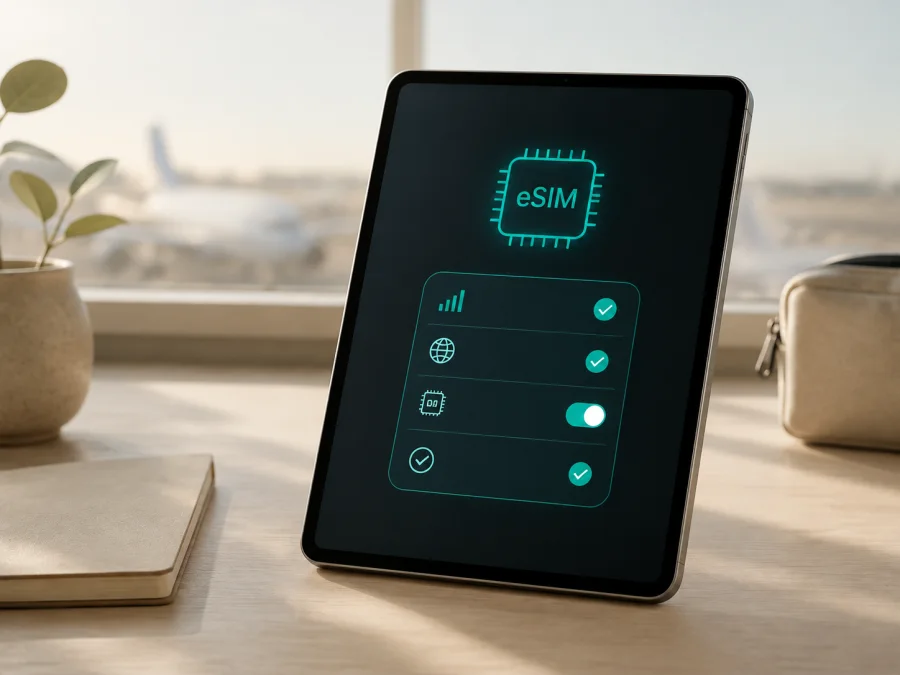
Apple iPad 10th generation 5G 256GB Cellular y eSIM: compatibilidad, instalación y viajes
Si quiere usar una eSIM para viajar con su Apple iPad 10th generation 5G 256GB Cellular, la respuesta corta es: sí, puede ser compatible cuando es un modelo Wi‑Fi + Cellular de un mercado admitido. Apple incluye los iPad Wi‑Fi + Cellular de 7.ª a 10.ª generación entre los modelos compatibles con eSIM y en las especificaciones del iPad de 10.ª generación indica eSIM y nano‑SIM. Aun así, el nombre comercial no identifica el número de modelo ni el país de venta. Antes de comprar un plan, compruebe el modelo, el menú Datos móviles y el EID.
Esta guía trata exactamente de Apple iPad 10th generation 5G 256GB Cellular. «256GB» es almacenamiento: no indica una cifra de memoria RAM ni cambia por sí solo la compatibilidad con eSIM. «5G» describe la conectividad móvil y «Cellular» la diferencia frente a un iPad solo Wi‑Fi. Dentro de una generación puede haber variantes de mercado, operador y software.
Respuesta rápida: ¿admite eSIM este iPad?
En una versión Wi‑Fi + Cellular compatible, sí. Apple identifica el iPad de 10.ª generación Cellular como un equipo 5G, solo datos, con nano‑SIM y eSIM. La capacidad de 256GB no limita la función. La eSIM es un perfil digital que se instala en el dispositivo y puede convivir con la bandeja nano‑SIM de esta generación.
La comprobación definitiva debe hacerse en la unidad concreta. En Ajustes debería aparecer Datos móviles y una opción como Añadir un nuevo plan, Añadir eSIM o Usar código QR. En Ajustes > General > Información debe aparecer un EID, identificador del componente eSIM. Si no ve esas señales, confirme la variante antes de pagar.
Hay dos compatibilidades distintas: el hardware y el mercado del iPad deben admitir eSIM, y el proveedor debe ofrecer un plan de datos para iPad en el país del viaje. Que el equipo use 5G con una SIM física no garantiza que cualquier eSIM pueda instalarse o registrarse. Apple también advierte que la eSIM no es compatible con todos los operadores.
Ficha de la variante solicitada
| Dato | Qué significa aquí |
|---|---|
| Nombre exacto | Apple iPad 10th generation 5G 256GB Cellular |
| Generación | iPad de 10.ª generación, presentado en 2022 |
| Almacenamiento | 256GB |
| RAM | No se especifica en el nombre facilitado; no se debe inferir |
| Conectividad | Wi‑Fi + Cellular, 5G y datos móviles |
| SIM | eSIM en mercados compatibles y nano‑SIM en esta generación |
| Uso | Datos móviles; no implica número de voz o SMS |
| Verificación | EID, Número de modelo y Datos móviles |
El almacenamiento sirve para aplicaciones y archivos, pero no convierte un modelo Wi‑Fi en Cellular. Si el anuncio mezcla fotos o es genérico, pida una captura de Ajustes > General > Información.
Diferencias por país, modelo y operador
Apple enumera A2757 como iPad (10.ª generación) Wi‑Fi + Cellular y señala A2777 y A3162 como variantes Wi‑Fi + Cellular para China continental. Por eso dos unidades de la misma generación y capacidad de 256GB pueden tener reglas distintas. La disponibilidad de eSIM para un plan local depende de hardware, región, versión de iPadOS y política del operador.
Para una unidad internacional compatible, la ficha de Apple incluye eSIM junto con nano‑SIM. Para China continental, Apple mantiene una lista y un procedimiento específicos: el iPad debe ser un modelo admitido para ese territorio y la activación local está vinculada a China Unicom. No traslade esa condición a todos los países ni suponga que una unidad comprada fuera de China continental podrá activar un perfil de un operador chino. Si ese es su destino, compruebe el A‑xxxx y las reglas locales antes de comprar.
Fuera de esa situación, el proveedor sigue siendo decisivo. El iPad puede aceptar el perfil digital y, aun así, no tener servicio porque el plan no se ofrece para tabletas, no cubre el destino, exige activación del operador o necesita parámetros de red. El país donde se compró el iPad tampoco es una prueba suficiente: puede haber bloqueo, gestión corporativa o restricciones de transferencia.
Qué comprobar antes de comprar el plan
Use este checklist y no confirme el pago hasta tener una respuesta clara:
- Modelo: en Ajustes > General > Información, toque el número de pieza junto a «Número de modelo» para revelar el código A‑xxxx.
- Edición Cellular: confirme que existe Datos móviles; un iPad solo Wi‑Fi no se convierte en Cellular por actualizar iPadOS.
- EID y alta: busque EID y una opción de añadir plan, eSIM o código QR.
- Bloqueo: confirme que el iPad no está restringido por un operador, empresa o institución.
- Sistema y conexión: actualice iPadOS y prepare Wi‑Fi para descargar el perfil.
- Destino: confirme países, regiones, duración, volumen de datos y momento de inicio del plan.
- Uso: compruebe que el proveedor acepta iPad y si permite compartir internet. No suponga que incluye llamadas o SMS.
Si un punto queda sin respuesta, posponga la compra. La capacidad de 256GB no resuelve las diferencias regionales ni las reglas del proveedor.
<a id="kesim-device-compatibility"></a>
Comprobar la compatibilidad del dispositivo
- Abra Ajustes.
- Entre en General y después en Información.
- Localice EID y no lo publique en capturas abiertas.
- Revise Número de modelo y toque el número de pieza para ver el código A‑xxxx.
- Vuelva a Ajustes y abra Datos móviles.
- Busque la opción de añadir un plan o una eSIM.
- Confirme que el proveedor acepta ese modelo y el destino.
Si quiere repasar la lista antes de elegir un paquete, Comprueba tu dispositivo. EID y Datos móviles son buenas señales, pero no sustituyen la confirmación del operador. Si el menú no coincide, anote la versión de iPadOS, el A‑xxxx y el mensaje exacto; no intente instalar perfiles aleatorios.
Cómo instalar y activar la eSIM
Prepare una conexión Wi‑Fi, batería suficiente y el QR o método de activación entregado al tramitar el plan.
1. Actualice y conecte el iPad
Instale las actualizaciones disponibles de iPadOS y conéctese a Wi‑Fi. No elimine la SIM física que utiliza para su línea habitual hasta probar el nuevo perfil.
2. Abra los datos móviles
Vaya a Ajustes > Datos móviles y elija Añadir un nuevo plan, Añadir eSIM o el nombre equivalente. Use Buscar un nuevo plan solo si el proveedor aparece para su país y admite el alta directa.
3. Añada el perfil
Seleccione Usar código QR y escanee el código con la cámara, o abra un enlace compatible. Si el proveedor ofrece una app, instálela desde la tienda correspondiente. Puede pedir un código de confirmación.
4. Espere y etiquete
Pulse Continuar y después Añadir plan móvil cuando se muestre. La descarga puede tardar unos minutos. Etiquete el perfil como «Viaje». No escanee repetidamente el mismo QR: algunos perfiles solo se instalan una vez.
5. Seleccione la línea de datos
En Datos móviles, elija la eSIM de viaje para datos. Si conserva la línea doméstica, desactive el cambio automático de datos para evitar cargos de roaming. Active Roaming de datos solo cuando las condiciones del plan lo requieran.
6. Pruebe la activación
Desactive Wi‑Fi, espere la señal y abra una página ligera. Después puede volver a activar Wi‑Fi. La instalación del perfil y el inicio de la validez no siempre son el mismo evento; revise las condiciones del plan.
Para ampliar la preparación, consulte la guía de Android o la guía de iOS. En este modelo deben prevalecer los menús de iPadOS que aparecen en pantalla.
Cómo usar la eSIM en un viaje
Antes de salir
Confirme EID y modelo, seleccione país o región y compare el volumen de datos con su uso. Mapas, videollamadas y trabajo remoto consumen más que mensajería y navegación ocasional. Lea si el paquete empieza al instalarse, al conectarse por primera vez o en una fecha definida. Si puede instalar antes y activar después, siga esa indicación.
Instalar con Wi‑Fi antes del vuelo facilita la preparación. Mantenga el perfil desactivado si la validez empieza al conectarse y trate QR, códigos y EID como datos privados.
Al llegar
En Ajustes > Datos móviles, seleccione la eSIM de viaje, active la línea y confirme que el destino está incluido. Active Roaming de datos para ese perfil solo si lo exige el plan. Mantenga desactivado el roaming de la línea doméstica si quiere evitar su uso. Pruebe con Wi‑Fi apagado y espere unos minutos al registro.
Una eSIM de viaje suele estar orientada a datos. No equivale automáticamente a un número local con voz y SMS; esas funciones solo están incluidas si el plan lo indica. Las llamadas y mensajes mediante aplicaciones consumen los datos disponibles.
Durante la ruta
Revise el consumo en Ajustes > Datos móviles y controle descargas, actualizaciones y vídeo. Si comparte internet, compruebe que el plan lo permite. Al cambiar de país, confirme que el paquete cubre el siguiente tramo. Una pérdida puntual por edificios, transporte o relieve no demuestra que el perfil esté mal instalado.
Problemas habituales y comprobaciones
No aparece EID ni Datos móviles
Verifique que el equipo no sea solo Wi‑Fi y que el A‑xxxx corresponda a una variante Cellular. Reinicie y vuelva a revisar. Si sigue sin EID ni menú móvil, no compre el plan: confirme la unidad con el vendedor.
El QR no se reconoce
Aumente el brillo, limpie la cámara y mantenga Wi‑Fi. Use el QR original; si se recibió en una página o correo en iPadOS 17.4 o posterior, manténgalo pulsado y busque Añadir eSIM. Un código usado o caducado debe ser reemitido por el proveedor.
El perfil no termina de instalarse
Compruebe Wi‑Fi, fecha y hora automáticas, espacio libre y iPadOS. Reinicie y vuelva a intentar solo si el proveedor confirma que el QR sigue disponible. Un mensaje de región o dispositivo no compatible requiere revisar A‑xxxx, país de compra y destino.
Hay eSIM, pero no internet
Seleccione el perfil como línea de datos, revise Roaming de datos según el plan y pruebe con Wi‑Fi apagado. Compruebe que el paquete no haya empezado antes, no esté agotado y cubra el país. Introduzca APN solo si el proveedor entrega esos valores.
Se usan datos de la línea equivocada
Desactive el cambio automático de datos, seleccione manualmente la eSIM de viaje y revise el roaming de la línea doméstica. Etiquete los perfiles con nombres distintos.
La conexión cambia de 5G a LTE
5G depende de bandas, red local, lugar y plan. Pasar a LTE no demuestra por sí mismo un fallo de eSIM. Pruebe otra ubicación y revise la selección de red; si no hay servicio en toda la zona cubierta, contacte con el proveedor con el modelo y el mensaje de estado.
No puede transferir o eliminar el perfil
La transferencia depende del proveedor y un perfil puede quedar vinculado al dispositivo. No lo elimine durante el viaje sin confirmar que puede instalarlo otra vez. En un iPad de segunda mano, compruebe que no esté gestionado por una organización.
Preguntas frecuentes
¿El modelo de 256GB admite eSIM igual que el de 64GB?
El almacenamiento no determina la eSIM. Lo decisivo es Wi‑Fi + Cellular, la variante regional, EID, Datos móviles y el proveedor. Confirme la unidad de 256GB concreta.
¿5G significa que cualquier eSIM funcionará?
No. 5G describe la conectividad disponible en ciertas condiciones; la eSIM necesita hardware y región compatibles, un proveedor que acepte iPad y un plan válido para el destino.
¿Puedo usar eSIM y nano‑SIM?
El iPad de 10.ª generación Wi‑Fi + Cellular incluye bandeja nano‑SIM y eSIM en mercados admitidos. La selección de datos, el roaming y las políticas del proveedor determinan el uso conjunto.
¿La eSIM incluye número de teléfono?
No necesariamente. El escenario habitual es móvil y de datos para viajes. Voz y SMS solo están incluidos si el plan lo indica.
¿Tengo que instalarla antes de viajar?
No siempre. Con Wi‑Fi suele ser más cómodo, pero compruebe cuándo comienza la validez: algunos planes empiezan al instalarse y otros al registrarse en una red.
¿Qué hago si mi unidad procede de China continental?
Identifique el modelo y revise las reglas del territorio. Apple mantiene requisitos específicos y un operador admitido para la activación de eSIM de iPad en China continental. Fuera de allí, el plan de destino sigue dependiendo del proveedor y la región.
¿Kaspersky eSIM Store es un operador móvil?
No. Kaspersky eSIM Store es una aplicación y un sitio donde puede elegir, tramitar y activar una eSIM con un plan de datos para un viaje al extranjero. El servicio final depende del plan, del proveedor, de la red local y de la compatibilidad del iPad; Kaspersky eSIM Store no es propietario de la red ni proveedor directo de cobertura móvil.
Conclusión: compruebe el iPad antes de elegir la eSIM
Apple iPad 10th generation 5G 256GB Cellular puede admitir eSIM, pero la decisión se toma sobre la unidad concreta. Confirme que es Cellular, localice el EID, identifique el A‑xxxx, revise Añadir eSIM y compruebe que el plan admite iPad en el destino. Preste atención a variantes para China continental, bloqueo del operador y momento de activación.
Cuando la compatibilidad esté clara, Kaspersky eSIM Store puede ayudarle desde su aplicación o sitio a elegir y tramitar una eSIM con un plan para el país o región del viaje y a seguir la activación. Compare datos, duración, destino y reglas de uso antes de confirmar. Instale con Wi‑Fi, seleccione el perfil correcto al llegar y controle qué línea consume datos.
Antes de comprar: compruebe el dispositivo y el EID. Para el viaje: elija una eSIM con destino, volumen y duración adecuados y conserve las instrucciones hasta probar la conexión.


