Guía de conectividad para viajes
Apple iPad 10th generation 5G 256GB eSIM
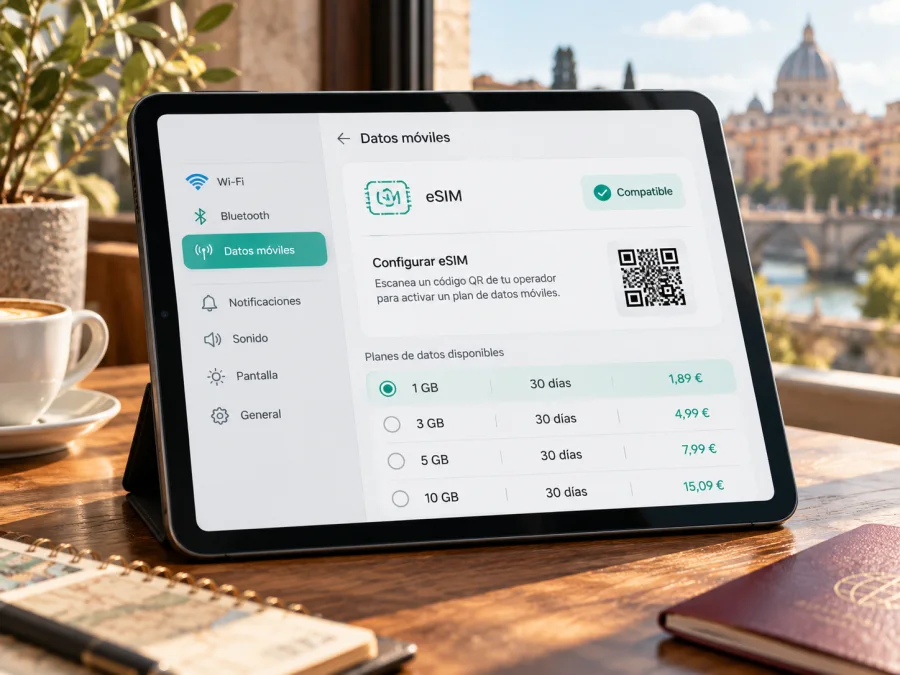
Apple iPad 10th generation 5G 256GB y eSIM: compatibilidad y configuración
Respuesta breve: el Apple iPad 10th generation 5G 256GB puede usar eSIM si es la versión Wi‑Fi + Cellular compatible. Apple incluye eSIM entre las funciones de conectividad móvil del modelo A2757. Sin embargo, el nombre comercial y los 256 GB no identifican por sí solos el número de modelo: existen variantes para China continental con reglas regionales propias. Antes de comprar un plan, compruebe el número Axxxx en Ajustes y confirme que aparecen los ajustes móviles y la opción para añadir una eSIM. La capacidad de almacenamiento no activa la conectividad móvil: un modelo solo Wi‑Fi no se convierte en Cellular por tener 256 GB.
Esta guía se centra en el uso de una eSIM para datos móviles, por ejemplo durante un viaje. En una tableta, el plan normalmente sirve para acceder a internet; no presuponga que incluye un número telefónico, llamadas convencionales o SMS. También debe estar disponible el servicio del operador correspondiente, la cobertura en el lugar y las bandas de red compatibles.
Qué versión del iPad admite eSIM
Apple identifica el iPad (10.ª generación) Wi‑Fi + Cellular internacional como modelo A2757 y enumera eSIM y nano‑SIM en sus especificaciones. El equipo admite conectividad 5G en las bandas indicadas por Apple para ese modelo, además de LTE. La mención “5G” en el nombre del producto apunta a la variante móvil, pero una publicación de tienda puede simplificar o mezclar nombres comerciales; por eso conviene revisar el código impreso en el equipo o su ficha de Ajustes.
La generación también incluye modelos vendidos en China continental. Apple identifica A2777 y A3162 como variantes Wi‑Fi + Cellular de ese mercado. La información de Apple distingue la compatibilidad de eSIM dentro de China continental: para el iPad de décima generación, el modelo A3162 aparece en la lista compatible con eSIM local, mientras que los demás modelos no pueden instalar perfiles eSIM de operadores de China continental. Apple indica además que China Unicom es el único operador de eSIM compatible con iPad allí. Esto es una condición específica de la región y del operador; no se debe trasladar sin más a otros mercados.
Si el iPad se compró en China continental y se utilizará fuera de allí, Apple indica que un modelo compatible con eSIM en ese mercado puede instalar planes de operadores de fuera de China cuando se viaja al extranjero, con los requisitos regionales que correspondan. Aun así, confirme el comportamiento en el propio dispositivo y con quien emitió el plan. La compatibilidad del hardware, la disponibilidad del operador y las reglas del país son cuestiones distintas.
| Dato | Qué significa para esta búsqueda |
|---|---|
| Nombre solicitado | Apple iPad 10th generation 5G 256GB; se conserva la variante de 5G y 256 GB. |
| Conectividad | Wi‑Fi + Cellular es necesaria para datos móviles; la versión Wi‑Fi no tiene módem celular. |
| eSIM | Apple la enumera para A2757; disponibilidad de perfiles y operadores varía por región. |
| SIM física | Las especificaciones generales de la versión Cellular incluyen nano‑SIM además de eSIM. |
| Modelos regionales | A2757 es la variante Wi‑Fi + Cellular general; A2777 y A3162 son variantes de China continental. |
| Almacenamiento | 256 GB describe capacidad, no el tipo de SIM ni el mercado de venta. |
| Red móvil | La conexión real depende de bandas, operador, plan, cobertura y posibles restricciones. |
La tabla no sustituye la comprobación del número de modelo. El nombre de la caja o del anuncio puede no mostrar el sufijo regional, y el color o el espacio disponible tampoco bastan para determinar eSIM. Pida al vendedor una foto de Axxxx o revise el número en el dispositivo si ya lo tiene. Si el equipo solo muestra Wi‑Fi y no ofrece menús de datos móviles, deténgase antes de comprar un plan eSIM.
Cómo comprobar compatibilidad en el propio iPad
Use estos pasos antes de pagar un plan. El idioma de los menús puede variar según iPadOS.
- Abra Ajustes > General > Información.
- Busque Número de modelo. Al principio puede aparecer un número de pieza; tóquelo para mostrar el código de modelo que comienza por A, por ejemplo A2757 o A3162.
- Anote el código completo y compárelo con la región donde se usará el servicio. No confunda el número de pieza comercial con el código Axxxx.
- En Ajustes, busque Datos móviles o Datos celulares. En un modelo Cellular debe existir un apartado para gestionar el servicio móvil, aunque el rótulo varíe por región o versión de iPadOS.
- Dentro del apartado móvil, compruebe si aparece una opción como Añadir eSIM, Añadir plan de datos o la gestión de SIM. El texto exacto cambia por versión del sistema y operador.
- Si es posible, mire el EID en Ajustes > General > Información. El EID es un identificador de la eSIM integrada. Su presencia es una señal útil, pero no garantiza que cualquier plan, perfil regional o proveedor sea compatible.
- Compruebe que el iPad no esté sujeto a una restricción de operador o de gestión de una empresa/centro educativo que impida añadir planes.
Si no ve “Añadir eSIM”, actualice iPadOS, reinicie y vuelva a revisar Datos móviles. La opción puede faltar porque el equipo es Wi‑Fi, existe una política de administración o la variante/operador no admite esa activación. Compare el código Axxxx con la información oficial de su mercado; para China continental, compruebe en particular A3162 y no presuponga que A2777 tiene las mismas condiciones. Si el EID o el número de modelo no están claros, consulte al vendedor o a Apple antes de comprar.
Los menús pueden variar según iPadOS y el país. Si aún no tiene el equipo, solicite al vendedor el número Axxxx y confirme que podrá instalar un perfil eSIM antes de que venza el plazo de devolución. Una captura de Ajustes de otra tableta no confirma la compatibilidad de la unidad que va a comprar. Compruebe también el estado del dispositivo en persona.
Compruebe si su dispositivo es compatible con eSIM antes de seleccionar un plan. Tener la palabra 5G en el anuncio no reemplaza esta revisión: el 5G se refiere a la conexión radio móvil, mientras que la instalación de eSIM requiere una versión Cellular y soporte del perfil que se va a descargar.
Preparación antes de instalar
Una eSIM de viaje es un perfil digital que se descarga en el dispositivo. Antes de iniciar, lea las condiciones del plan: países o regiones incluidos, volumen de datos, vigencia, momento en que empieza a contar, política de uso y redes disponibles. Compruebe si el plan está pensado para una tableta. Algunos servicios se limitan a teléfonos o requieren un método de activación concreto; no lo deduzca por el nombre del producto.
Prepare un iPad Wi‑Fi + Cellular compatible, conexión Wi‑Fi, el QR o flujo de instalación del proveedor y acceso al correo o perfil de compra. No borre una eSIM para resolver una duda: algunos códigos son de un solo uso. Si cambia de iPad, confirme con el proveedor si puede emitir o transferir un perfil nuevo.
Kaspersky eSIM Store es una aplicación y un sitio donde puede elegir, gestionar y activar una eSIM con un plan de datos para un viaje internacional. Los detalles del paquete —incluidos destino, duración, cantidad de datos y red asociada— se consultan en la ficha disponible al momento de elegirlo. Para revisar opciones por destino, puede consultar los planes disponibles en Kaspersky eSIM Store. Esa página es el punto de partida para explorar destinos, no una afirmación de que exista un plan concreto para un país determinado ni de que el iPad ya sea compatible.
Instalar y activar una eSIM en iPadOS
Los nombres de las opciones pueden cambiar ligeramente según la versión de iPadOS, el país y el operador. Siga siempre el flujo que acompaña al plan, y conserve el correo o la pantalla con el código hasta completar la configuración.
- Conecte el iPad a Wi‑Fi y actualice iPadOS si hay una actualización disponible. Mantenga el equipo encendido y con batería suficiente.
- Abra Ajustes > Datos móviles o Datos celulares. Seleccione Añadir eSIM o Añadir plan de datos.
- Elija Usar código QR si el proveedor lo ha enviado. Escanee el QR con la cámara del iPad y siga las indicaciones. Si el QR está en el mismo iPad, utilice la instalación desde la aplicación o el método manual indicado por el proveedor; una pantalla no puede escanear su propio código.
- Si la pantalla ofrece instalar desde una app o activar el plan directamente, elija esa opción solo cuando las instrucciones del proveedor la indiquen. Para introducir datos manualmente, use únicamente el servidor SM-DP+ y el código de activación recibidos de forma segura.
- Confirme la descarga del perfil y espere a que termine. No cierre Ajustes ni desconecte la red durante el proceso.
- Asigne una etiqueta fácil de reconocer, por ejemplo Viaje o el nombre del destino. La etiqueta solo organiza los planes y no cambia la cobertura.
- En Datos móviles, elija qué línea o plan debe utilizar el iPad para los datos. Si conserva una SIM habitual, compruebe que no está seleccionada por error para el uso en el extranjero.
- Active el perfil de viaje cuando lo indiquen las condiciones. Algunos planes permiten instalar antes de viajar y conectan al llegar; otros empiezan su período de vigencia al instalarse o activarse. La ficha del plan determina el momento.
- Al llegar al destino, seleccione la eSIM de viaje para Datos móviles. Active Itinerancia de datos para esa línea solo si las instrucciones del plan lo requieren. La itinerancia puede ser necesaria para que un perfil de viaje se conecte a una red asociada; revise que la línea habitual no esté usando datos en itinerancia si quiere evitar cargos de su operador principal.
- Espere unos minutos, compruebe el indicador de red y abra una página web. Si no conecta, revise los pasos de solución de problemas antes de eliminar el perfil.
Las guías del servicio describen la instalación de perfiles en las plataformas móviles. Puede consultar la guía de instalación para iOS y la guía de instalación para Android. En iPad, siga las opciones específicas de iPadOS y la información del proveedor del plan; las pantallas de iPhone o Android pueden no coincidir exactamente con las de la tableta.
Instalar no siempre equivale a empezar a consumir datos. El perfil puede quedar guardado mientras la línea permanece desactivada, pero el inicio de vigencia depende de las condiciones del paquete. Antes de activarlo, confirme cuándo empieza el período y si debe encenderse manualmente al llegar. Si aparece un mensaje para activar ahora, no continúe hasta saber cómo afecta a la duración contratada.
Usar el iPad durante un viaje
Antes de salir, instale el perfil si el proveedor lo recomienda y mantenga la SIM habitual disponible para llamadas o mensajes que dependan de ella. Al aterrizar, encienda la línea de viaje y selecciónela como línea de datos. Desactive el cambio automático de datos entre líneas si el sistema ofrece esa opción y no desea que el iPad vuelva a usar su plan habitual. Los iPad son dispositivos de datos: la eSIM de viaje no debe considerarse una línea telefónica normal salvo que las condiciones indiquen expresamente otra cosa.
En una estancia en una ciudad, compruebe destino, duración y datos; instale con Wi‑Fi y active la línea según las condiciones. Para una ruta internacional, confirme que cada país está incluido y que la vigencia cubre todo el viaje: una zona “regional” no necesariamente incluye todos los territorios que visitará. Para limitar el consumo, descargue mapas y documentos con Wi‑Fi y vigile videollamadas, copias en la nube y actualizaciones. Confirme también si el plan permite compartir internet.
En zonas de cobertura débil, el iPad puede cambiar entre 5G y LTE o quedarse sin servicio. Esto no demuestra por sí mismo que la eSIM sea incompatible. La cobertura efectiva depende de la red local, el lugar, las bandas disponibles, la congestión y los acuerdos asociados al plan. Compruebe también si el modo avión está apagado, si la línea está activa y si los datos móviles están asignados al perfil correcto.
Problemas frecuentes y comprobaciones
No aparece “Añadir eSIM”. Confirme primero que el iPad es Wi‑Fi + Cellular y revise su código Axxxx. A2696 es el modelo Wi‑Fi; no tiene conectividad celular. En las variantes regionales, las reglas pueden ser distintas. Reinicie, actualice iPadOS, quite temporalmente cualquier restricción de administración con ayuda del administrador y vuelva a revisar. Si el modelo es compatible pero la opción sigue sin aparecer, contacte con Apple o con el operador antes de comprar otro perfil.
El QR no se escanea. Aumente el brillo de la pantalla, evite reflejos y confirme que el código corresponde a la compra y no se haya usado. Si está en el mismo iPad, muéstrelo en otra pantalla o use el método alternativo indicado. No comparta el QR.
La descarga falla. Compruebe Wi‑Fi, reinicie y vuelva a intentar; una VPN puede interferir. Guarde el mensaje de error y consulte al proveedor antes de borrar el perfil o pedir otro código.
El perfil está instalado pero no hay internet. En Datos móviles, confirme que el perfil de viaje está encendido y seleccionado para datos; revise que los datos móviles estén habilitados. Active la itinerancia de datos solo para esa línea si el proveedor lo requiere. Espere unos minutos y pruebe en otro lugar. Si hay selección manual de red, vuelva a automático salvo que el proveedor indique una red concreta. Compruebe APN únicamente cuando las instrucciones del plan especifiquen un valor; no invente ni copie ajustes de otro operador.
No hay 5G. La disponibilidad depende de cobertura, bandas, operador y condiciones del plan; LTE puede funcionar con normalidad.
Preocupa el roaming de la línea habitual. Confirme qué perfil está seleccionado para datos y desactive el cambio automático si aparece. Consulte a su operador sobre cargos y ajustes de su SIM principal.
El consumo parece alto. Revise el saldo y limite sincronizaciones, actualizaciones y reproducción automática. La velocidad cambia según señal y congestión.
Lista de comprobación antes de comprar
- [ ] El equipo exacto es Apple iPad 10th generation 5G 256GB y no se ha sustituido por otra generación o capacidad.
- [ ] En Ajustes > General > Información he confirmado el código Axxxx, no solo el nombre del anuncio.
- [ ] El iPad es Wi‑Fi + Cellular; los menús de datos móviles y EID/opción para añadir perfil están presentes.
- [ ] He comprobado si es una variante regional y si puede utilizar el perfil en el país donde quiero instalarlo.
- [ ] El vendedor u operador no ha bloqueado el dispositivo y la instalación no está restringida por administración institucional.
- [ ] El plan admite la tableta, cubre el país o todos los países de mi ruta y funciona en el período de viaje.
- [ ] Entiendo cuándo comienza la vigencia, cuánto tráfico incluye y si necesita itinerancia de datos.
- [ ] Tengo Wi‑Fi y acceso al QR o a la instalación guiada, y conservaré la información del perfil.
Si una casilla importante queda sin confirmar, posponga la compra hasta resolverla. La compatibilidad se determina por el modelo celular concreto y las condiciones del proveedor, no por el espacio libre, el color ni el nombre de marketing por sí solos.
Preguntas frecuentes
¿El Apple iPad 10th generation 5G 256GB tiene eSIM?
Sí, si es la variante Wi‑Fi + Cellular compatible. Apple enumera eSIM para A2757. El nombre comercial no identifica el mercado: revise el número Axxxx. Los modelos Wi‑Fi no admiten datos móviles y las versiones de China continental tienen condiciones locales.
¿Los 256 GB indican que es Cellular?
No. El almacenamiento y la conectividad son independientes. Confirme Wi‑Fi + Cellular, el código del modelo y los ajustes móviles.
¿Cómo encuentro el EID?
Abra Ajustes > General > Información y revise los identificadores. Si no aparece, compruebe el modelo y consulte a Apple o al vendedor. La presencia de EID no garantiza que cualquier plan sea compatible.
¿Puedo usar eSIM en China continental?
Apple lista A3162 para eSIM de operadores de China continental y señala a China Unicom como el operador compatible con iPad allí. Verifique código y condiciones del operador; los planes para otros países pueden regirse por otras reglas.
¿El plan incluye llamadas o SMS?
No lo presuponga. Los planes de viaje suelen centrarse en datos; revise las condiciones. Las llamadas y mensajes por internet dependen de las aplicaciones y cuentas que utilice.
¿Puedo instalar antes de viajar o transferir el perfil?
Depende del plan: compruebe cuándo empieza la vigencia. Tampoco dé por sentada la transferencia; algunos códigos solo se instalan una vez. Consulte al proveedor antes de borrar o mover el perfil.
En resumen: confirme el modelo y el destino
El Apple iPad 10th generation 5G 256GB admite eSIM cuando es una variante Wi‑Fi + Cellular con soporte para el perfil y el mercado correspondientes. A2757 es la referencia internacional que Apple publica con eSIM; A3162 y A2777 son modelos de China continental que requieren atención especial, sobre todo para activar perfiles locales. Los 256 GB no determinan la compatibilidad.
Antes de elegir un plan para el viaje, anote el número Axxxx, confirme EID o la opción para añadir eSIM y compruebe que el paquete admite iPad, cubre el destino y se activa en el momento que necesita. Después instálelo con Wi‑Fi, seleccione la eSIM para datos móviles y revise itinerancia únicamente según las instrucciones del plan. Así podrá preparar la conexión y entender qué verificar si algo no funciona.


