Guía de conectividad para viajes
Apple iPad 10th generation 5G Cellular eSIM
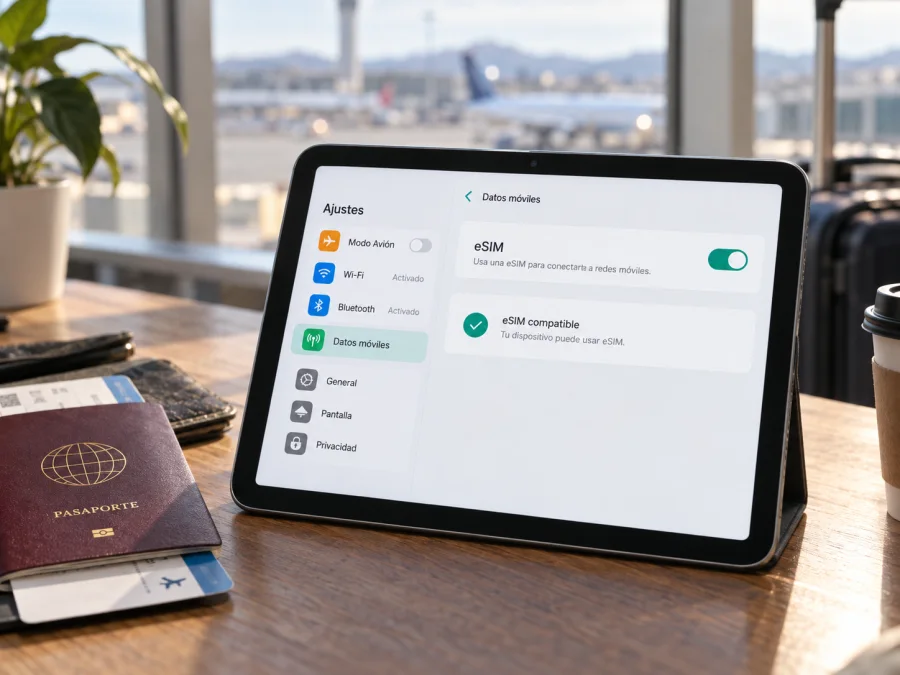
Apple iPad 10th generation 5G Cellular y eSIM: compatibilidad y configuración
Respuesta rápida: el Apple iPad 10th generation 5G Cellular puede usar eSIM en la variante internacional Wi‑Fi + Cellular que Apple identifica como A2757, siempre que el operador o el servicio elegido admita eSIM para iPad y que el equipo no tenga una restricción de red. La versión solo Wi‑Fi no tiene conexión celular ni eSIM. Hay, además, modelos destinados a China continental con condiciones regionales distintas: no conviene deducir la compatibilidad únicamente por el nombre comercial «iPad de 10.ª generación» o por la mención 5G Cellular. Comprueba el número de modelo y los ajustes del dispositivo antes de contratar un plan.
En esta guía se conserva el nombre Apple iPad 10th generation 5G Cellular. Apple la describe como iPad (10.ª generación) Wi‑Fi + Cellular. El nombre oficial ayuda a localizar la ficha, pero el país de venta, el número Axxxx y el operador pueden cambiar las opciones disponibles.
¿Apple iPad 10th generation 5G Cellular admite eSIM?
Sí, en la variante internacional celular compatible. Apple indica eSIM y nano‑SIM para el modelo A2757, además de conectividad móvil 5G. Para instalar un perfil, el operador o proveedor debe admitir eSIM en iPad y ofrecer un plan válido para el destino. La versión solo Wi‑Fi carece de conectividad celular.
El nombre comercial no basta para identificar la radio y las reglas regionales. Apple identifica A2757 como iPad Wi‑Fi + Cellular internacional, y A2777 y A3162 como variantes Wi‑Fi + Cellular para China continental. En ese mercado, Apple limita la activación local de eSIM para iPad a modelos regionales compatibles y señala a China Unicom como único proveedor compatible. A3162 aparece en su lista regional; no presupongas que cualquier otra variante, incluido A2777, admite planes locales de la misma forma. Confirma modelo y operador antes de contratar.
| Aspecto | Qué significa |
|---|---|
| Nombre solicitado | Apple iPad 10th generation 5G Cellular |
| Nombre en Apple | iPad (10.ª generación) Wi‑Fi + Cellular |
| Variante internacional | A2757: 5G, nano‑SIM y eSIM según Apple |
| Solo Wi‑Fi | Sin conectividad celular ni eSIM |
| China continental | A2777/A3162: verificar restricciones de modelo y operador |
| Plan de viaje | Debe admitir eSIM para iPad y el destino |
| Voz y SMS | Un plan de datos no añade necesariamente un número convencional |
5G no garantiza cobertura en cada lugar: influyen bandas, cobertura, operador y plan. Puede estar disponible LTE/4G.
El Axxxx identifica el hardware. Si el iPad es importado o usado, pide al vendedor una foto de Ajustes > General > Información y confirma que esté desbloqueado para usar otro proveedor.
Cómo comprobar el número de modelo, el EID y la opción de eSIM
Haz estas verificaciones en el iPad que usarás:
- Conéctate a Wi‑Fi y abre Ajustes > General > Información.
- En Número de modelo, toca el número de pieza si hace falta para mostrar el identificador Axxxx.
- Compara el identificador con la documentación de Apple. Para la variante internacional de esta guía, el dato de referencia es A2757. Si ves A2777 o A3162, confirma las condiciones específicas de China continental con el operador.
- En la misma pantalla, busca EID. Es el identificador del componente eSIM: su presencia ayuda a confirmar la capacidad del dispositivo, pero no garantiza que un plan, operador o país sea compatible.
- Abre Ajustes > Datos móviles y busca Añadir eSIM, Añadir plan de datos o un nombre similar. Las etiquetas cambian según iPadOS y el idioma.
- Si no aparecen ni EID ni opción de añadir un plan, reinicia, actualiza iPadOS y repite la comprobación. Si sigue sin aparecer, consulta a Apple o al vendedor antes de comprar.
El EID no es el IMEI, el número de serie ni el número de modelo. Trátalo como dato privado y compártelo únicamente con el proveedor por un canal oficial si lo solicita. Protege también el QR: puede ser de un solo uso y vinculado a un pedido.
Lista de comprobación antes de comprar
- [ ] Es un modelo Wi‑Fi + Cellular, no solo Wi‑Fi.
- [ ] El número Axxxx admite eSIM en el mercado correspondiente.
- [ ] Ajustes muestra EID o una opción para añadir un plan móvil.
- [ ] El iPad está desbloqueado y el proveedor admite eSIM para tabletas.
- [ ] El plan cubre el destino y se conocen sus datos, vigencia y activación.
- [ ] Hay Wi‑Fi para descargar el perfil si las instrucciones lo requieren.
Estas comprobaciones reducen el riesgo, pero la confirmación final del servicio corresponde al proveedor. La palabra «Cellular» en un anuncio no prueba por sí sola que la unidad admita eSIM.
Para una comprobación general antes de contratar, comprueba la compatibilidad de tu dispositivo. Aplícala al número de modelo concreto y al destino del viaje.
Cómo instalar y activar una eSIM en el iPad
Instalar el perfil y comenzar la vigencia pueden ser momentos distintos. Lee las condiciones y descarga el perfil con Wi‑Fi estable.
Instalación mediante código QR
- Confirma modelo, desbloqueo y compatibilidad del plan. Conecta el iPad a Wi‑Fi y ten disponible el QR emitido para tu pedido.
- Ve a Ajustes > Datos móviles > Añadir eSIM (o la opción equivalente) y elige usar un código QR.
- Escanea el código con la cámara. Si está en la pantalla del propio iPad, muéstralo en otro dispositivo o usa la introducción manual que facilite el proveedor.
- Sigue las indicaciones y espera a que se descargue el perfil. No reutilices el QR en otro equipo.
- Asigna una etiqueta reconocible, por ejemplo, «Viaje». Activa la línea y selecciónala para datos móviles cuando corresponda según las instrucciones del plan.
- Al llegar, activa la línea de viaje. Si el proveedor requiere itinerancia de datos para ese perfil, habilítala solo en esa línea y comprueba que se registre en una red compatible.
Activación desde una app o con datos manuales
Algunos proveedores habilitan el perfil desde su aplicación o permiten introducir manualmente los datos de activación. Usa exclusivamente el método y los valores de tu pedido. Si recibiste dirección SM‑DP+ y código, cópialos con exactitud. No intentes descargar el mismo perfil repetidamente si la operación se detiene: consulta si el QR ya se consumió o si hace falta una nueva activación.
Si el perfil aparece en Ajustes pero no hay conexión, puede estar instalado correctamente y faltar una acción de activación, cobertura o selección de red. Comprueba la vigencia, el destino incluido y los pasos pendientes antes de eliminarlo.
Para pasos visuales complementarios, consulta la guía para Android y la guía para iOS. Los menús pueden diferir de los del iPad; sigue en primer lugar las indicaciones de iPadOS y del proveedor.
Seleccionar el perfil para datos
En Ajustes > Datos móviles, verifica que la línea de viaje esté activa y elegida para datos. Si conservas otro plan, comprueba cuál está seleccionado para evitar consumir el equivocado. Activa itinerancia únicamente en el perfil que la requiera: el ajuste de la línea habitual podría generar cargos según su contrato.
Usar el iPad para conectarte durante un viaje
El iPad puede servir para mapas, correo y videollamadas. La conexión depende de cobertura, operador y plan.
Comprueba que el plan incluya todos los países de la ruta y revisa datos, vigencia, activación y condiciones para compartir conexión. Un destino no cubierto o un paquete insuficiente puede dejarte sin datos.
Preparación antes del vuelo. Si las instrucciones lo permiten, instala el perfil con Wi‑Fi en casa y confirma que aparezca en Datos móviles. Guarda la confirmación y no borres el perfil. Al aterrizar, selecciona la línea de viaje, habilita itinerancia si hace falta y espera el registro en una red admitida.
Instalación al llegar. Si el proveedor vincula la instalación o activación al destino, guarda las instrucciones para consultarlas sin conexión. Usa el Wi‑Fi del aeropuerto si lo necesitas, instala el perfil una sola vez y espera a que encuentre red. No lo elimines solo porque aún no haya señal.
Dos perfiles instalados. Da nombres claros a las líneas y confirma cuál está elegida para datos móviles. Mantener otro perfil activo no significa que el tráfico pase por la eSIM de viaje. Un plan de datos no añade por defecto un número telefónico convencional ni SMS; las llamadas por aplicaciones requieren conexión y dependen de cada servicio.
Kaspersky eSIM Store es una aplicación y un sitio donde puedes elegir, tramitar y activar una eSIM con un plan de datos móviles para un viaje al extranjero. Comprueba compatibilidad y condiciones antes de elegir. Puedes consultar los destinos disponibles.
Controlar el consumo
- Descarga mapas, billetes y archivos con Wi‑Fi.
- Revisa consumo y saldo en Ajustes y en la cuenta del proveedor.
- Limita vídeo automático, copias de seguridad y actualizaciones con datos móviles.
- Antes de una videollamada o jornada de navegación, comprueba saldo y vigencia.
- Al salir de una red Wi‑Fi, confirma que el iPad usa la línea móvil esperada.
Problemas frecuentes y comprobaciones
No aparece «Añadir eSIM» o no encuentro el EID
Confirma que el equipo sea Wi‑Fi + Cellular y comprueba Axxxx en Ajustes > General > Información. Actualiza iPadOS, reinicia y revisa Datos móviles de nuevo. Para A2777 o A3162, verifica las reglas regionales de China continental. Si la opción sigue ausente, consulta a Apple o al vendedor; no compres un plan hasta aclarar la compatibilidad.
El QR no se reconoce
Comprueba que sea el QR de tu pedido, que esté completo, enfocado y sin reflejos, y que haya conexión Wi‑Fi. Algunos códigos se usan una sola vez. Si ya se intentó instalar, pregunta al proveedor si se consumió antes de volver a escanearlo.
El perfil se instaló, pero no hay señal
En Datos móviles, activa y selecciona la línea correcta. Desactiva modo avión, reinicia y espera unos minutos. Confirma que estás en un país cubierto, que la vigencia comenzó y que hay datos disponibles. Habilita itinerancia solo si las instrucciones del plan la requieren.
Hay señal, pero no cargan las aplicaciones
Comprueba que Datos móviles esté habilitado para la eSIM correcta, que el plan no haya agotado datos y que su vigencia siga activa. Prueba más de una página y revisa si el proveedor informa una incidencia. Si solo falla una aplicación, comprueba sus permisos y el uso de datos.
Se conecta a LTE/4G en vez de 5G
La mención 5G no asegura cobertura en cada ubicación. Influyen la red local, el plan, las bandas, la señal y la congestión. Confirma con el proveedor si ofrece 5G para iPad en ese destino; LTE/4G puede ser el servicio disponible.
Se consumen datos del plan habitual o el equipo está bloqueado
Revisa la línea de datos y la itinerancia. Si rechaza otros proveedores, consulta al operador original sobre el desbloqueo; restaurar el iPad no elimina restricciones de red.
Eliminé el perfil por error
No todos los QR permiten volver a descargar el perfil. Consulta las instrucciones del pedido y pregunta al proveedor si se puede reinstalar. Antes de borrarlo durante el viaje, asegúrate de tener otra conexión disponible.
Preguntas frecuentes
¿La variante Apple iPad 10th generation 5G Cellular admite eSIM?
Sí, si es la variante internacional celular A2757 documentada por Apple. La versión Wi‑Fi no tiene conexión móvil y las variantes para China continental requieren una comprobación regional específica.
¿Puedo usar eSIM sin retirar la nano‑SIM?
El A2757 figura con nano‑SIM y eSIM. Puedes añadir un perfil digital sin retirar la tarjeta, pero revisa qué línea se selecciona para datos móviles.
¿La eSIM incluye un número para llamadas o SMS?
No necesariamente. Los planes de viaje para iPad suelen ser de datos; confirma las condiciones del proveedor. Las llamadas por aplicaciones funcionan a través de internet.
¿Hace falta Wi‑Fi para instalarla?
Conviene disponer de internet, normalmente Wi‑Fi, para descargar el perfil. Sigue el procedimiento específico del proveedor y no dependas de datos de una eSIM que todavía no está instalada.
¿Puedo instalar antes de viajar?
A menudo sí, pero instalar el perfil y comenzar la vigencia son eventos distintos. Confirma cuándo empieza el plan y si el proveedor recomienda esperar al destino.
¿Por qué no muestra 5G?
La cobertura, las bandas, el operador y el plan determinan la tecnología disponible. LTE/4G puede ser normal si la red 5G no está disponible o no está incluida.
¿Qué hago si no aparece el EID?
Confirma que sea Wi‑Fi + Cellular, revisa el modelo Axxxx, reinicia y actualiza iPadOS. Si no aparece EID ni opción para añadir un plan, consulta a Apple y al vendedor antes de contratar.
Conclusión: comprueba el iPad y el plan antes del viaje
El Apple iPad 10th generation 5G Cellular admite eSIM en la variante celular internacional A2757 documentada por Apple. Esa respuesta no se debe aplicar sin revisar el número Axxxx: el modelo Wi‑Fi carece de conexión móvil y las variantes de China continental se rigen por condiciones específicas de modelo y operador. Comprueba el EID o la opción para añadir eSIM, confirma que el dispositivo esté desbloqueado y valida con el proveedor que su plan funcione en iPad y cubra todos los destinos de tu viaje.
Confirma que el plan cubra la ruta y el consumo previsto; instala el perfil según sus instrucciones y selecciona la línea correcta para datos. Kaspersky eSIM Store permite elegir, tramitar y activar una eSIM con un plan para internet móvil durante un viaje al extranjero. Revisa las condiciones antes de salir.


