Guía de conectividad para viajes
Apple iPad 10th generation 5G y eSIM
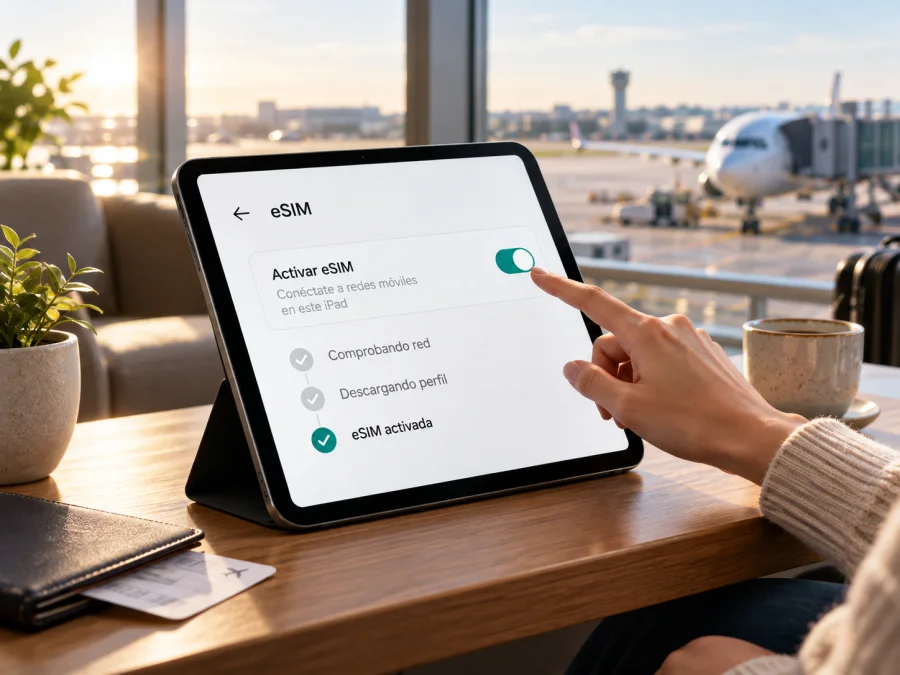
Apple iPad 10th generation 5G: compatibilidad con eSIM y configuración
Respuesta breve: sí. El Apple iPad 10th generation 5G, entendido como la versión Wi‑Fi + Cellular con 5G, admite eSIM en los mercados y con los operadores compatibles. La versión solo Wi‑Fi no tiene conexión móvil ni eSIM. También existen variantes regionales: el número de modelo y el país donde se va a utilizar pueden cambiar qué perfiles se pueden instalar. Antes de comprar un plan, confirme el modelo exacto en Ajustes y compruebe que aparece el EID o la opción para añadir una eSIM.
La eSIM es una SIM digital integrada que permite descargar un perfil sin insertar una tarjeta física. No convierte el iPad en un teléfono: los planes de datos suelen servir para navegar y no incluyen llamadas o SMS tradicionales salvo que sus condiciones indiquen otra cosa.
¿El Apple iPad 10th generation 5G es compatible con eSIM?
Sí, si se trata del modelo Wi‑Fi + Cellular compatible con eSIM. Apple incluye eSIM entre las opciones SIM del iPad de décima generación Wi‑Fi + Cellular y especifica conectividad 5G para ese modelo. La edición exclusivamente Wi‑Fi no admite eSIM porque carece del módem móvil. La mención «5G» en el nombre de una oferta o de una publicación no basta por sí sola: conviene verificar que el equipo es realmente Cellular y no confiar únicamente en el título del anuncio.
La variante celular incorpora bandeja nano‑SIM y, en los mercados compatibles, también eSIM. La tarjeta física y el perfil descargado son formas distintas de añadir un servicio; la compatibilidad del hardware no garantiza que todos los operadores acepten todos los planes.
Resumen de compatibilidad
| Característica | Qué significa para este modelo |
|---|---|
| Nombre de la tarea | Apple iPad 10th generation 5G |
| Variante que interesa | Wi‑Fi + Cellular con conectividad 5G |
| eSIM | Compatible en las variantes y mercados admitidos; verifique el número de modelo y el operador |
| SIM física | La versión Wi‑Fi + Cellular dispone de bandeja nano‑SIM |
| Variante solo Wi‑Fi | No admite una línea móvil ni eSIM |
| Modelo Wi‑Fi + Cellular especificado por Apple | A2757 |
| China continental | Hay variantes regionales con reglas específicas; A3162 está admitido para eSIM en China continental con China Unicom |
| Uso de datos | Diseñado para datos móviles; compruebe cobertura, bandas, restricciones y condiciones del plan |
Apple identifica varias versiones de hardware de la generación, entre ellas A2757, A2777 y A3162. A2757 es una variante Wi‑Fi + Cellular; A2777 y A3162 son modelos regionales identificados para China continental. No deben tratarse como intercambiables. En China continental, Apple indica que A3162 puede activar eSIM con China Unicom. La misma página especifica que los demás modelos de iPad, incluidos los comprados fuera de China continental, no pueden instalar allí perfiles eSIM de proveedores de red chinos. Fuera de China continental, el modelo admitido A3162 puede instalar perfiles de datos de proveedores de otros lugares mientras viaja, con los servicios de localización activados. Las condiciones del operador siguen siendo relevantes.
No es correcto afirmar que todos los iPad de décima generación admiten eSIM en cualquier país. Distinga la capacidad del hardware, las reglas regionales y la compatibilidad del operador. Las bandas 5G y LTE también deben coincidir con la red local; el icono 5G no garantiza velocidad ni cobertura.
Qué comprobar antes de contratar un plan eSIM
Haga esta verificación en el propio iPad; no se guíe solo por una caja, una factura o la descripción del vendedor.
- [ ] Abra Ajustes > General > Información y localice el número de modelo. En la línea «Número de modelo», toque el código de pieza si hace falta para mostrar el identificador Axxxx.
- [ ] Confirme que la variante está marcada como Wi‑Fi + Cellular. Un iPad Wi‑Fi puede conectarse a una red compartida desde otro dispositivo, pero no instala una eSIM propia.
- [ ] En Ajustes > General > Información, desplácese hasta encontrar EID. Apple indica que el EID puede estar más abajo junto a otros identificadores. Su presencia es una señal sólida de que el hardware dispone de eSIM, aunque la elegibilidad de un perfil concreto también depende de la región y del operador.
- [ ] Abra Ajustes > Datos móviles. Busque una opción como Añadir eSIM, Configurar datos móviles o una opción de plan móvil. El texto cambia según la versión de iPadOS, el idioma y la configuración del operador.
- [ ] Si el iPad fue adquirido en China continental o es una unidad importada, compare el número Axxxx con la lista regional oficial y confirme con el proveedor qué perfiles permite instalar ese modelo en el país de uso.
- [ ] Pregunte al operador si admite eSIM para iPad, no solo eSIM para teléfonos. Confirme también que el equipo está desbloqueado y que el perfil es para datos móviles en el país o región de destino.
- [ ] Revise el periodo de validez, los gigabytes, la zona de cobertura y cuándo empieza a correr el plan. Compruebe si requiere itinerancia de datos o una configuración APN indicada por el proveedor.
El EID identifica el dispositivo; no es el QR de instalación ni un dato que deba publicar. Compártalo solo si el operador o el servicio de asistencia lo necesita y por un canal adecuado.
Si no aparece «Añadir eSIM», compruebe el modelo y EID, actualice iPadOS y consulte al vendedor u operador: también pueden influir las restricciones regionales o de gestión. Si tampoco ve el EID, confirme la compatibilidad antes de pagar.
Cómo comprobar el EID y reconocer el modelo
El EID es el identificador de la eSIM. Para verlo, conecte el iPad a una red Wi‑Fi si todavía no tiene conexión móvil y siga estos pasos:
- Abra Ajustes.
- Toque General y después Información.
- Desplácese por la pantalla. Si el equipo dispone de ese identificador, debería aparecer el campo EID, junto a datos como el número de serie, IMEI e ICCID.
- Para identificar la variante, busque «Número de modelo». Si aparece un código alfanumérico de producto, tóquelo para mostrar el número Axxxx.
- Anote el modelo, pero no publique el EID ni el IMEI en foros o redes sociales.
También puede revisar el modelo en el embalaje. La bandeja nano‑SIM del modelo Cellular está en el lateral derecho, pero su presencia no prueba que la eSIM esté permitida en ese mercado. Confíe en el modelo y la configuración del sistema.
Apple presenta la configuración de planes móviles en Ajustes > Datos móviles. En un modelo compatible, una opción para añadir o configurar el plan confirma que el sistema ofrece un flujo de instalación. Si los menús aparecen con otro nombre, busque términos como «plan móvil», «datos móviles» o «eSIM» en Ajustes. Los nombres exactos pueden variar entre versiones de iPadOS y traducciones.
El EID confirma capacidad, pero no la autorización del proveedor. Compruebe con Wi‑Fi y una versión reciente de iPadOS. Para un iPad usado, pida al vendedor que muestre Información y Datos móviles en el mismo equipo. Compruebe la compatibilidad de su dispositivo.
Cómo instalar y activar una eSIM en el iPad
Conecte el iPad a Wi‑Fi y conserve las instrucciones del plan. No elimine un perfil sin consultar al proveedor: algunos QR solo se usan una vez. La descarga y el inicio del periodo de datos pueden ocurrir en momentos distintos.
Instalación con un código QR
- Obtenga el código QR o el método de instalación emitido para su plan. Compruebe que corresponde al país, la duración y la cantidad de datos que eligió.
- En el iPad, vaya a Ajustes > Datos móviles. Si aparece Añadir eSIM, Configurar datos móviles o Usar código QR, selecciónelo. En algunas versiones, también se puede abrir la cámara y escanear un código válido.
- Coloque el código QR en el encuadre y siga las indicaciones. Si recibió el código en una página o por correo y usa iPadOS 17.4 o posterior, Apple también permite mantener pulsado el código visible y tocar Añadir eSIM, cuando esa opción aparece.
- Toque Continuar o Añadir plan móvil cuando se solicite. Si el proveedor exige un código de confirmación, introdúzcalo desde la comunicación oficial del proveedor.
- Espere a que se descargue el perfil y asígnele una etiqueta reconocible, por ejemplo «Viaje». No comparta el QR: contiene los datos necesarios para instalar el plan.
- En Ajustes > Datos móviles, active la línea recién añadida. Selecciónela para Datos móviles si el iPad ofrece más de un plan.
- Si el plan debe conectarse a una red extranjera asociada, habilite Itinerancia de datos para esa línea solo cuando así lo indiquen sus condiciones. Mantenga desactivada la itinerancia de la línea habitual si no quiere que esa línea genere cargos en el extranjero.
- Pruebe una página web y una aplicación ligera. Si el plan empieza a contar desde la primera conexión, confirme primero la fecha de inicio y las reglas del proveedor.
Los menús pueden variar. Apple documenta activación por el operador, transferencia desde otro iPad, planes compatibles, apps y QR. Siga el método indicado para su plan, ya que no todos ofrecen las mismas opciones.
Para ver instrucciones generales de otras plataformas, consulte las guías de instalación en iOS y instalación en Android. La guía de iOS puede servir como referencia de navegación, aunque el iPad utiliza iPadOS y los menús pueden diferir. La guía de Android no se aplica al iPad.
Activar los datos para el viaje
La descarga no siempre inicia el plan. El periodo puede empezar al conectarse a una red compatible o según otras condiciones del proveedor. Lea la información del plan y confirme si puede dejar la línea apagada hasta llegar.
Al llegar, abra Ajustes > Datos móviles, active el perfil del viaje y selecciónelo para datos. Habilite la itinerancia de esa línea si el proveedor lo exige, desactive el modo avión y espere a que encuentre una red. La tecnología disponible depende de la zona, el operador y las bandas compatibles.
Kaspersky eSIM Store es una aplicación y un sitio donde puede elegir, tramitar y activar una eSIM con un plan de datos móviles para un viaje al extranjero. Antes de continuar, compruebe que el modelo concreto admite perfiles eSIM y que el plan elegido cubre su destino. Compare el volumen, la duración y las condiciones de activación que se muestran para el plan.
Usar el iPad como conexión de datos durante un viaje
El iPad permite consultar mapas, correo, páginas web y mensajería durante un viaje. La eSIM aporta datos al iPad; no incluye automáticamente datos para otros dispositivos ni llamadas y SMS convencionales.
Antes de salir, puede instalar el perfil con Wi‑Fi y etiquetarlo como «Viaje». Al llegar, elija esa línea para datos móviles. Si mantiene una SIM física o un plan habitual activo, revise cuál está seleccionado y qué cargos aplican a la itinerancia de cada uno. El ajuste de datos móviles determina qué línea utiliza el iPad para Internet; no dé por hecho que el dispositivo alternará entre planes como usted espera.
Para un itinerario por varios países, compruebe que la cobertura del plan incluye cada parada. Un plan para un país no tiene por qué funcionar al cruzar una frontera, y una zona regional no garantiza disponibilidad en todos los territorios que se suelen asociar con ella. Consulte las condiciones concretas antes de comprar. La calidad depende de la red local, el lugar y la congestión. El soporte 5G no implica disponibilidad en todos los destinos ni garantiza mayor velocidad que LTE.
Si necesita compartir Internet con un portátil u otro dispositivo, compruebe si el proveedor permite usar el iPad como punto de acceso y revise las opciones de Compartir Internet disponibles en el sistema. La disponibilidad depende del operador y del plan. El uso compartido consume los datos del plan y puede agotar el paquete antes. Para ahorrar tráfico, descargue mapas y documentos con antelación y revise las aplicaciones que usan datos en segundo plano.
Los planes que se gestionan con Kaspersky eSIM Store están pensados para datos móviles de viaje. No asuma que incluyen un número de teléfono, llamadas de voz celulares o SMS. Para llamadas y mensajes puede usar aplicaciones de comunicación a través de Internet, conforme a sus condiciones y disponibilidad. Mantenga disponible una conexión Wi‑Fi para instalar perfiles, acceder a la cuenta o resolver un problema sin consumir datos del plan.
Problemas habituales y qué revisar
No aparece «Añadir eSIM»
Compruebe que es Wi‑Fi + Cellular, revise el número Axxxx y busque EID en Ajustes > General > Información. Considere las restricciones regionales, actualice iPadOS y use una conexión a Internet. Si falta el EID o el modelo no figura como compatible, consulte antes de comprar o reinstalar.
El código QR no se reconoce
Aumente el brillo de la pantalla que muestra el código y evite reflejos. Si el QR está abierto en el iPad, manténgalo pulsado cuando esté disponible esa opción o muéstrelo en otra pantalla. Confirme que el perfil es para iPad y que el código no se ha usado. Introduzca datos manualmente solo si el proveedor lo permite.
El perfil se instala, pero no hay conexión
En Ajustes > Datos móviles, active la línea y selecciónela para datos. Desactive el modo avión y, si el plan lo requiere, active la itinerancia para ese perfil. Reinicie el iPad o reactive la conexión móvil y espere en una zona con cobertura.
Confirme que el destino está cubierto, que el plan está vigente y que aún quedan datos. Revise su estado en la cuenta o app correspondiente. Introduzca un APN únicamente si el proveedor lo indica; algunos operadores lo configuran automáticamente.
La red aparece, pero las páginas no cargan
Pruebe varias aplicaciones, revise el estado y el límite de datos. Si utiliza VPN o proxy, compruebe temporalmente si influyen. Seleccione una red manualmente solo si lo indica el proveedor. Al solicitar ayuda, indique modelo, país y hora del fallo; no publique identificadores completos.
El iPad está bloqueado o el plan es incompatible
Un equipo bloqueado por un operador puede rechazar otros perfiles. Confirme el estado de bloqueo con el vendedor y la compatibilidad del modelo exacto. Actualizar iPadOS no elimina restricciones contractuales o regionales. Consulte antes de borrar un perfil o reutilizar el QR.
No se conecta a 5G
La eSIM puede funcionar aunque el indicador 5G no aparezca. Confirme que el modelo, el plan y el operador admiten 5G en esa zona. La red puede cambiar a LTE según la señal y un indicador 5G no garantiza una velocidad específica.
Preguntas frecuentes
¿Apple iPad 10th generation 5G admite eSIM?
Sí, en la variante Wi‑Fi + Cellular compatible y en los mercados admitidos. La versión solo Wi‑Fi no instala eSIM. Verifique el número de modelo, el EID y las reglas del país de uso antes de contratar.
¿La versión 5G tiene una ranura para SIM física?
La variante Wi‑Fi + Cellular de esta generación incluye una bandeja nano‑SIM, además de admitir eSIM en los modelos y mercados compatibles. La bandeja por sí sola no confirma la disponibilidad de eSIM para un proveedor concreto.
¿Puedo usar una eSIM de viaje en un modelo vendido en China continental?
Depende del modelo y del lugar de activación. Apple identifica A3162 como compatible con eSIM en China continental con China Unicom. Para instalar perfiles de fuera de China continental con ese modelo al viajar, Apple indica que deben estar activados los servicios de localización. Otros modelos no pueden instalar perfiles de proveedores chinos en China continental. Compruebe siempre las condiciones vigentes del operador y del plan.
¿Necesito Wi‑Fi para instalar el perfil?
Se necesita una conexión a Internet estable para descargar un perfil eSIM. Wi‑Fi suele ser la opción más sencilla antes de viajar. El proceso concreto puede variar según el proveedor y el método de activación.
¿El plan eSIM incluye llamadas y SMS?
No necesariamente. Los planes para iPad suelen estar destinados a datos móviles. Revise las condiciones del plan; si no se indica otra cosa, no cuente con un número móvil ni con llamadas y SMS convencionales. Las llamadas por aplicaciones necesitan una conexión a Internet.
¿Puedo mantener activa mi SIM habitual?
Puede conservar un plan físico instalado y añadir un perfil eSIM en un dispositivo compatible, pero revise qué línea usa los datos móviles y las condiciones de roaming de su plan habitual. La disponibilidad de varias líneas y sus funciones depende del modelo, la configuración de iPadOS y el operador.
¿Qué hago si el EID aparece, pero el QR falla?
Compruebe que el código sigue vigente, que pertenece al plan correcto y que no se ha instalado previamente. Asegure una conexión Wi‑Fi, actualice iPadOS si corresponde y solicite un nuevo método de instalación al proveedor si el código ya fue usado o no se reconoce.
Antes de elegir una eSIM para su viaje
Confirme que su Apple iPad 10th generation 5G es la variante Wi‑Fi + Cellular, compruebe el número Axxxx y busque el EID y la opción de añadir una eSIM. Verifique que el proveedor admite ese modelo en el mercado donde lo activará, que el equipo no tiene bloqueo de operador y que el destino, los datos, la duración y las reglas de itinerancia se ajustan a su itinerario.
Con esa comprobación hecha, podrá elegir con más seguridad un plan para sus necesidades de viaje y decidir cuándo instalarlo y activarlo. Kaspersky eSIM Store, en su aplicación y sitio, permite seleccionar y tramitar una eSIM con plan de datos móviles para viajes al extranjero. Revise las condiciones del plan y la compatibilidad del dispositivo antes de completar la compra.


