Guía de conectividad para viajes
Apple iPad 10th generation cellular 64GB eSIM
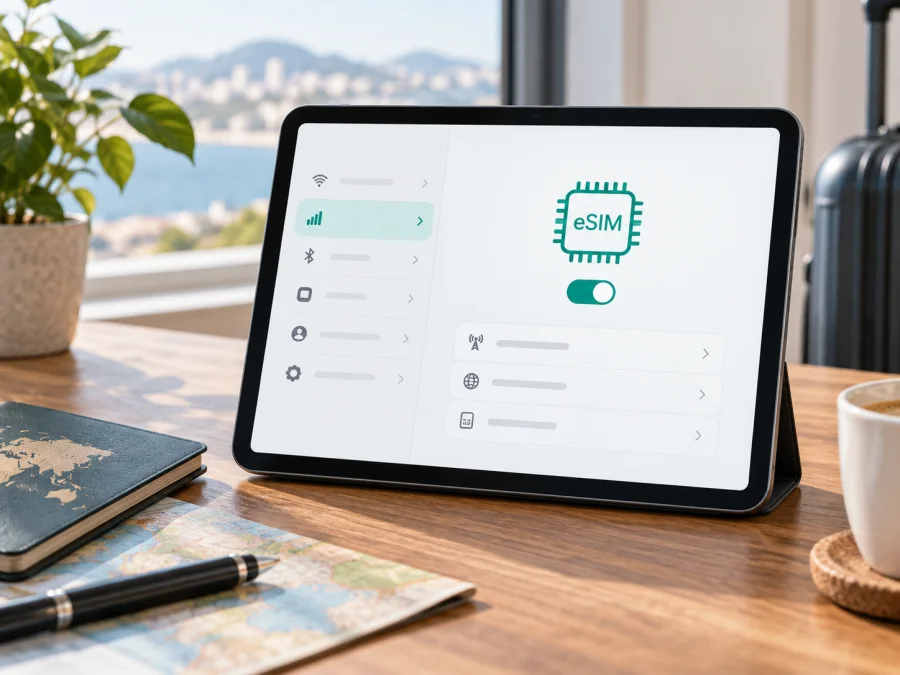
eSIM en Apple iPad 10th generation cellular 64GB
La respuesta corta es sí: el Apple iPad 10th generation cellular 64GB puede utilizar eSIM cuando corresponde a una versión Wi‑Fi + Cellular compatible. Apple incluye la eSIM entre las opciones de SIM del iPad de décima generación y su guía actual de configuración enumera los modelos iPad de la séptima a la décima generación con Wi‑Fi + Cellular. Los 64 GB describen el almacenamiento y no cambian por sí solos esta función. Lo decisivo es que el equipo sea Cellular, que el número de modelo corresponda a una variante compatible y que el operador admita eSIM en el país o región de uso.
La palabra Cellular es esencial. Un iPad de décima generación solo con Wi‑Fi no tiene módem celular y no puede instalar un perfil eSIM para datos móviles. Mantenga el nombre exacto Apple iPad 10th generation cellular 64GB al verificar la unidad: no lo confunda con el modelo Wi‑Fi ni con el de 256 GB. La disponibilidad depende del mercado, operador, iPadOS y plan.
¿Admite eSIM este modelo?
Sí, en la versión celular compatible. Las especificaciones de Apple para el iPad (10.ª generación) Wi‑Fi + Cellular incluyen nano‑SIM y eSIM; la variante internacional A2757 figura con conectividad celular y eSIM. Por eso, el Apple iPad 10th generation cellular 64GB es apto para una eSIM de datos de viaje si la unidad pertenece a una región admitida y el proveedor acepta iPad.
Hay que matizar ese «sí» por dos motivos:
- Las versiones regionales no son idénticas. Apple identifica A2757 como una versión Wi‑Fi + Cellular para determinados mercados y A2777 y A3162 como variantes para China continental. El nombre comercial no basta: compruebe el número que aparece en el propio iPad.
- La eSIM depende del operador. Apple advierte que no está disponible con todos los operadores ni en todos los países y regiones. El plan de viaje debe admitir iPad, la red del destino y el método de activación elegido.
China continental tiene una regla adicional. La información vigente de Apple incluye el iPad de décima generación Wi‑Fi + Cellular A3162 entre los modelos que pueden usar eSIM de operadores de China continental y señala a China Unicom como el operador compatible indicado para iPad. Los demás modelos, incluidos los comprados fuera de China continental, no pueden instalar perfiles eSIM de operadores de China continental. Esta condición local no demuestra que el dispositivo sea incompatible con una eSIM de otro país durante un viaje; obliga a revisar mercado, modelo y operador.
Características relevantes de la variante
| Dato | Importancia para la eSIM |
|---|---|
| Nombre recibido | Apple iPad 10th generation cellular 64GB; se conserva la capacidad de 64 GB. |
| Generación | iPad de 10.ª generación, presentado por Apple en 2022. |
| Almacenamiento | 64 GB; no determina por sí solo la presencia de eSIM. |
| Conectividad | Wi‑Fi + Cellular; es el requisito de hardware para datos móviles. |
| SIM | En las versiones compatibles se contemplan nano‑SIM y eSIM. |
| Modelo de referencia | A2757 es una versión internacional Wi‑Fi + Cellular; existen variantes regionales. |
| China continental | A3162 figura en la lista especial de Apple; el operador y las políticas locales son determinantes. |
| Uso tratado aquí | eSIM para internet móvil durante un viaje, no una línea telefónica convencional. |
Un plan puede limitarse a teléfonos, excluir tabletas, requerir una red concreta o empezar a contar su vigencia al descargarlo. Revise países, datos, duración e inicio antes de instalarlo.
Qué comprobar antes de comprar un eSIM de viaje
Haga esta revisión con el iPad en la mano:
- Confirme que el equipo sea el Apple iPad 10th generation cellular 64GB y no la versión solo Wi‑Fi.
- Abra Ajustes > General > Información. Anote el número de modelo; si ve un código que empieza por letras, tóquelo para mostrar el identificador que comienza por «A».
- En esa pantalla busque EID. Es un identificador del componente eSIM; no lo publique y no lo confunda con el IMEI o el número de serie.
- Entre en Ajustes > Datos móviles y busque Añadir eSIM, Añadir un plan móvil o Añadir nuevo plan. El texto puede cambiar según iPadOS y el idioma.
- Compruebe que el menú permita iniciar la incorporación de un plan. Si solo aparece Wi‑Fi y no existe un apartado de datos móviles, revise el modelo antes de pagar.
- Actualice iPadOS con Wi‑Fi estable. Una versión antigua puede mostrar rutas diferentes o tener problemas con un método reciente.
- Pregunte al proveedor si el plan admite iPad, datos solamente y la red del destino. Una eSIM pensada para teléfonos no siempre se instala en una tableta.
- Revise países, regiones, datos, duración, inicio del consumo y recarga; un plan regional no necesariamente cubre todo el itinerario.
- Si es de segunda mano, confirme que no exista una restricción del operador que impida añadir o cambiar el plan.
La combinación más fiable es texto Wi‑Fi + Cellular, EID visible y una opción para añadir un plan en Datos móviles. Si falta una señal, compare el número de modelo y consulte al proveedor antes de elegir el destino.
<a id="kesim-device-compatibility"></a>
Comprobación de compatibilidad del Apple iPad 10th generation cellular 64GB
Use este checklist justo antes de confirmar la compra:
- [ ] El modelo es Wi‑Fi + Cellular y la capacidad es 64 GB.
- [ ] El número de modelo de Información corresponde a una versión celular de la décima generación.
- [ ] En General > Información aparece un campo EID.
- [ ] En Datos móviles aparece una opción para añadir un plan o una eSIM.
- [ ] El proveedor confirma que el plan está pensado para iPad y datos móviles.
- [ ] El país o región de destino está incluido.
- [ ] El iPad tiene iPadOS compatible y Wi‑Fi para descargar el perfil.
- [ ] No existe bloqueo del operador que impida activar una línea nueva.
- [ ] Ha decidido qué línea usará para los datos y cómo conservará la principal.
Para una revisión guiada, compruebe su dispositivo con esta lista antes de confirmar el pago.
Si el viaje incluye China continental, verifique si el modelo es A3162 y si el operador cumple las condiciones locales descritas por Apple. No extrapole esa compatibilidad a otras variantes regionales.
Cómo instalar y activar la eSIM
Instale el perfil con Wi‑Fi, batería suficiente y el QR o los datos de activación a mano. Si el código está en un correo del iPad, use otro dispositivo para mostrarlo.
1. Prepare el dispositivo
Conéctese a Wi‑Fi y actualice iPadOS si es necesario. Abra el correo o perfil con el QR, el código de confirmación y las instrucciones. Compruebe que corresponde al Apple iPad 10th generation cellular 64GB y al destino elegido; algunos perfiles se emiten para una activación concreta.
2. Abra Datos móviles
Vaya a Ajustes > Datos móviles. Para la primera línea, elija configurar un plan; si ya existe una línea, toque Añadir eSIM, Añadir un plan móvil o Añadir nuevo plan. En ciertas traducciones aparece Otro para iniciar el escaneo. Si el menú no existe, deténgase y vuelva a verificar EID, modelo, región y operador.
3. Escanee el QR
Seleccione la opción de escanear el código. Si el QR está en el propio iPad, las versiones recientes de iPadOS pueden ofrecer Añadir eSIM al mantenerlo pulsado; de lo contrario, muéstrelo en otro dispositivo. Confirme con Continuar y Añadir plan móvil.
Puede aparecer una solicitud de código de confirmación. Escríbalo exactamente. No introduzca el PIN de una SIM física ni el IMEI en el campo de activación. El EID identifica el componente eSIM, pero normalmente no sustituye al QR o al código de confirmación.
4. Nombre el perfil y seleccione los datos
Asigne un nombre claro, como «Datos viaje», y mantenga separada la etiqueta de la línea principal. En Datos móviles, seleccione la eSIM de viaje como línea de datos cuando llegue al destino. El iPad puede guardar varios perfiles, pero solo uno se utiliza como eSIM activa a la vez.
5. Active y pruebe la conexión
Algunos planes empiezan al instalarse y otros al conectarse a una red elegible: revise las condiciones. Al llegar, active el perfil de viaje, selecciónelo para los datos y active Roaming de datos solo si el proveedor lo pide. Desactive el roaming de la línea principal para evitar cargos.
Para ampliar el flujo, consulte la guía de instalación en Android o la guía de instalación en iOS. En iPadOS algunos nombres serán diferentes.
Cómo usar la eSIM durante un viaje
En el uso diario separe qué línea permanece disponible, cuál suministra los datos y cuándo comienza el consumo.
Vacaciones con la línea principal conservada
Deje la SIM principal instalada si la necesita, pero seleccione la eSIM de viaje en Datos móviles. Desactive el cambio automático y el roaming de la línea principal; active el roaming solo en el perfil de viaje cuando sea necesario.
Llegada a un aeropuerto
Instale el perfil antes de salir, mientras tiene Wi‑Fi. Al aterrizar, abra Ajustes > Datos móviles, active la eSIM y espere unos minutos para el registro. Pruebe una página ligera. Si no conecta, compruebe línea de datos, roaming, señal y red antes de eliminar el perfil.
Itinerario por varios países
Confirme que el plan cubre todos los países o que existe un paquete para cada tramo. Al cruzar una frontera, la eSIM no cambia necesariamente de perfil ni funciona de forma automática. Puede ser necesario seleccionar otro plan, reiniciar los datos o esperar el registro en una red incluida. Revise saldo y vigencia.
Consumo y comunicación
Para mapas, mensajería, correo y reservas, revise el consumo en Ajustes > Datos móviles, limite actualizaciones en segundo plano y descargue documentos con Wi‑Fi. Una eSIM de viaje suele estar orientada a datos; no dé por incluidos número, llamadas o SMS salvo que las condiciones lo indiquen. Use aplicaciones por Internet.
Kaspersky eSIM Store es una aplicación y un sitio donde el usuario puede elegir, gestionar y activar una eSIM con un plan para internet móvil en un viaje al extranjero. Kaspersky eSIM Store no es operador ni propietario de la red y no suministra directamente la cobertura: la conexión depende del plan, del operador de red, del dispositivo y del lugar.
Problemas habituales y cómo comprobarlos
No aparece «Añadir eSIM»
Confirme Wi‑Fi + Cellular, EID en General > Información e iPadOS actualizado. Reinicie y vuelva a Datos móviles. Si sigue sin aparecer, puede ser una variante regional, una restricción del operador o un equipo solo Wi‑Fi. Consulte con el número de modelo en lugar de instalar perfiles desconocidos.
El QR no se escanea
Aumente el brillo de la pantalla que muestra el código, evite reflejos y use la opción manual solo con datos proporcionados por el proveedor. Compruebe que el QR no esté activado o destinado a otra persona. Si se muestra en el propio iPad, ábralo en otro dispositivo.
Hay perfil, pero no Internet
En Datos móviles, confirme que la eSIM está activa y seleccionada para los datos. Revise modo avión, roaming del perfil, señal y APN solo si el proveedor le dio uno. Si recomienda una red concreta, selecciónela temporalmente. Reinicie y espere unos minutos; no cambie parámetros al azar.
Aparece «Sin servicio»
Compruebe que el país está incluido, que el plan está vigente y que el dispositivo no está en modo avión. La eSIM compatible no garantiza señal en cada localidad: influyen red, modelo regional, acuerdos de roaming y condiciones del plan. Si el perfil se instaló correctamente, pida al proveedor que valide la activación antes de borrarlo.
Preguntas frecuentes
¿El Apple iPad 10th generation cellular 64GB es compatible con eSIM?
Sí, si es la versión Wi‑Fi + Cellular compatible. Apple incluye el iPad celular de décima generación entre los equipos aptos y sus especificaciones incluyen eSIM junto con nano‑SIM. Compruebe modelo, EID, menú de Datos móviles y operador antes de comprar.
¿Puedo instalar cualquier eSIM de viaje?
No necesariamente. El proveedor debe admitir iPad y el plan debe cubrir el destino. También puede haber requisitos de activación, red o transferencia. Compruébelos antes del pago.
¿Qué ocurre en China continental?
Identifique modelo y operador. Apple señala al A3162 como iPad de décima generación compatible con eSIM de China continental y a China Unicom como operador compatible indicado. Para otros modelos o para un viaje fuera de China, revise las reglas del mercado y del proveedor; no traslade automáticamente la condición de una región a otra.
Conclusión: compruebe el dispositivo y prepare el viaje
El Apple iPad 10th generation cellular 64GB puede usar eSIM para datos móviles cuando la unidad es Wi‑Fi + Cellular compatible, aparecen EID y el menú de Datos móviles, y el proveedor acepta la combinación de iPad, región y red. La verificación no termina al leer «eSIM» en una ficha: confirme modelo, política del operador, destino, vigencia y volumen de datos.
Antes de salir, instale el perfil con Wi‑Fi, asígnele un nombre, decida qué línea usará para los datos y desactive el roaming de la línea principal. Al llegar, active la eSIM de viaje, habilite el roaming de ese perfil solo si hace falta y pruebe una conexión. Si cambia de país, vuelva a revisar cobertura y condiciones.
Cuando el dispositivo sea compatible, Kaspersky eSIM Store permite elegir desde su aplicación o sitio el destino y un plan eSIM para internet móvil durante la estancia, gestionarlo y seguir la activación. Antes de confirmar, repase la lista final: modelo Cellular de 64 GB, EID visible, opción para añadir eSIM, operador y región compatibles, y plan adecuado para el itinerario.


