Guía de conectividad para viajes
Apple iPad 10th generation cellular eSIM: guía
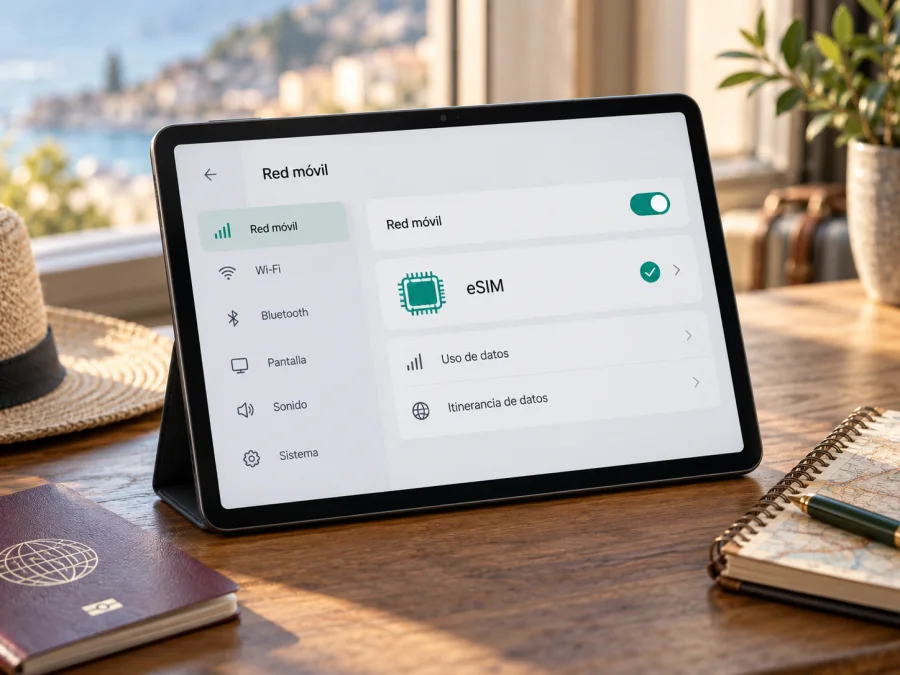
Apple iPad 10th generation cellular: compatibilidad eSIM y configuración
Si está preparando una tablet para viajar, el Apple iPad 10th generation cellular puede conectarse a redes móviles mediante una SIM compatible; en la variante internacional A2757, Apple confirma tanto nano-SIM como eSIM. La respuesta corta es sí para ese modelo, pero el nombre comercial por sí solo no identifica todas las versiones vendidas en cada mercado. Las variantes para China continental requieren una comprobación aparte y no conviene asumir que admitirán cualquier perfil de viaje.
La diferencia práctica entre la versión Wi‑Fi y la Wi‑Fi + Cellular también es importante: la primera no tiene conexión móvil integrada y no se vuelve celular al instalar un perfil. Este artículo se refiere exactamente a Apple iPad 10th generation cellular, sin extender la respuesta a las variantes Wi‑Fi ni a otros iPad. Antes de elegir un plan, confirme el número de modelo, el EID y las opciones que muestra iPadOS.
Respuesta rápida: ¿admite eSIM?
Sí, si su Apple iPad 10th generation cellular es la versión internacional Wi‑Fi + Cellular identificada como A2757. Apple incluye eSIM y nano-SIM en las especificaciones de A2757. La compatibilidad efectiva para un plan concreto depende también del operador o proveedor que emite el perfil, del país donde se compró el iPad y de las condiciones del plan.
| Dato | Qué debe saber |
|---|---|
| Nombre de la variante de esta guía | Apple iPad 10th generation cellular |
| Modelos celulares identificados por Apple | A2757; A2777 y A3162 son variantes para China continental |
| eSIM en A2757 | Sí; Apple indica eSIM y nano-SIM |
| SIM física en A2757 | Bandeja nano-SIM además de eSIM |
| Variantes Wi‑Fi | No incluyen conectividad celular ni eSIM |
| Uso de datos | Requiere un plan móvil compatible; el iPad es solo de datos celulares |
| Comprobación recomendada | Ajustes > General > Información: revise el número de modelo y busque EID |
La palabra «Cellular» suele aparecer en el nombre de venta, pero los listados de tiendas pueden ser imprecisos, sobre todo en equipos importados o reacondicionados. Para evitar confusiones, dé prioridad al identificador Axxxx que aparece en Ajustes y no a una descripción abreviada del anuncio. En la tabla, A2777 y A3162 se mencionan para ayudarle a reconocer una versión regional diferente: no son una confirmación de que un perfil internacional determinado vaya a funcionar en ella.
Qué significan las variantes regionales
Apple identifica A2757 como iPad (10.ª generación) Wi‑Fi + Cellular, con nano-SIM y eSIM. Su nota indica que eSIM no está disponible en China continental. Esa limitación se refiere a ese mercado, no a todos los países.
Apple también lista A2777 y A3162 como modelos Wi‑Fi + Cellular exclusivos de China continental. En su relación actual de iPad compatibles con eSIM de operadores de China continental aparece A3162; A2777 no figura en esa relación. Además, que A3162 admita el servicio de un operador local no confirma que acepte un perfil de viaje de otro emisor. No traslade automáticamente a esos números la respuesta de A2757. Si compró el equipo en China continental, confirme con el emisor del perfil que su modelo exacto funciona antes de pagar.
Hay tres comprobaciones distintas que conviene mantener separadas:
- Capacidad del hardware: el modelo tiene módem celular y el identificador de variante adecuado.
- Disponibilidad de eSIM en esa región: las reglas y los operadores admitidos pueden cambiar según el mercado donde se usa el dispositivo.
- Aceptación del perfil específico: el proveedor del plan debe admitir iPad, el modelo regional y el destino solicitado.
La capacidad del hardware no resuelve necesariamente las otras dos preguntas. Un perfil puede tener límites por país, dispositivo o red. Si la ficha de venta y los menús del iPad no coinciden, guíese por el número de modelo y confirme con el vendedor u operador antes de instalarlo.
Cómo identificar su iPad y comprobar el EID
Puede revisar la información sin extraer la bandeja SIM ni borrar ajustes. Conéctese a una red Wi‑Fi y siga estos pasos:
- Abra Ajustes.
- Toque General y, después, Información.
- Localice Número de modelo. En algunas versiones de iPadOS verá primero un número de pieza; tóquelo para mostrar el identificador Axxxx.
- Anote el número que aparece y compárelo con la variante indicada por Apple o por quien le vendió el equipo.
- En la misma pantalla, desplácese hasta EID. Si aparece un EID, el dispositivo presenta un identificador asociado a eSIM; no significa por sí solo que todo operador o plan sea compatible.
- Abra Ajustes > Datos móviles (el nombre puede variar ligeramente) y busque Añadir eSIM, Añadir plan móvil o una opción equivalente.
Si tiene A2757, EID y el control para añadir un plan, las señales son consistentes. Si falta alguno o el identificador es A2777/A3162, revise que sea Wi‑Fi + Cellular, actualice iPadOS y pregunte al vendedor u operador por esa variante. La ausencia del menú también puede depender de la región o del sistema; no pruebe perfiles de origen desconocido.
Para el flujo habitual del Apple iPad 10th generation cellular, la comprobación completa es más fiable que una lista genérica de «iPad compatibles». Compruebe si su dispositivo es compatible y confirme además que el plan de viaje admite la variante regional concreta. Este paso le ayuda a evitar pagar por un perfil que no pueda instalarse.
Qué revisar antes de elegir un plan eSIM
Antes de pagar, use esta lista y guarde las respuestas importantes junto con la información de su viaje:
- [ ] El dispositivo es Apple iPad 10th generation cellular, no la variante Wi‑Fi.
- [ ] El número de modelo coincide con la variante admitida por el proveedor del plan.
- [ ] Puede ver el EID y la opción de añadir un plan eSIM en Ajustes.
- [ ] El iPad no está restringido por una configuración del vendedor, empresa, escuela u operador que impida añadir perfiles.
- [ ] El proveedor confirma que el perfil funciona con iPad y con su modelo regional.
- [ ] El destino, los países de tránsito, la cantidad de datos y la vigencia corresponden al itinerario.
- [ ] Tiene conexión Wi‑Fi estable para descargar el perfil y acceso al código QR o al método de instalación elegido.
- [ ] Ha leído cuándo comienza el periodo de uso y qué sucede si instala el perfil antes del viaje.
- [ ] Sabe cuál de sus perfiles debe seleccionarse para Datos móviles al llegar.
El iPad celular es un dispositivo de datos, no un teléfono con número para llamadas convencionales y SMS. Estas funciones no vienen incluidas automáticamente en un plan de datos. Puede usar aplicaciones de mensajería o llamadas por Internet si el servicio y la conexión lo permiten; confirme las condiciones del plan.
Para preparar una conexión móvil de viaje, Kaspersky eSIM Store es una aplicación y un sitio que ayudan a elegir, tramitar y activar una eSIM con un plan adecuado para datos móviles durante un viaje al extranjero. Puede consultar el sitio de Kaspersky eSIM Store en español para explorar las opciones disponibles; esta página general no representa una tarifa de un país concreto. Antes de continuar, confirme la compatibilidad de su iPad y compare el destino, la cantidad de datos y el periodo de validez que necesita.
Cómo instalar la eSIM en Apple iPad 10th generation cellular
Instale el perfil con Wi‑Fi fiable, batería suficiente y los datos de activación a mano. Los pasos pueden variar según proveedor e iPadOS. No comparta el QR: puede ser de un solo uso o estar vinculado a la compra.
1. Prepare el iPad y el plan
Confirme el modelo en Ajustes > General > Información y que aparece el EID. Lea las instrucciones del proveedor. Si el perfil debe activarse en un país o el periodo empieza al instalarlo, espere al momento adecuado. No elimine ni transfiera otro perfil sin consultar sus condiciones.
2. Conéctese a Wi‑Fi
Mantenga el Wi‑Fi activo mientras descarga el perfil. Si se interrumpe la conexión, vuelva a una red estable. Evite escanear el QR repetidamente: algunos emisores permiten una instalación y deberán reemitirlo si se consume.
3. Añada el plan móvil
Abra Ajustes > Datos móviles y elija Añadir eSIM o Añadir plan móvil. Si recibió un código QR, use la cámara o el asistente integrado para escanearlo. En algunas versiones recientes de iPadOS, también puede mantener pulsado un QR recibido en una página web o correo y tocar la opción para añadir la eSIM. Si el proveedor ofrece activación directa o una aplicación propia, siga sus pasos oficiales.
4. Revise los datos antes de confirmar
Compruebe el nombre del plan, la región y los avisos de iPadOS. Ante un error de incompatibilidad, anote el mensaje y contacte al emisor para confirmar que el código corresponde a su modelo.
5. Asigne un nombre al perfil
Cuando iPadOS lo solicite, elija una etiqueta como «Viaje» o el destino. Solo sirve para reconocer el perfil; no cambia las condiciones. Si conserva otra SIM, use nombres claros.
6. Configure los datos móviles
Seleccione la eSIM del viaje para Datos móviles cuando quiera usarla. Revise la selección automática o el cambio entre líneas para evitar cambios inesperados. Si aún no quiere usar el plan, mantenga seleccionada su conexión actual y consulte cuándo empieza su vigencia.
7. Active los datos y compruebe la conexión
Al llegar, active la línea eSIM y Datos móviles. Active Itinerancia de datos solo si el proveedor lo indica. Espere unos minutos y pruebe una página sencilla. Instalar el perfil no equivale a conectarse a una red ni confirma que haya empezado la vigencia.
Para consultar instrucciones complementarias, vea la guía de instalación de eSIM en iOS y la guía de instalación de eSIM en Android. El enlace de Android puede servir si también está preparando otro dispositivo; los nombres de los menús del iPad siguen las instrucciones de iPadOS y del proveedor del perfil.
Cómo usarla durante un viaje
Antes de salir, puede instalar el perfil si las condiciones lo permiten y no seleccionarlo para datos hasta que lo necesite. Compruebe cuándo comienza el periodo: puede depender de la instalación, activación o primera conexión, según el plan. No dé por hecho la regla de inicio ni la política de recarga.
Al llegar, abra Ajustes > Datos móviles, seleccione y active el perfil del viaje. Si tarda en conectarse, use Wi‑Fi mientras se registra. Active itinerancia solo para esa eSIM y si el plan lo exige. Confirme la línea seleccionada antes de descargar archivos grandes o reproducir vídeo.
Puede usar el iPad para mapas, reservas, documentos, correo y mensajería. Si quiere compartir la conexión con otros dispositivos, compruebe si el proveedor lo permite y qué límites aplica; la función depende también del sistema y de la red local.
En rutas con varias paradas, confirme que el plan cubre cada destino. Revise el consumo en Ajustes o en la cuenta del emisor, si está disponible. Para reducir el uso de datos, desactive descargas y actualizaciones automáticas cuando no las necesite.
Kaspersky eSIM Store ayuda a consultar y tramitar un plan para datos de viaje; el servicio y la cobertura dependen de las redes asociadas. Revise destino, vigencia, datos, restricciones y condiciones de activación, recarga o devolución. Disponibilidad y precios pueden cambiar.
Problemas frecuentes y comprobaciones
No aparece «Añadir eSIM»
Verifique el identificador y que sea Wi‑Fi + Cellular. Busque EID en Ajustes > General > Información, reinicie y actualice iPadOS. Si se vendió para China continental o no aparece EID, consulte al vendedor o proveedor por esa variante.
El código QR no se escanea
Suba el brillo de la pantalla con el QR y asegúrese de que se vea completo. Si está en el mismo iPad, use otro método solo si lo facilita el emisor. Introduzca datos manualmente únicamente si se los proporcionó el proveedor; no use códigos de Internet.
El perfil no se descarga o aparece un error
Compruebe Wi‑Fi, espacio disponible y actualizaciones. Confirme con el proveedor si el código ya se usó, venció o corresponde a otra región. No borre un perfil instalado sin verificar si podrá reinstalarlo.
La eSIM está instalada, pero no hay conexión
Confirme que la línea esté activa y elegida para datos, que el plan cubra el país y que su vigencia haya comenzado. Revise si requiere itinerancia. Pruebe modo avión, reinicie y espere unos minutos. Si persiste, contacte al emisor con destino y mensaje de error.
Hay señal, pero las aplicaciones no usan datos
Compruebe Datos móviles para la eSIM correcta y revise el saldo o límite con el proveedor. Una barra de señal indica que el iPad detecta una red, pero no confirma que el plan tenga datos disponibles.
El dispositivo está administrado o restringido
En equipos de empresa o escuela, la administración puede limitar cambios de red. Contacte al administrador antes de restablecer ajustes. Si compró el iPad a un operador, pregunte si hay restricciones para otros perfiles.
Preguntas frecuentes
¿Apple iPad 10th generation cellular permite eSIM?
Sí en la variante internacional A2757, según las especificaciones de Apple. Para planes de operadores de China continental, Apple incluye A3162 en su lista de modelos compatibles y no incluye A2777; esta clasificación no confirma la compatibilidad de un plan de viaje de otro emisor. Verifique el modelo y el perfil concreto.
¿Cómo sé si el mío es A2757?
Abra Ajustes > General > Información, localice el número de modelo y toque el número de pieza si necesita mostrar Axxxx. Compare el resultado con la identificación de Apple y con los requisitos del proveedor del plan.
¿Puedo usar eSIM y nano-SIM?
La variante A2757 incluye soporte para nano-SIM y eSIM. Esto no significa que el iPad use dos perfiles para datos simultáneamente; seleccione en Ajustes la línea que desea utilizar y siga las limitaciones de su operador o proveedor.
¿El modelo Wi‑Fi puede activar una eSIM?
No. La variante Wi‑Fi no tiene conectividad móvil integrada. Para conectarse fuera de una red Wi‑Fi, necesita el modelo Wi‑Fi + Cellular o un punto de acceso externo.
¿La eSIM de viaje proporciona un número de teléfono?
No necesariamente. Los planes son para datos móviles de viaje; llamadas, SMS y número solo están incluidos si las condiciones lo indican. Puede usar aplicaciones de Internet cuando tenga conexión.
¿Tengo que activar la itinerancia de datos?
Depende de las instrucciones del proveedor. Algunos planes de viaje requieren itinerancia para conectarse a la red asociada. Active la opción solo para la eSIM correspondiente y confirme antes que entiende cómo se aplica al plan elegido.
¿Puedo transferir el perfil a otro dispositivo?
Depende del emisor y de las reglas del perfil. Antes de borrar la eSIM o cambiar de iPad, consulte las condiciones.
¿Qué hago si no encuentro mi EID?
Confirme que es Wi‑Fi + Cellular y revise Ajustes > General > Información tras actualizar iPadOS. Si EID sigue ausente, consulte al vendedor o a Apple con el número Axxxx antes de comprar.
En resumen: compruebe el modelo y elija el plan de viaje
Apple iPad 10th generation cellular admite eSIM en su variante A2757, pero el país de compra y el número Axxxx importan. A2777 y A3162 pertenecen a una categoría regional diferente para China continental; no asuma que los perfiles de viaje funcionan en ellas sin confirmación expresa. Compruebe el EID y el menú para añadir un plan, confirme la compatibilidad con el proveedor y lea las condiciones de vigencia y datos antes de pagar.
Cuando las comprobaciones coincidan, elija un plan que cubra su destino y la duración de la estancia, instale la eSIM con Wi‑Fi y seleccione el perfil adecuado para datos móviles al llegar. Puede visitar Kaspersky eSIM Store en español para revisar las opciones actuales para su viaje. Si algo no coincide —modelo, EID, país admitido o instrucciones del QR— pida confirmación antes de instalar el perfil.


