Guía de conectividad para viajes
Apple iPad Air 2019 cellular 64GB 5G eSIM
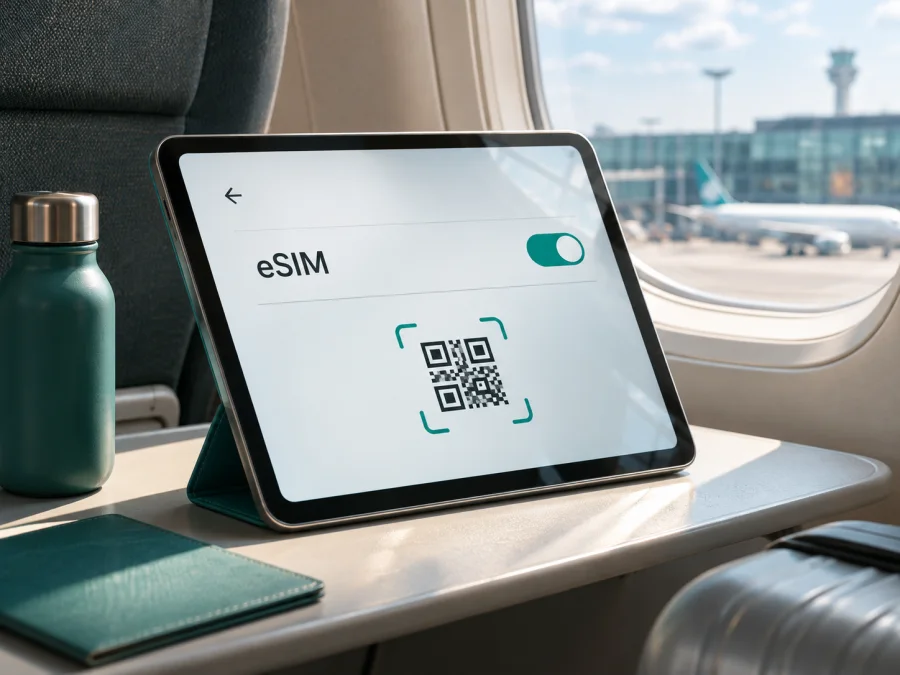
Apple iPad Air 2019 cellular 64GB 5G y eSIM: compatibilidad y configuración
Si busca Apple iPad Air 2019 cellular 64GB 5G, hay dos datos distintos que conviene separar antes de comprar o viajar. El iPad Air de 2019 con conexión celular corresponde al iPad Air de tercera generación, y Apple incluye esta generación entre los iPad Wi‑Fi + Cellular compatibles con eSIM. Sin embargo, este modelo no tiene 5G móvil: sus especificaciones celulares son LTE. La expresión «5G» forma parte de la búsqueda, pero no convierte a este iPad en un dispositivo 5G. En las especificaciones también aparece Wi‑Fi en las bandas de 2,4 y 5 GHz; eso tampoco es 5G celular.
La compatibilidad concreta depende de que sea la versión Wi‑Fi + Cellular, del número de modelo y del mercado para el que se fabricó. La capacidad de 64 GB no determina si hay eSIM. Compruebe los datos del dispositivo antes de elegir un plan, sobre todo si fue comprado en China continental o es de segunda mano.
Respuesta rápida: ¿es compatible con eSIM?
Sí, normalmente, si se trata del iPad Air de tercera generación Wi‑Fi + Cellular vendido fuera de China continental y el operador o proveedor de datos admite eSIM para iPad. Apple enumera el iPad Air de tercera generación entre los modelos que pueden configurar un plan de datos mediante eSIM. El modelo celular también incorpora una bandeja para nano‑SIM, por lo que en mercados compatibles dispone de opciones de SIM física y digital.
Hay una excepción regional importante: el modelo A2154 se identifica como Wi‑Fi + Cellular para China continental. Apple indica que solo una lista limitada de iPad admite perfiles eSIM de operadores de China continental, y el iPad Air de tercera generación no figura en esa lista. Por tanto, no dé por hecho que A2154 pueda activar un perfil local chino. Para viajar fuera de China continental, las reglas son distintas: revise la versión exacta, los ajustes del dispositivo y las condiciones del proveedor del plan de destino.
La respuesta tampoco confirma que cualquier plan funcione. El proveedor debe admitir eSIM en iPad y el perfil debe estar disponible para el país o región del viaje. Además, un equipo bloqueado por un operador puede rechazar un perfil de otra red. Verifique estos puntos antes del pago.
Ficha del modelo indicado
| Dato | Qué significa para la eSIM |
|---|---|
| Nombre de la búsqueda | Apple iPad Air 2019 cellular 64GB 5G; conserve esta denominación al identificar el producto, pero compruebe el modelo real. |
| Generación que corresponde a 2019 | iPad Air (3.ª generación). |
| Capacidad | 64 GB es una opción de almacenamiento; no activa ni desactiva eSIM. |
| Conectividad celular | La variante Wi‑Fi + Cellular admite red móvil y, en mercados compatibles, eSIM. |
| Tecnología móvil | LTE de clase Gigabit según Apple; no es 5G celular. |
| SIM física | Hay bandeja nano‑SIM en los modelos Wi‑Fi + Cellular. |
| Modelos celulares publicados por Apple | A2123 y A2153; A2154 se identifica para China continental. Compruebe el número en su unidad. |
| Requisitos adicionales | iPadOS actualizado, conexión Wi‑Fi para la configuración y un proveedor compatible. |
La tabla describe la generación a la que apunta el nombre, no certifica una unidad individual. Las fichas de tiendas pueden copiar títulos incorrectos, mezclar capacidades o añadir “5G” como palabra clave. La pantalla de información del dispositivo y el número de modelo son referencias más útiles que el título del anuncio. Si el número no coincide, detenga la compra del plan y confirme primero qué iPad tiene.
Qué quiere decir «Cellular» y qué quiere decir «5G»
«Cellular» indica que la tableta incluye hardware de red móvil, además de Wi‑Fi. Un iPad solo Wi‑Fi no se vuelve celular instalando una eSIM: no ofrece la sección de datos móviles ni el módem necesario para registrarse en una red. La edición de 64 GB puede existir tanto con Wi‑Fi como con Wi‑Fi + Cellular, de modo que la capacidad por sí sola no identifica la versión.
En la generación de 2019, Apple especifica LTE para los modelos celulares. La palabra 5G del título de búsqueda podría ser un filtro o una etiqueta comercial inexacta. No espere conectividad móvil 5G, aunque el dispositivo se conecte a una red Wi‑Fi que opere en 5 GHz. Si necesita 5G celular, busque una generación de iPad cuya ficha oficial lo indique expresamente y confirme también las bandas y la compatibilidad con el operador del país.
Esta distinción importa para el viaje: una eSIM puede dar acceso a datos móviles a través de la tecnología que el dispositivo realmente admite, pero no actualiza el módem ni amplía las capacidades de radio. La velocidad y la cobertura dependen de la red visitada, la zona, el plan y otros factores. No se puede inferir una velocidad concreta a partir de «5G» escrito en un título comercial.
Versiones regionales y comprobación del número de modelo
Apple identifica A2123 y A2153 como iPad Air (3.ª generación) Wi‑Fi + Cellular y A2154 como versión celular para China continental. También existe una variante solo Wi‑Fi. Para encontrar el identificador, abra Ajustes > General > Información y toque el número de pieza que aparece junto a «Número de modelo» para mostrar el código Axxxx. Compare el resultado con la identificación oficial de Apple y pregunte al vendedor u operador si el origen del equipo no está claro.
La capacidad de 64 GB, el idioma del sistema y la marca del comercio no confirman que sea la variante celular. La bandeja nano‑SIM es una pista, pero no demuestra que eSIM esté disponible en la región o aceptada por el proveedor. En China continental, Apple limita los perfiles eSIM locales a modelos específicos y el iPad Air de tercera generación no figura en esa lista. Para viajes fuera de China, compruebe el perfil y el destino con el proveedor.
En un equipo usado, revise el modelo desde Ajustes, confirme que no esté bloqueado por otro operador y no publique EID, IMEI ni número de serie. Si el código no coincide con A2123, A2153 o A2154, identifique primero la generación real antes de elegir un plan.
Cómo comprobar eSIM, EID y la opción para añadir un plan
Conecte el iPad a Wi‑Fi y abra Ajustes > General > Información. Desplácese por los datos: en un modelo celular compatible puede aparecer el EID junto con el IMEI y el ICCID. Después vaya a Ajustes > Datos móviles y busque Añadir eSIM, Añadir plan de datos móviles o una opción similar. El nombre depende de la versión de iPadOS.
La presencia de EID o del menú es una buena señal, pero no garantiza que el equipo esté desbloqueado ni que un proveedor acepte el iPad en cada país. Use esta lista antes de pagar:
- [ ] Es la generación correcta y variante Wi‑Fi + Cellular.
- [ ] El número de modelo se ha contrastado con la región de venta.
- [ ] Aparece EID o una opción para añadir un plan móvil.
- [ ] No hay bloqueo de operador que impida usar otro perfil.
- [ ] El plan admite iPad y cubre el destino del viaje.
- [ ] Tiene Wi‑Fi y el QR, enlace u otro método de activación.
Si faltan EID y la opción de añadir plan, confirme el número de modelo con Apple o el operador antes de comprar. No intente repetidamente instalar perfiles. Si la compatibilidad no se puede confirmar, valore Wi‑Fi u otro dispositivo verificado. Compruebe si su dispositivo es compatible, especialmente si el anuncio agrega «5G»: revise por separado Cellular, eSIM y la tecnología móvil real.
Preparar el iPad para una eSIM de viaje
Una eSIM puede facilitar el acceso a datos móviles en otro país sin retirar una SIM física de otro dispositivo. No presuponga que el plan incluya un número telefónico, llamadas o SMS: revise sus condiciones. Para elegir, anote los países de la ruta, duración y uso esperado. Compare volumen de datos y vigencia, confirme cuándo empieza el periodo y averigüe si se permite compartir Internet.
Kaspersky eSIM Store es una aplicación y un sitio donde puede elegir, tramitar y activar una eSIM con un plan para datos móviles durante un viaje al extranjero. Compruebe antes el modelo, la región y las condiciones del destino. Puede consultar opciones para su viaje y revisar qué opciones se muestran; la página de inicio sirve para explorar, no es una tarifa concreta de un país.
Cómo instalar y activar la eSIM en iPad Air (3.ª generación)
Siga las instrucciones del proveedor y mantenga Wi‑Fi durante la descarga. Prepare el QR o los datos de activación. No elimine el perfil después de instalarlo hasta confirmar que puede volver a descargarse.
Instalación mediante código QR
- Confirme compatibilidad. Verifique modelo celular, EID o menú de eSIM, bloqueo y destino.
- Conéctese a Wi‑Fi. Mantenga la conexión hasta completar la descarga.
- Abra Datos móviles. Vaya a Ajustes > Datos móviles y elija añadir un plan.
- Escanee el QR. Use la cámara o el lector de iPadOS. En versiones compatibles, mantenga pulsado un QR recibido en correo o página y toque Añadir eSIM.
- Complete la activación. Introduzca el código de confirmación si se solicita, toque Continuar y luego Añadir plan móvil.
- Etiquete y seleccione el perfil. Asígnele un nombre reconocible y seleccione la eSIM para datos cuando quiera usarla.
Si recibe un enlace o debe usar una aplicación del proveedor, ábralo en el iPad y siga las instrucciones en pantalla. Para datos manuales, copie con precisión los detalles SM-DP+ y el código. No comparta el QR: otra persona podría intentar usarlo.
La descarga y el comienzo de la vigencia pueden ser momentos distintos. Compruebe si el plan empieza al instalar, activar o conectarse a la red, y espere hasta el momento indicado para activar. En Ajustes > Datos móviles, seleccione la eSIM de viaje para los datos. Active Itinerancia de datos solo si las instrucciones del plan lo requieren; si conserva otra línea, confirme que modifica el perfil correcto.
Consulte las instrucciones de iOS o Android como apoyo; en este modelo, siga los menús de iPadOS y la guía específica del proveedor.
Escenarios de uso durante un viaje
Antes de salir: confirme modelo, EID, destino, volumen de datos y vigencia. Instale el perfil en Wi‑Fi si el proveedor lo permite, pero déjelo inactivo hasta el momento indicado. Guarde las instrucciones para consultarlas sin conexión.
Al llegar: active la eSIM según las condiciones, selecciónela para datos móviles y habilite itinerancia solo si se requiere. Espere unos minutos en una zona con cobertura. Si no conecta, compruebe primero el perfil activo y el estado del plan.
En una ruta por varios países: confirme que el plan cubre cada parada y que la vigencia incluye todo el viaje. Consulte los destinos y redes admitidos en las condiciones actuales.
Para trabajo o punto de acceso: verifique que el plan y el iPad permiten compartir datos. Videollamadas, sincronización y copias de seguridad consumen más; reserve los datos para lo que necesite.
Al regresar: cambie a la línea habitual si corresponde. Antes de borrar el perfil, compruebe si puede necesitarlo para una recarga o consulta; la transferencia y reinstalación dependen del proveedor.
Problemas habituales y comprobaciones
No aparece «Añadir eSIM»
Compruebe que el iPad sea Wi‑Fi + Cellular, revise el identificador Axxxx y busque EID en Ajustes > General > Información. Confirme iPadOS y las restricciones regionales. Si aún no aparece, pregunte a Apple o al operador; la bandeja nano‑SIM por sí sola no confirma compatibilidad eSIM.
El QR no se reconoce o no descarga el perfil
Verifique Wi‑Fi, que el QR pertenezca a este plan y que no haya caducado ni se haya usado. Si está en la pantalla del mismo iPad, use la opción de pulsación prolongada cuando esté disponible o solicite al proveedor otro método. Evite compartir capturas del código.
El perfil está instalado, pero no hay Internet
En Ajustes > Datos móviles, confirme que la eSIM está activa y elegida para datos. Revise vigencia, datos disponibles, país cubierto, APN e itinerancia según las instrucciones. Pruebe modo avión brevemente, reinicie y vuelva a probar en otra ubicación. No cambie APN al azar.
Aparece una red, pero no registra el plan
Una red visible no garantiza que el plan pueda usarla. Confirme país, compatibilidad del proveedor y bloqueo de operador. Seleccione una red manualmente solo si el proveedor lo recomienda.
El plan se rechaza o el consumo parece alto
Revise EID y región; confirme que el perfil admite tabletas y no se haya usado el QR. Para controlar consumo, consulte las estadísticas por aplicación en Datos móviles: streaming, actualizaciones y copias en la nube pueden gastar datos en segundo plano. No borre la eSIM como primer recurso, porque tal vez no pueda reinstalarla. Anote el error y contacte al proveedor por un canal oficial.
Preguntas frecuentes
¿Apple iPad Air 2019 cellular 64GB 5G tiene 5G móvil?
No. Corresponde al iPad Air de tercera generación, cuya conectividad celular es LTE. Wi‑Fi de 5 GHz no es 5G móvil.
¿La versión de 64 GB admite eSIM?
El almacenamiento no determina la función. El modelo Wi‑Fi + Cellular de tercera generación admite eSIM en mercados y con proveedores compatibles; el modelo Wi‑Fi no tiene conexión celular. Verifique el número de modelo y EID.
¿A2154 admite eSIM?
A2154 es la variante celular identificada para China continental. Apple no incluye esta generación en la lista de modelos aptos para perfiles eSIM locales de China continental. Para viajes a otros destinos, confirme con el proveedor.
¿Puedo conservar la nano‑SIM o hacer llamadas?
El modelo celular incluye bandeja nano‑SIM. El uso simultáneo depende de configuración y operador. Un plan de viaje suele ser de datos y no incluye número, llamadas o SMS salvo que sus términos digan lo contrario; las aplicaciones pueden usar Internet para llamadas.
¿Hace falta Internet para instalar y puedo transferir el perfil?
Normalmente se necesita Wi‑Fi para descargarlo. No dé por hecho que puede transferir o reinstalar la eSIM: el QR y el perfil pueden quedar vinculados al dispositivo. Consulte las condiciones antes de eliminarlo.
Conclusión: compruebe el dispositivo antes de elegir eSIM
El Apple iPad Air 2019 cellular 64GB 5G apunta a un iPad Air de tercera generación con capacidad celular. En los modelos compatibles fuera de las limitaciones regionales aplicables, Apple documenta soporte para eSIM; la conectividad móvil de esta generación es LTE, no 5G. La capacidad de 64 GB no cambia esa respuesta, y un título comercial no confirma qué versión tiene delante.
Antes de viajar, confirme en Ajustes > General > Información el nombre y número del modelo, busque EID y revise Datos móviles para ver si aparece una opción de añadir un plan. Compruebe bloqueo de operador, compatibilidad del proveedor con iPad y cobertura contractual para cada destino. Si el equipo es de China continental, verifique con especial cuidado el uso de perfiles locales.
Cuando termine esa comprobación, elija un plan según país o ruta, volumen de datos, duración y momento de activación. Kaspersky eSIM Store permite explorar y tramitar opciones de eSIM con planes para datos móviles en viajes al extranjero; consulte las condiciones del destino y vuelva a confirmar la compatibilidad antes de completar la compra. Si no puede verificar el modelo, pida confirmación al vendedor o al operador y considere Wi‑Fi o un dispositivo compatible comprobado mientras tanto.


