Guía de conectividad para viajes
Apple iPad Air 2019 cellular 64GB eSIM
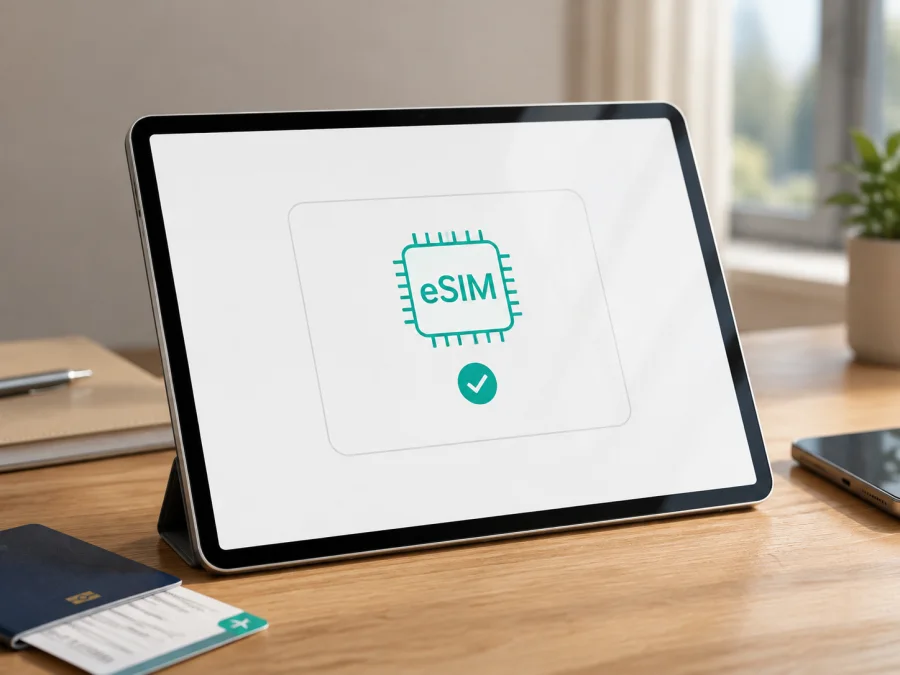
Apple iPad Air 2019 cellular 64GB con eSIM
Si tiene un Apple iPad Air 2019 cellular 64GB y quiere usarlo en un viaje, la respuesta corta es sí: la versión Wi‑Fi + Cellular del iPad Air de tercera generación admite eSIM según las especificaciones oficiales de Apple. Puede utilizar una nano‑SIM física o añadir un perfil eSIM para datos móviles. La confirmación final depende del número de modelo, el mercado de venta, el operador y la versión de iPadOS.
La variante exacta es Apple iPad Air 2019 cellular 64GB: “64GB” es almacenamiento, no RAM, y “cellular” identifica la conexión móvil, no el modelo solo Wi‑Fi. Funciona con LTE/4G, no 5G. Antes de comprar un eSIM-tarifa, revise el equipo y el plan del destino.
¿Admite eSIM esta variante?
Apple enumera la eSIM entre las funciones celulares del iPad Air de tercera generación. La capacidad de 64 GB no cambia esta función: lo decisivo es que sea un modelo Wi‑Fi + Cellular. Apple identifica A2123 y A2153 como versiones Wi‑Fi + Cellular de 2019, mientras que A2154 corresponde a una versión Wi‑Fi + Cellular para China continental.
Por tanto, un Apple iPad Air 2019 cellular 64GB con un número de modelo internacional compatible normalmente puede añadir una eSIM para un plan de datos. Hay dos límites que deben quedar claros. Apple advierte que no todos los operadores admiten Apple SIM y eSIM, y sus especificaciones indican que la eSIM no está disponible en China continental para esta familia. Si su equipo es A2154 o se compró para ese mercado, no lo trate como equivalente a A2123 o A2153: confirme la disponibilidad antes de pagar.
Una eSIM es una SIM digital integrada: se descarga un perfil sin insertar una tarjeta. En este iPad se usa principalmente para internet móvil y no crea automáticamente un número para llamadas o SMS. Puede comunicarse mediante correo, mensajería y llamadas dentro de aplicaciones.
Ficha del dispositivo exacto
| Dato | Apple iPad Air 2019 cellular 64GB |
|---|---|
| Familia y año | iPad Air de tercera generación, 2019 |
| Variante recibida | Apple iPad Air 2019 cellular 64GB |
| Conectividad | Wi‑Fi + Cellular |
| Almacenamiento | 64 GB |
| RAM | No indicada en la entrada; no se debe inventar una cifra |
| Redes móviles | LTE/4G y anteriores según banda y operador; no 5G |
| SIM física | Nano‑SIM en los modelos que la admiten |
| SIM digital | eSIM en el modelo celular compatible |
| Pantalla y chip | Retina de 10,5 pulgadas; Apple A12 Bionic |
| Uso de eSIM | Datos móviles; un perfil eSIM activo cada vez |
Diferencias regionales y del operador
El año y la capacidad no identifican toda la versión celular. Busque el número que comienza por A en la parte posterior o en Ajustes. Apple lista A2123 y A2153 como Wi‑Fi + Cellular y A2154 como versión para China continental. Los nombres comerciales pueden ser parecidos, pero la eSIM puede diferir.
También puede variar el procedimiento del operador. Un proveedor puede admitir eSIM para teléfonos y no para iPad, o exigir QR, código de confirmación, activación desde una aplicación o descarga desde la cuenta. Una eSIM de viaje debe estar indicada como compatible con iPad y con la región de destino. Si el equipo es de segunda mano, una gestión empresarial, una cuenta pendiente o una restricción del operador también puede impedir añadir un plan.
<a id="kesim-device-compatibility"></a>Comprobación de compatibilidad antes de comprar
Antes de seleccionar un eSIM-tarifa, siga esta lista:
- Confirme que el nombre sea iPad Air de tercera generación y el año, 2019.
- Verifique que sea Apple iPad Air 2019 cellular 64GB, no el modelo solo Wi‑Fi.
- Anote el número de modelo: A2123, A2153 u otra variante regional.
- En Ajustes > General > Información, busque el EID.
- En Ajustes > Datos móviles, busque Añadir un nuevo plan o un nombre equivalente.
- Compruebe que iPadOS esté actualizado y que haya Wi‑Fi disponible para instalar.
- Pregunte si el proveedor admite eSIM en este iPad y en el país del viaje.
- Revise que el equipo no esté bloqueado ni gestionado de forma que impida añadir planes.
- Confirme país o región, volumen de datos, vigencia, activación y recarga del plan.
Ver el EID
- Abra Ajustes.
- Toque General.
- Entre en Información.
- Desplácese hasta EID.
- Mantenga pulsado el identificador si necesita copiarlo para el proveedor.
El EID identifica el componente eSIM; no es el número de serie, el IMEI ni el ICCID. No lo publique en una captura. En un equipo sin configurar también puede aparecer al conectarlo a un ordenador compatible o en el embalaje. Si falta, compruebe con especial cuidado una unidad de segunda mano.
Ver el menú de alta
Abra Ajustes > Datos móviles. En un equipo elegible puede aparecer Añadir un nuevo plan, Añadir plan móvil o Configurar datos móviles. Si solo aparece información de Wi‑Fi, quizá tenga el modelo equivocado, una variante regional o una configuración del operador pendiente. No intente instalar un QR destinado a otro equipo. La presencia de nano‑SIM tampoco sustituye esta prueba. Antes de continuar, compruebe aquí su dispositivo.
Cómo elegir el eSIM-tarifa
Defina el uso: mapas, correo y mensajería suelen requerir menos datos que videollamadas, copias de seguridad, streaming o trabajo remoto. Compare volumen, duración, países incluidos, activación y recarga; el consumo y la velocidad no se pueden garantizar.
Kaspersky eSIM Store es una aplicación y un sitio donde puede elegir, tramitar y activar una eSIM con un plan para el internet móvil de una salida al extranjero. Allí puede revisar destino, tráfico y duración del plan seleccionado. Kaspersky eSIM Store no es un operador, no es dueño de una red y no proporciona por sí mismo cobertura ni internet móvil; la conexión depende del plan, el operador y la zona.
Instalación y activación paso a paso
Instale el perfil con Wi‑Fi estable, batería suficiente y el QR o los datos entregados después de tramitar el plan. Consulte también la guía de instalación para Android y la guía de instalación para iOS. En el iPad los nombres corresponden a iPadOS y pueden cambiar con la versión.
1. Prepare el iPad
Abra Ajustes > General > Información. Confirme el modelo, el EID y iPadOS. Después vuelva a Datos móviles y compruebe que existe una opción para añadir un plan. Si faltan el EID y el menú, resuelva la compatibilidad antes de usar el QR.
2. Seleccione el plan
En Kaspersky eSIM Store, use la aplicación o el sitio para elegir país, región o ruta. Compare tráfico y duración. Revise si es solo de datos, cuándo comienza la vigencia y si requiere roaming. Complete el trámite con la información solicitada.
3. Abra el asistente
En Ajustes > Datos móviles, toque Añadir un nuevo plan o la opción equivalente. En la primera configuración, siga el asistente de datos móviles. Algunos operadores envían una notificación de activación o muestran un flujo propio.
4. Escanee el QR
Seleccione la opción de código QR y muéstrelo en otra pantalla o en un documento seguro. Encuadre el código completo. En versiones recientes, si recibe el QR por correo o en una página, puede mantenerlo pulsado y elegir Añadir eSIM cuando aparezca. Introduzca el código de confirmación si el proveedor lo pide.
5. Descargue el perfil
Revise el nombre de la línea y toque Continuar o Añadir plan móvil. Espere a que termine la descarga. La instalación puede tardar unos minutos. Que el perfil aparezca instalado no significa necesariamente que ya haya tráfico disponible.
6. Seleccione los datos
En Ajustes > Datos móviles, toque el perfil de viaje y elíjalo como línea de datos móviles. Desactive la selección automática si el iPad intenta usar la línea principal. Active Itinerancia de datos dentro de ese perfil solo si las condiciones del plan lo indican.
7. Pruebe la conexión
Desactive el Wi‑Fi brevemente y abra una página sencilla o una aplicación de mapas. Confirme el indicador de red móvil y después vuelva a Wi‑Fi si todavía está en casa. No elimine el perfil si no conecta al instante: algunos perfiles tienen reglas de reinstalación o transferencia.
Uso durante un viaje
Instale el perfil antes de salir cuando el plan lo permita, pero compruebe cuándo comienza su vigencia. Si empieza con la primera conexión a una red incluida, puede dejarlo desactivado hasta llegar; si empieza con la instalación, actívelo cerca del inicio. Las reglas exactas dependen del plan elegido.
Al llegar, abra Ajustes > Datos móviles, active el perfil de viaje y selecciónelo para datos. Deje la línea habitual sin datos móviles si quiere evitar cargos. Si hace falta roaming para la eSIM, actívelo en el perfil correcto. El roaming en la línea equivocada puede generar costes según su operador local.
En una zona rural, un edificio o al cruzar una frontera, el registro puede cambiar. Espere a que el iPad seleccione una red incluida y no suponga que cualquier señal visible pertenece al plan. El iPad admite datos móviles, no telefonía convencional: las llamadas y SMS no forman parte del eSIM-tarifa salvo que sus condiciones indiquen expresamente lo contrario. Puede usar aplicaciones de comunicación por internet.
Problemas frecuentes
No aparece “Añadir un nuevo plan”
Confirme que no es un modelo solo Wi‑Fi y revise el número de modelo, el EID y iPadOS. Si el equipo es A2154 para China continental, recuerde la limitación regional indicada por Apple. Un operador también puede ocultar la opción o no admitir eSIM para iPad. No compre hasta aclararlo.
El QR no se escanea
Aumente el brillo de la pantalla que muestra el código, limpie la cámara y encuadre el QR completo. Abra el flujo desde Datos móviles. Compruebe que el código corresponde a este plan y que no se ha usado o invalidado. Si falla otra vez, pida al proveedor un nuevo código y conserve el mensaje de error.
El perfil no se descarga
Use una Wi‑Fi estable y compruebe fecha y hora automáticas. Confirme que el EID comunicado es el de este iPad y que no falta un código de confirmación. Reinicie y repita una vez; no añada repetidamente el mismo QR. Si persiste, contacte con soporte.
Hay perfil, pero no hay internet
En Ajustes > Datos móviles, seleccione el perfil como línea de datos y active los datos móviles. Si el plan lo requiere, active roaming en esa línea. Pruebe con Wi‑Fi desactivado, active y desactive el modo avión y espere unos minutos. Confirme destino, vigencia, balance y volumen restante.
Si el proveedor entrega parámetros APN, introdúzcalos solo con sus instrucciones: un APN incorrecto impide la conexión. Revise bloqueo del operador, gestión empresarial, bandas LTE y cobertura; no borre el perfil como primera medida.
Hay señal, pero el tráfico no se descuenta
Compruebe que está activo el plan de viaje y no la línea habitual. Revise el contador local del iPad y el balance del plan por separado: pueden actualizarse con retraso. Confirme cuándo comenzó la vigencia y si el paquete se agotó.
Quiere cambiar o borrar una eSIM
Puede guardar varios perfiles en un iPad compatible, pero solo uno se usa cada vez. Para cambiar, vaya a Ajustes > Datos móviles y toque el plan deseado. Antes de eliminarlo, consulte las condiciones: algunos perfiles no se pueden volver a descargar ni transferir después de activarse. Si la conexión es temporal, desactive la línea en lugar de borrarla.
Preguntas frecuentes
¿Apple iPad Air 2019 cellular 64GB es compatible con eSIM?
Sí, si se trata de la versión Wi‑Fi + Cellular compatible. Apple incluye el iPad Air de tercera generación entre los iPad con eSIM. Confirme en su unidad el modelo, EID, menú de datos móviles y operador. La variante A2154 para China continental requiere especial cuidado porque Apple indica que la eSIM no está disponible allí.
¿Puedo usar la eSIM para llamadas y SMS?
No como telefonía móvil convencional, salvo que el plan indique algo distinto. En este iPad la eSIM está orientada a datos. Puede utilizar mensajería, correo y llamadas dentro de aplicaciones mediante internet.
¿Tengo que quitar la nano‑SIM?
No necesariamente. Puede mantenerla instalada y escoger el perfil para los datos. Si el operador indica que una línea física será reemplazada, siga sus instrucciones. Revise siempre qué línea tiene activados los datos.
¿Qué hago con un equipo de segunda mano?
Compruebe modelo, EID, menú de datos, bloqueo y gestión del dispositivo. Pida al vendedor que quite sus cuentas y restricciones. No tramite el plan hasta que el proveedor confirme que acepta esa región y ese modelo.
Conclusión: compruebe el dispositivo y elija la eSIM para su viaje
El Apple iPad Air 2019 cellular 64GB admite eSIM cuando corresponde a una versión Wi‑Fi + Cellular compatible, pero el mercado y el operador importan. Antes de comprar, confirme el número de modelo, localice el EID en Ajustes > General > Información, busque la opción para añadir un plan en Datos móviles y pregunte si el proveedor acepta este iPad. Preste atención a A2154 para China continental y a la disponibilidad por región y operador.
Después, elija país, región o ruta, compare tráfico y duración, lea cuándo comienza la vigencia y tenga el QR a mano con Wi‑Fi. Instale el perfil, selecciónelo para datos, active roaming solo si corresponde y pruebe la conexión. Kaspersky eSIM Store puede ayudarle desde su aplicación o sitio a elegir, tramitar y activar el eSIM-tarifa para internet móvil en el extranjero. La decisión final debe basarse en la comprobación de su dispositivo y en las condiciones del plan que vaya a usar.


