Guía de conectividad para viajes
Apple iPad Air 5G 256GB Cellular y eSIM
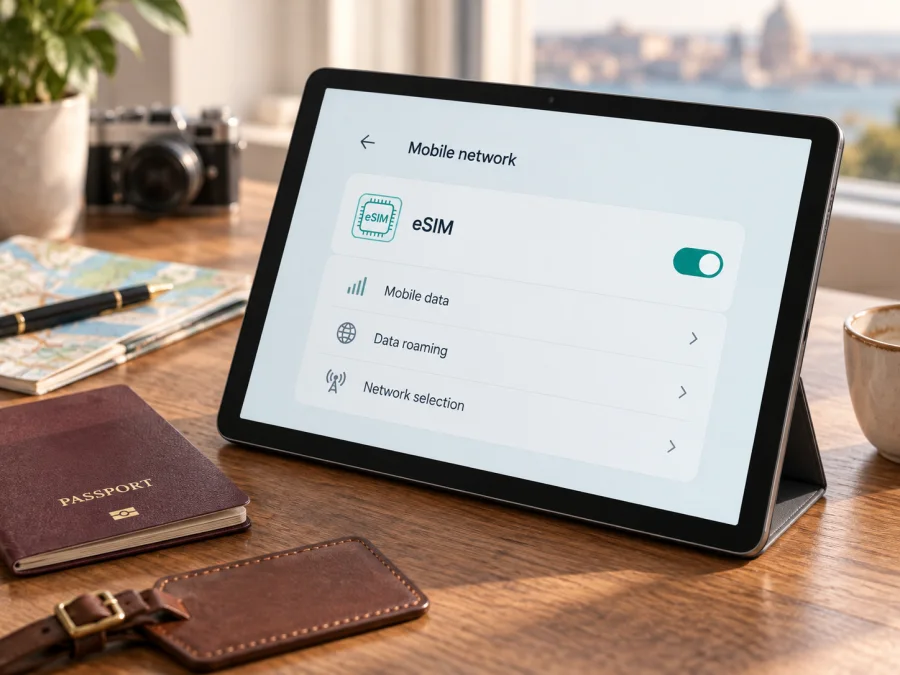
Apple iPad Air 5G 256GB Cellular y eSIM: compatibilidad, instalación y uso en viaje
Sí: el Apple iPad Air 5G 256GB Cellular admite eSIM para datos móviles. La condición clave es que sea la versión Wi‑Fi + Cellular de quinta generación; la capacidad de 256 GB no altera la compatibilidad. Apple identifica los iPad Air de 3.ª a 5.ª generación Wi‑Fi + Cellular como compatibles con eSIM. En el Air de quinta generación, esta función convive con una bandeja para nano‑SIM, de modo que eSIM no significa que este modelo sea exclusivamente digital.
Hay una salvedad importante para el uso en China continental. La compatibilidad internacional del modelo no implica que pueda instalar allí un perfil de cualquier operador local: Apple limita los perfiles eSIM para iPad en China continental a modelos concretos y operadores compatibles, y el Air de quinta generación no aparece entre esos modelos. Fuera de ese mercado, la instalación también depende del proveedor, del país o región, del plan contratado y de que el iPad no tenga restricciones que impidan usar otra red.
Ficha rápida de compatibilidad
| Dato | Qué significa para este iPad |
|---|---|
| Dispositivo solicitado | Apple iPad Air 5G 256GB Cellular |
| Generación | iPad Air (5.ª generación), presentado en 2022 |
| Almacenamiento de 256 GB | Variante incluida en la gama; no determina por sí sola la conectividad móvil |
| Conectividad | Wi‑Fi + Cellular; es la versión que puede conectarse a redes móviles |
| eSIM | Compatible con perfiles eSIM de proveedores admitidos, sujeto a mercado y plan |
| SIM física | Tiene bandeja nano‑SIM además de eSIM |
| 5G | Disponible en redes y mercados compatibles; no garantiza que una eSIM concreta tenga acceso a 5G |
| Excepción regional destacada | No figura entre los iPad compatibles con eSIM de operadores de China continental |
| Modelo Wi‑Fi | No admite una línea móvil propia ni eSIM; la variante Wi‑Fi + Cellular es necesaria |
Apple identifica los modelos A2589 y A2591 como iPad Air (5.ª generación) Wi‑Fi + Cellular; el A2588 corresponde al modelo Wi‑Fi. El número de modelo exacto ayuda a descartar confusiones al comprar un equipo usado o importado. Compruebe también la información del plan: una tableta puede ser compatible con eSIM y, aun así, no estar admitida por un producto diseñado solo para teléfonos.
¿Se puede usar eSIM en Apple iPad Air 5G 256GB Cellular?
Sí, si se trata de la variante Wi‑Fi + Cellular y el proveedor admite este modelo, el país y el tipo de plan. «Cellular» identifica la versión con módem móvil; «5G» describe redes posibles, no una garantía de conexión 5G en cualquier destino. Apple enumera iPad Air de 3.ª a 5.ª generación Wi‑Fi + Cellular entre los modelos compatibles con eSIM.
El Air de quinta generación conserva una bandeja nano‑SIM y también admite eSIM. Puede guardar perfiles y elegir en Ajustes qué plan de datos utilizar; la disponibilidad simultánea de varias líneas no debe darse por supuesta. Antes de transferir o eliminar un perfil, consulte al proveedor: algunos códigos QR se pueden utilizar una sola vez.
La capacidad de 256 GB no altera la compatibilidad. Sí importa distinguir esta versión de la variante Wi‑Fi, que no dispone de conectividad móvil propia. Apple identifica A2589 y A2591 como modelos Wi‑Fi + Cellular de esta generación, y A2588 como el modelo Wi‑Fi. En equipos importados o de segunda mano, compruebe el identificador directamente en el iPad.
Versiones regionales, operadores y destino
Separe tres comprobaciones: el hardware debe incluir eSIM; el mercado debe permitir instalar el perfil; y el proveedor del plan debe admitir tabletas, el método de instalación y el destino. Una respuesta afirmativa sobre una de ellas no confirma las otras dos.
China continental es una excepción relevante. Apple publica una lista específica de iPad compatibles con perfiles eSIM de operadores locales; el iPad Air de quinta generación no aparece en ella. Apple indica que China Unicom es el proveedor eSIM compatible para iPad en ese mercado. Por tanto, la compatibilidad internacional del Air no permite concluir que acepte una eSIM local allí. Si el itinerario incluye China continental, confirme por separado la elegibilidad del dispositivo y las condiciones del plan de viaje.
Fuera de esa excepción, la disponibilidad depende del operador, la región y el plan. Las bandas compatibles, cobertura y congestión de red determinan si habrá 5G; si no, puede existir acceso LTE cuando el proveedor y el plan lo permitan. No elija un plan basándose solo en la mención de 5G en el nombre del iPad.
Cómo comprobar eSIM, EID y modelo antes de comprar
Use los ajustes del iPad para comprobar la variante antes de contratar. Los nombres pueden cambiar algo según la versión de iPadOS y el idioma.
- Abra Ajustes > General > Información.
- Busque Número de modelo. Si aparece un número de pieza, tóquelo para mostrar el identificador A. A2589 y A2591 son las variantes Wi‑Fi + Cellular del iPad Air (5.ª generación); A2588 es Wi‑Fi.
- En la misma pantalla, compruebe si aparece EID, el identificador del componente eSIM. Compártalo únicamente con el proveedor por un canal confiable si el soporte lo necesita.
- Revise Ajustes > Datos móviles. El modelo celular permite gestionar planes; busque Añadir un nuevo plan o una opción equivalente para eSIM.
- Si el equipo está administrado por una empresa o escuela, pregunte al administrador si hay restricciones para añadir planes.
La presencia de EID y de controles de datos móviles es una comprobación útil, pero no confirma que un plan concreto sea compatible. Si no aparecen, reinicie el dispositivo, actualice iPadOS y vuelva a revisar. Si aún no se muestran, confirme el número de modelo con Apple o el vendedor antes de comprar; podría ser una unidad Wi‑Fi, una incidencia de software o una variante restringida.
Lista de comprobación previa
- [ ] El número A corresponde a Wi‑Fi + Cellular, no al modelo solo Wi‑Fi.
- [ ] Aparece EID o la opción para gestionar y añadir un plan móvil.
- [ ] El proveedor confirma compatibilidad con iPad/tableta y cobertura para el destino.
- [ ] El iPad no tiene bloqueo de operador o administración que impida el alta.
- [ ] QR, enlace, aplicación u otro método de activación está disponible para iPadOS.
- [ ] Entiende el volumen, duración, roaming y momento de inicio del plan.
- [ ] Para China continental, verificó expresamente la compatibilidad regional.
Compruebe si su dispositivo es compatible antes de elegir un plan. Revise el hardware, el mercado y las condiciones del proveedor.
eSIM para viajar con una tableta
Una eSIM de datos puede ser útil para consultar mapas, correo, documentos en la nube y videollamadas mientras viaja. Si el proveedor lo permite, puede instalar el perfil con Wi‑Fi antes de salir y activar el plan en el momento indicado por sus condiciones.
Antes de contratar, revise destinos incluidos, volumen de datos, vigencia, reglas de uso y posibilidad de compartir internet. Instalar el perfil y empezar a consumir datos no siempre son el mismo evento: el inicio depende del plan. No borre el perfil si no muestra señal; primero confirme las instrucciones y contacte al proveedor si el código QR indica que ya fue utilizado.
Kaspersky eSIM Store es una aplicación y un sitio web donde puede elegir, contratar y activar una eSIM con un plan de internet móvil para un viaje internacional. Antes de escoger una opción para este iPad, compruebe que admite tabletas y cubre su destino. Consulte las opciones para destinos internacionales y revise las condiciones del plan. Una eSIM de viaje suele estar orientada a datos; no presuponga que incluye número telefónico, llamadas celulares o SMS, salvo que se indique expresamente.
Por ejemplo, para una estancia de una semana, estime el uso de mapas, correo y archivos y elija el volumen adecuado. Si también lleva teléfono, puede mantener allí su línea habitual; compartir conexión desde o hacia el iPad depende del proveedor y del plan. Si viaja a China continental, verifique por separado las reglas locales, la admisión de perfiles de viaje y la compatibilidad de la unidad.
Instalar y activar una eSIM paso a paso
Conecte el iPad a una red Wi‑Fi estable y tenga a mano las instrucciones del proveedor. No comparta el QR: puede contener los datos necesarios para descargar el perfil. Si la eSIM ya se instaló en otro equipo, consulte antes de repetir el proceso.
- Confirme el plan. Compruebe que admite iPad/tableta, cubre el destino y explique cuándo comienza la vigencia y si permite reinstalarse.
- Obtenga el método de alta. El proveedor puede ofrecer un QR, enlace, app compatible o activación en Ajustes.
- Abra Datos móviles. Vaya a Ajustes > Datos móviles y seleccione Añadir un nuevo plan o la opción equivalente.
- Escanee el QR o siga el enlace. Acepte la notificación de plan detectado y continúe. En versiones recientes de iPadOS, puede mantener pulsado un QR recibido en una página o correo y elegir Añadir eSIM. Si el QR se ve en el mismo iPad, muéstrelo en otro dispositivo o use el método indicado por el proveedor.
- Añada el perfil. Confirme el nombre de la línea y escriba un código de verificación solo si se lo solicita el proveedor por un canal seguro.
- Identifique la línea. Use una etiqueta como «Viaje» para distinguirla de la SIM física u otros perfiles.
- Elija el plan de datos. En Ajustes > Datos móviles, seleccione la eSIM que desea usar y mantenga desactivada la itinerancia de otras líneas si quiere evitar su uso accidental.
- Active de acuerdo con las condiciones. El inicio puede ocurrir al instalar, al conectarse en destino o tras otra acción; siga las instrucciones del plan.
- Al llegar, revise datos móviles y roaming. Active la itinerancia para esa eSIM solo si el proveedor la requiere y espere a que el iPad se registre en una red admitida.
Apple contempla activación del proveedor, transferencia admitida, búsqueda de planes, QR y apps de operador. La opción disponible varía. Para detalles, consulte las guías de iOS y Android. En este iPad siga las indicaciones de iPadOS; la guía Android corresponde a otros dispositivos. Si el proveedor ofrece pasos específicos, siga esos pasos.
Antes de salir y al llegar
Instale el perfil antes del viaje si el proveedor lo permite y hay Wi‑Fi, pero no dé por hecho cuándo empieza la vigencia. Guarde la confirmación y no elimine el perfil salvo instrucción expresa: podría necesitar un nuevo QR para instalarlo otra vez.
Al llegar, seleccione la eSIM para datos, habilite datos móviles y compruebe si se necesita roaming. Desactive el roaming de la SIM doméstica si el uso en el extranjero puede generar cargos. El ajuste de roaming no amplía la cobertura ni modifica los países incluidos.
Problemas frecuentes y qué revisar
No aparece “Añadir eSIM”. Confirme el número A y que sea Wi‑Fi + Cellular. Actualice iPadOS, reinicie y revise Ajustes > General > Información y Datos móviles. Si la opción sigue ausente, consulte a Apple o al vendedor antes de comprar; el mercado o la variante pueden influir.
El QR no se reconoce. Asegúrese de que se ve completo, está enfocado y el iPad tiene internet. Si expiró, se emitió para otro equipo o ya se utilizó, solicite ayuda al proveedor en lugar de probar códigos o perfiles al azar.
El perfil está instalado, pero no hay conexión. En Datos móviles, confirme que la eSIM está activa y seleccionada para datos. Active datos móviles y, si se indica, roaming. Pruebe modo avión, reinicie y espere unos minutos en una zona con señal.
Hay señal, pero no internet. Compruebe vigencia y datos restantes según el plan, límites de roaming y APN. Introduzca un APN solo si el proveedor da valores para su perfil.
La conexión va lenta o no aparece 5G. Pruebe en otra ubicación y revise si hay LTE disponible. Las bandas, señal y carga de la red local afectan el rendimiento; tener un iPad 5G no garantiza que cada proveedor ofrezca esa tecnología.
El proveedor dice que el equipo no es compatible. Pregunte si admite tabletas iPad, perfiles de viaje y el mercado de compra de la unidad. Una lista de teléfonos compatibles no confirma soporte para iPad.
No sabe si borrar o transferir el perfil. No lo elimine para reiniciar sin consultar. Algunas eSIM permiten reinstalación y otras no; confirme si el proveedor puede transferir el plan o debe emitir uno nuevo.
Si persiste el problema, facilite al proveedor el modelo, versión de iPadOS, destino y pasos probados. No publique QR, EID, serie ni datos de cuenta. Contacte con Apple si faltan controles celulares en una unidad que debería incluirlos.
Preguntas frecuentes
¿Apple iPad Air 5G 256GB Cellular tiene eSIM y SIM física?
Sí. La versión Wi‑Fi + Cellular de quinta generación admite eSIM y tiene bandeja nano‑SIM. La capacidad de 256 GB no cambia estas funciones.
¿La versión solo Wi‑Fi puede usar una eSIM móvil?
No tiene conectividad celular propia ni EID para un plan móvil. Puede usar Wi‑Fi o conectarse a un punto de acceso compartido, pero eso no añade un módem al iPad.
¿Qué números de modelo corresponden a la variante celular?
A2589 y A2591 son los números de modelo que Apple asigna al iPad Air (5.ª generación) Wi‑Fi + Cellular. A2588 es Wi‑Fi.
¿Funciona la eSIM en China continental?
No debe asumirse. El Air de quinta generación no está en la lista publicada por Apple para eSIM de operadores locales de China continental. Confirme aparte cualquier plan de viaje con su proveedor.
¿La eSIM de viaje incluye un número telefónico?
Un plan solo de datos no equivale a una línea tradicional con número, voz celular y SMS. Revise las condiciones del plan; las llamadas por aplicaciones requieren acceso a internet.
¿Siempre se conecta a 5G?
No. Depende de cobertura, bandas, red y plan. El iPad puede usar LTE cuando esté disponible y permitido por el proveedor.
¿Tengo que instalarla antes del viaje?
Depende del plan. Si se permite, la instalación con Wi‑Fi puede facilitar la preparación, pero el inicio de vigencia depende de las condiciones de activación.
Compruebe el dispositivo y elija con calma
El Apple iPad Air 5G 256GB Cellular de quinta generación admite eSIM porque es un modelo Wi‑Fi + Cellular; conserva además la bandeja nano‑SIM. La confirmación final debe hacerse en el propio iPad: revise el número de modelo, localice EID y compruebe que los ajustes muestran Datos móviles y la posibilidad de añadir un plan. Después, verifique que el perfil concreto admite tabletas, que cubre el destino y que las condiciones de activación y roaming se ajustan a su viaje.
Antes de contratar un plan, contraste estos datos con el proveedor y con la versión regional del dispositivo. Si viaja a China continental, aplique la comprobación específica de ese mercado, donde este iPad no aparece en la lista de Apple para perfiles eSIM locales. Para otros destinos, Kaspersky eSIM Store permite revisar opciones, elegir y activar una eSIM con plan de datos para un viaje internacional; la compatibilidad del plan y la red disponible deben confirmarse para el iPad, el país y el uso previstos. Una revisión breve antes de salir ayuda a llegar con el perfil correcto, saber cuándo empieza su vigencia y tener claro qué ajustes activar.


