Guía de conectividad para viajes
Apple iPad Air 5G 256GB: eSIM y compatibilidad
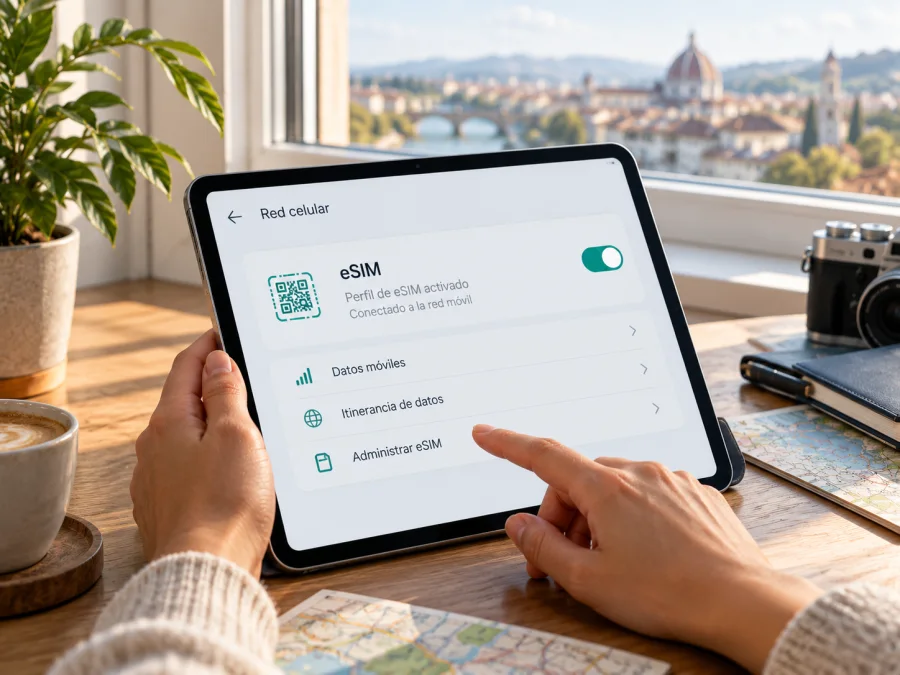
Apple iPad Air 5G 256GB y eSIM: compatibilidad y configuración
Si buscas una respuesta rápida: Apple iPad Air 5G 256GB puede usar eSIM en la variante Wi‑Fi + Cellular cuya región admita eSIM; Apple la documenta para A2589. La capacidad de 256 GB no determina la compatibilidad; lo decisivo es que el iPad sea el modelo celular, que la variante regional admita eSIM en el lugar donde se activará y que el proveedor acepte eSIM para iPad. La versión solo Wi‑Fi no tiene conexión celular y, por tanto, no puede instalar un plan móvil, aunque comparta el nombre de producto y el almacenamiento.
Apple identifica el iPad Air (5.ª generación), presentado en 2022, en capacidades de 64 GB y 256 GB. Apple identifica A2589 y A2591 como modelos Wi‑Fi + Cellular. La ficha técnica internacional de Apple enumera eSIM para A2589. La ficha china de A2591 describe nano‑SIM, y Apple indica que esta generación no admite eSIM de operadores de China continental; no des por sentada la compatibilidad de A2591 con otro mercado sin confirmarla con Apple y el proveedor. Apple también precisa que la eSIM no funciona con todos los operadores y no está disponible en China continental para esta generación. Por eso, el nombre comercial «Apple iPad Air 5G 256GB», por sí solo, no identifica todos los detalles necesarios para confirmar una activación concreta.
La conclusión práctica es favorable, pero condicionada: si el equipo es A2589 Wi‑Fi + Cellular, está desbloqueado y presenta EID o la opción para añadir un plan, podrás considerar una eSIM de datos cuando el proveedor admita tu destino. Si es A2591, confirma expresamente el mercado y la compatibilidad; la memoria de 256 GB y la etiqueta 5G no resuelven esa duda. Si es Wi‑Fi, la eSIM no se puede añadir. Antes de comprar, confirma el número de modelo, la región de uso y las condiciones del plan.
Ficha de compatibilidad
| Dato | Qué significa para Apple iPad Air 5G 256GB |
|---|---|
| Nombre de la tarea | Apple iPad Air 5G 256GB |
| Generación documentada por Apple | iPad Air (5.ª generación), año 2022 |
| Almacenamiento de esta variante | 256 GB; Apple también ofreció 64 GB |
| Tipos de configuración | Wi‑Fi y Wi‑Fi + Cellular; la mención 5G corresponde a la variante celular |
| Modelos celulares citados por Apple | A2589 y A2591; revisa el número exacto y la región |
| eSIM | Documentada por Apple para A2589 Wi‑Fi + Cellular; A2591 requiere confirmación regional |
| SIM física | La variante celular de esta generación incorpora bandeja nano‑SIM |
| Servicio móvil | Solo datos en las especificaciones de Apple; no equivale a una línea convencional de voz y SMS |
El nombre recibido mantiene «5G» como modificador. No se debe inferir que cualquier iPad Air 256 GB sea celular ni que todas las regiones acepten los mismos perfiles. eSIM compatible tampoco garantiza cobertura en cada punto del viaje.
Qué significan las variantes regionales
Apple separa el modelo Wi‑Fi del Wi‑Fi + Cellular. El primero no tiene conexión móvil ni ranura SIM. El segundo añade radio celular y bandeja nano‑SIM. Apple enumera eSIM en la ficha internacional de A2589; la ficha china de A2591 solo enumera nano‑SIM. Por tanto, A2591 no debe tratarse como equivalente a A2589 para eSIM sin confirmación del mercado y del proveedor. El nombre comercial o el almacenamiento no identifican por sí solos la configuración.
Apple cita A2589 y A2591 como modelos celulares de esta generación. La documentación internacional enumera eSIM para A2589; la ficha china de A2591 describe nano‑SIM. Las bandas y disponibilidad de operadores pueden variar por mercado. La instalación de un perfil no garantiza que funcionen todas las bandas 5G/LTE ni que haya cobertura en cada lugar. El operador, plan, país, bloqueo de red y variante deben coincidir.
Apple indica expresamente que eSIM no está disponible en China continental para el iPad Air de 5.ª generación, que tampoco figura en la lista de modelos aptos para eSIM en ese mercado. Esta limitación se refiere al uso allí; no permite inferir el comportamiento de todos los planes fuera de China. Confirma el país de activación y las reglas del proveedor antes de viajar.
La marca 5G no significa que siempre haya señal 5G: se requieren bandas compatibles, plan y cobertura. En su ausencia, el iPad podría usar LTE o no tener servicio móvil.
Cómo comprobar el modelo exacto
- Abre Ajustes > General > Información.
- Consulta Nombre del modelo y Número de modelo. En iPadOS, el dato mostrado inicialmente junto a «Número de modelo» puede ser un número de pieza: tócalo para alternar a un identificador con formato Axxxx.
- Comprueba si el identificador es una versión Wi‑Fi + Cellular de iPad Air (5.ª generación). Apple cita A2589 y A2591 para la configuración celular, pero eSIM está documentada en la ficha internacional de A2589; verifica la situación específica de A2591 con Apple y el proveedor.
- Revisa el borde derecho del iPad. La versión celular de esta generación tiene una bandeja nano‑SIM. La bandeja es una pista útil, pero la ausencia de bandeja no es la única comprobación que necesitas y una funda puede ocultarla.
- Si el iPad es de segunda mano o importado, contrasta la información del dispositivo con la etiqueta de la caja y pregunta al vendedor por el mercado de origen, el estado de bloqueo del operador y la posibilidad de activar un plan de datos.
Comprueba EID y la opción de añadir un plan
El EID identifica el componente eSIM. Confirma también modelo y operador. No compartas públicamente EID, IMEI ni capturas con esos datos.
Prueba de menú: abre Ajustes > Datos móviles (el nombre puede aparecer como Datos celulares según la localización de iPadOS). En un modelo compatible, busca una opción como Añadir un nuevo plan, Añadir eSIM o una acción para configurar datos móviles. Las etiquetas cambian ligeramente entre versiones del sistema, regiones y métodos de activación. Si ya hay planes instalados, entra en esa sección y revisa si aparece la opción de añadir otro.
Prueba del identificador: en Ajustes > General > Información, desplázate por la ficha de hardware y busca EID. Si el campo no aparece, revisa primero que el equipo sea Wi‑Fi + Cellular, actualiza iPadOS cuando sea posible, reinicia el iPad y vuelve a comprobarlo. La ausencia del dato no debe resolverse comprando un plan a ciegas: confirma el identificador Axxxx con Apple o con el vendedor y consulta al proveedor del perfil.
El menú y el EID no confirman las condiciones del plan. Un equipo con EID puede estar bloqueado o no ser aceptado por el proveedor. Confirma que sea eSIM de datos para iPad y que incluya el destino.
Lista de comprobación antes de pagar
- [ ] El dispositivo indica iPad Air (5.ª generación) y no solo «iPad Air».
- [ ] En Información aparece el identificador de un modelo Wi‑Fi + Cellular (Apple cita A2589 y A2591).
- [ ] En Ajustes aparece EID o una acción para añadir/configurar un plan móvil.
- [ ] El iPad no está bloqueado por un operador ni sujeto a una restricción de empresa que impida añadir perfiles.
- [ ] El proveedor confirma que su eSIM sirve para iPad y para el país o región del viaje.
- [ ] Has comprobado la política local, las bandas y el área de cobertura del plan.
- [ ] Entiendes qué incluye el paquete, cuándo empieza a contar su validez y si requiere itinerancia de datos.
Comprueba si tu dispositivo es compatible antes de elegir o pagar un plan. Es una revisión adicional; si el resultado automático y la información del iPad no coinciden, da prioridad al número de modelo y confirma la compatibilidad con el proveedor.
Qué puede hacer una eSIM de viaje en un iPad
En el modelo Wi‑Fi + Cellular, una eSIM puede aportar datos móviles sin tarjeta física. Resulta útil para mapas, traducción, correo, reservas y mensajería. Los planes de viaje de solo datos normalmente no incluyen número de teléfono, SMS ni llamadas celulares tradicionales; las aplicaciones de voz pueden funcionar por Internet.
Puedes usar una eSIM temporal para datos y conservar una SIM habitual si el dispositivo y el plan lo permiten. En Ajustes selecciona cuál perfil proporciona datos. Poder guardar varios perfiles no significa que todos estén activos a la vez. Revisa la selección para evitar consumo o cargos inesperados.
Kaspersky eSIM Store es una aplicación y un sitio web donde puedes elegir, tramitar y activar una eSIM con un plan de datos móviles para un viaje al extranjero. Antes, comprueba compatibilidad, destino, datos incluidos, duración y activación. Consulta las opciones para tu viaje y revisa las condiciones disponibles. El funcionamiento depende del paquete, el equipo y las redes locales compatibles.
Instalar y activar una eSIM
Prepara una conexión Wi‑Fi estable antes de empezar, carga suficiente y el código QR o los datos de instalación entregados por el proveedor. Si el proveedor ofrece instalación desde su app o activación directa, sigue ese proceso; el flujo puede diferir del escaneo de un QR. No borres el perfil ni repitas la instalación como primera medida si algo falla: algunos códigos son de un solo uso.
Pasos generales en el iPad
Prepara Wi‑Fi estable, carga suficiente y el QR o los datos de activación. Si el proveedor ofrece activación directa en su app, sigue ese flujo.
- Confirma la elegibilidad. Verifica el modelo, EID, desbloqueo y que el proveedor acepte eSIM en iPad para el destino.
- Conéctate a Wi‑Fi y abre Ajustes > Datos móviles (también puede decir Datos celulares).
- Añade el plan. Toca Añadir un nuevo plan o una opción equivalente; si se solicita, elige Otra para abrir el lector QR.
- Escanea el código mostrado en otra pantalla o introduce exactamente los datos manuales del proveedor. Confirma la descarga y espera a que termine.
- Etiqueta el plan para distinguirlo, por ejemplo, como «Viaje». El nombre es una referencia local.
- Selecciona el perfil de viaje para Datos móviles cuando corresponda. Desactiva el cambio automático si quieres evitar el uso imprevisto del plan habitual.
- Configura itinerancia solo si las instrucciones la requieren, comprobando que corresponde al perfil de viaje y no a tu línea principal.
- Al llegar, comprueba la conexión: activa Datos móviles, espera unos minutos, abre una página y revisa consumo y estado del plan.
Los nombres de menú cambian con iPadOS. Consulta las instrucciones de instalación para iOS y sigue lo que aparezca en tu iPad. La guía para Android corresponde a esos dispositivos, no al iPad, pero puede ser útil si también preparas un teléfono Android.
Cuándo instalar y cuándo activar
Instalar un perfil y empezar a consumir datos no siempre son el mismo evento. Algunos planes se habilitan al descargarlos; otros comienzan su periodo de validez al conectarse por primera vez a una red elegible, y algunos permiten programar una fecha. Lee las condiciones que se presentan al elegir el paquete. Si no sabes cuándo empieza a contar, pregunta al proveedor antes de instalarlo y evita hacerlo demasiado pronto.
Si vas a instalar antes de viajar, hazlo con una conexión fiable y conserva el correo de confirmación. Al aterrizar, activa el perfil de viaje y selecciona su uso para datos. No borres un perfil solo porque no se conecte de inmediato: eliminarlo podría impedir reutilizar el código. Anota el nombre exacto del plan, el país cubierto, la fecha límite y el contacto de soporte antes de salir.
Usar el iPad durante un viaje
- Escapada corta: estima el consumo; descarga mapas y documentos por Wi‑Fi y limita reproducción automática si el plan tiene pocos datos.
- Trabajo y videollamadas: comprueba el volumen del paquete y las reglas para compartir conexión. Las reuniones con vídeo pueden gastar muchos datos.
- Ruta por varios países: confirma que cada destino esté incluido; una etiqueta regional no implica que cubra todos los países de esa zona.
- Línea personal más eSIM temporal: elige el perfil para datos y revisa las condiciones de roaming de tu operador habitual.
- Disponibilidad dudosa: consulta las reglas del país de activación y las redes admitidas. Para China continental, ten en cuenta la limitación de Apple para esta generación.
Revisa el consumo al final del día. Para ahorrar datos, desactiva actualizaciones y copias de seguridad móviles, descarga archivos grandes por Wi‑Fi y guarda mapas o billetes para uso sin conexión.
Problemas comunes y comprobaciones
No aparece «Añadir eSIM» o EID
En Ajustes > General > Información, toca el número de pieza para ver Axxxx. Comprueba que sea Wi‑Fi + Cellular y busca EID y Datos móviles. Actualiza iPadOS y reinicia. Si sigue sin aparecer, confirma modelo y región con Apple o el vendedor; no compres según el nombre «5G» de un anuncio.
El QR no se lee o ya fue usado
Sube el brillo de la pantalla, evita reflejos y comprueba que el código esté vigente. Si existe entrada manual, copia exactamente los datos recibidos. Algunos códigos son de un solo uso; consulta al proveedor antes de borrar un perfil o repetir una instalación fallida.
El perfil se instaló, pero no hay Internet
Confirma que esté activado y seleccionado para Datos móviles, que el destino esté cubierto y que la vigencia haya comenzado. Prueba modo avión, reinicio y unos minutos de espera. Activa itinerancia solo si lo indica el proveedor para esa eSIM. No cambies APN salvo que te hayan dado valores específicos.
No aparece 5G
La conexión depende de bandas del modelo, red local, plan y cobertura. Pregunta qué redes admite el proveedor. LTE también puede indicar que los datos funcionan; la ausencia del icono 5G no demuestra que la eSIM esté averiada.
El plan no es compatible o no puede seleccionarse
Comprueba que sea un paquete para iPad, que el código no esté asignado a otro equipo, que el iPad esté desbloqueado y que coincidan los países de compra, activación y uso. Revisa políticas de administración y restricciones regionales. Si la instalación falla, solicita al proveedor sus pasos actuales.
¿Hace falta itinerancia?
Depende del paquete. Actívala solo para la eSIM de viaje si así se indica y confirma qué perfil proporciona datos. La itinerancia de una línea habitual puede tener cargos según su contrato.
Preguntas frecuentes
¿Apple iPad Air 5G 256GB es compatible con eSIM?
Sí, si es la configuración Wi‑Fi + Cellular compatible. Apple enumera eSIM y nano‑SIM para esta generación celular. La versión Wi‑Fi no admite datos móviles. Comprueba modelo Axxxx y EID: el almacenamiento no determina la compatibilidad.
¿Qué números de modelo debo comprobar?
Apple cita A2589 y A2591 como iPad Air (5.ª generación) Wi‑Fi + Cellular; A2588 es Wi‑Fi. La eSIM está descrita en la ficha internacional de A2589, mientras que la ficha china de A2591 lista nano‑SIM. En Ajustes > General > Información, toca el número de pieza para consultar Axxxx y confirma las condiciones regionales y del proveedor.
¿Puedo instalar antes de viajar?
Si el proveedor lo permite, normalmente puedes descargar el perfil con Wi‑Fi. La vigencia puede comenzar al descargarlo o al conectarse a la red, según el plan. Confírmalo antes y guarda el correo de activación.
¿Incluye llamadas y SMS?
Un plan de viaje solo de datos no suele proporcionar número telefónico, SMS ni llamadas celulares tradicionales. Las aplicaciones de mensajería o voz pueden funcionar por Internet.
¿Puedo conservar la nano‑SIM y añadir eSIM?
La versión celular de esta generación incluye bandeja nano‑SIM y admite eSIM en variantes compatibles. La selección de planes depende de iPadOS y del operador; elige con cuidado qué perfil usa datos.
¿La eSIM funciona en todos los países?
No. Deben coincidir destinos incluidos, redes, vigencia, región del equipo y reglas locales. Apple señala una limitación específica para China continental en esta generación.
¿Por qué aparece EID, pero no hay conexión?
EID confirma capacidad, no un plan activo ni cobertura. Comprueba país, red, activación, perfil de datos, itinerancia requerida y bloqueo. El proveedor puede revisar el perfil si el problema persiste.
En resumen: confirma el modelo y prepara la conexión
Apple iPad Air 5G 256GB puede conectarse mediante eSIM en la variante A2589 Wi‑Fi + Cellular documentada por Apple. No puede asumirse compatibilidad para la versión Wi‑Fi; para A2591 hay que confirmar la región y el operador, pues la ficha china describe nano‑SIM. El país de uso también importa. Comprueba en Ajustes el modelo Axxxx, el EID y el menú Datos móviles; confirma que el iPad esté desbloqueado y que el proveedor acepte eSIM de datos en iPad para el destino. La limitación documentada para China continental debe tenerse en cuenta al planificar una activación allí.
Antes de comprar, vuelve a comprobar la compatibilidad del dispositivo, compara el destino y las condiciones del paquete, y decide cuándo instalarlo de acuerdo con su vigencia. Si el equipo pasa estas comprobaciones, puedes revisar los planes disponibles para tu viaje. Kaspersky eSIM Store es la aplicación y el sitio web para elegir, tramitar y activar un plan eSIM de datos móviles para un viaje al extranjero; el servicio disponible y la conexión efectiva dependen del plan, del equipo y de las redes locales compatibles.


