Guía de conectividad para viajes
Apple iPad Air 5G 64GB Cellular eSIM
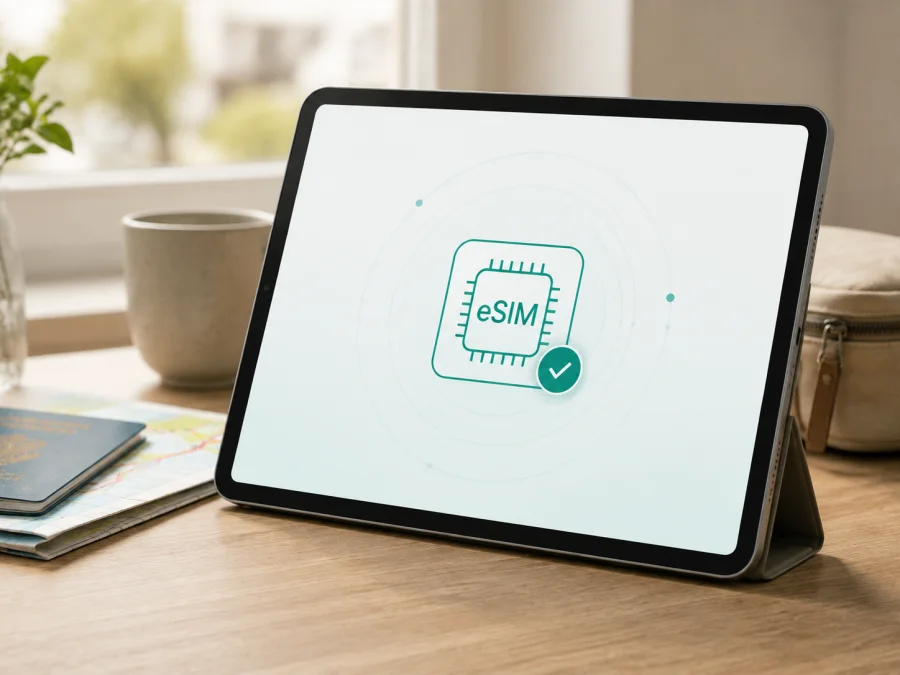
Apple iPad Air 5G 64GB Cellular y eSIM: compatibilidad, instalación y uso en viajes
Si busca internet móvil en el extranjero para su Apple iPad Air 5G 64GB Cellular, la respuesta breve es sí: la versión Wi‑Fi + Cellular del iPad Air de quinta generación admite eSIM. Apple incluye eSIM entre las opciones de tarjeta SIM de este modelo y describe sus modelos celulares con conectividad 5G. La compatibilidad técnica del iPad, sin embargo, no garantiza que cualquier plan funcione en cualquier país: también cuentan la variante regional, el operador y las condiciones del servicio.
En la práctica, este iPad puede utilizar una eSIM para datos móviles durante un viaje de trabajo, unas vacaciones o un recorrido por varios destinos. La eSIM es un perfil digital que se instala en el dispositivo, sin cambiar una tarjeta física al llegar. Kaspersky eSIM Store es la aplicación y el sitio donde puede elegir, tramitar y activar una eSIM con un plan adecuado para el internet móvil de un viaje internacional. No es un operador ni una red móvil propia: el servicio depende del plan seleccionado y de las redes disponibles para ese plan.
Respuesta rápida: ¿admite eSIM este Apple iPad Air 5G 64GB Cellular?
Sí, el Apple iPad Air 5G 64GB Cellular es compatible con eSIM cuando corresponde a la versión Wi‑Fi + Cellular de la quinta generación. En las especificaciones de Apple, el iPad Air de quinta generación aparece con capacidades de 64 GB y 256 GB; la ficha celular incluye 5G, nano‑SIM y eSIM. La capacidad de 64 GB no elimina la función: lo determinante es que el equipo sea Cellular y no la versión únicamente Wi‑Fi.
Apple identifica A2589 y A2591 como variantes iPad Air (quinta generación) Wi‑Fi + Cellular. La ficha técnica detalla las bandas 5G del modelo A2589, mientras que la disponibilidad real depende del país y del operador. Apple también advierte que eSIM no está disponible en todos los países, regiones ni con todos los operadores. Por eso, confirme el número de modelo, el EID y la opción de añadir un plan antes de comprar.
Especificaciones que influyen en la eSIM
| Dato | Qué significa para la conectividad |
|---|---|
| Dispositivo | Apple iPad Air 5G 64GB Cellular |
| Familia | iPad Air de quinta generación, introducido en 2022 |
| Capacidad | 64 GB; esta página se refiere a esa variante |
| Memoria RAM | Apple especifica 8 GB; no cambia el procedimiento de eSIM |
| Conectividad | Wi‑Fi + Cellular con 5G y LTE según variante, bandas y red |
| SIM | Nano‑SIM y eSIM en la familia Wi‑Fi + Cellular |
| Uso de eSIM | Datos móviles; no presupone una línea telefónica convencional |
| Verificación | Ajustes > General > Información y Ajustes > Datos móviles |
Por qué una eSIM puede ser útil en un viaje
Una eSIM de datos puede facilitar el primer día en el destino: con el plan preparado, puede consultar mapas, transporte, correo, traducción, reservas y documentos sin buscar una tienda para comprar una tarjeta física. En un iPad con pantalla grande, resulta práctica para rutas y trabajo remoto.
Puede instalar el perfil antes de salir y activar los datos al llegar, si las condiciones lo permiten. Lea cuándo empieza la validez: instalar el perfil, activarlo y comenzar a consumir el paquete pueden ser eventos distintos. La eSIM puede ser una alternativa conveniente al roaming habitual, pero el resultado depende del destino, el tráfico, la duración y la red asociada.
Comprobación de compatibilidad antes de comprar
Verifique el iPad y el plan. Apple documenta la compatibilidad eSIM del iPad Air de tercera a quinta generación Wi‑Fi + Cellular, pero indica que no todos los operadores ni regiones son compatibles. Para este caso, confirme específicamente que el equipo es el Apple iPad Air 5G 64GB Cellular, no una versión Wi‑Fi con el mismo aspecto.
Lista de comprobación del dispositivo
- [ ] Abra Ajustes > Datos móviles y busque «Añadir eSIM», «Añadir plan móvil» o una opción equivalente.
- [ ] Abra Ajustes > General > Información y localice el número de modelo, el IMEI y, si aparece, el EID.
- [ ] Compruebe que el modelo corresponde a una variante Wi‑Fi + Cellular de la quinta generación. Apple asocia A2589 y A2591 con esa familia.
- [ ] Conecte el iPad a una red Wi‑Fi estable para descargar el perfil.
- [ ] Instale las actualizaciones de iPadOS disponibles.
- [ ] Confirme con el vendedor o el proveedor si hay una restricción regional, de operador o de plan.
Si no aparece EID ni ninguna función para añadir un plan móvil, no compre todavía. Puede tratarse de una variante no compatible, una limitación regional, un sistema que necesita actualizarse o una pantalla distinta en su versión de iPadOS. Confirme el modelo y consulte al proveedor.
Cómo localizar el EID
- Abra Ajustes.
- Toque General.
- Entre en Información.
- Busque EID.
El EID identifica el componente eSIM. No es el número de serie, el IMEI ni el número de modelo. Su presencia es una señal útil de capacidad eSIM, pero todavía debe confirmar el país, el operador y el plan. No comparta el EID públicamente.
<a id="kesim-device-compatibility"></a>
Para continuar con seguridad, Compruebe su dispositivo y confirme que el modelo, el país de uso y el plan elegido coinciden, especialmente si el iPad fue importado o adquirido de segunda mano.
Cómo elegir un plan para el Apple iPad Air 5G 64GB Cellular
Empiece por el destino, no por el almacenamiento. Para un solo país, revise su ámbito; para varias fronteras, confirme que cada lugar está incluido. Después estime el consumo: mapas y correo suelen requerir menos datos que videollamadas, actualizaciones, copias de seguridad o vídeo.
Compruebe estos elementos:
- países, territorios o regiones incluidos;
- volumen de datos y duración;
- momento en que comienza la validez y el consumo;
- compatibilidad con iPad y con modelos Wi‑Fi + Cellular;
- uso compartido de datos, si lo necesita;
- método de instalación y activación;
- reglas de recarga, reembolso, transferencia o eliminación del perfil;
- necesidad de activar la itinerancia de datos;
- canal de soporte si no se descarga o registra la eSIM.
No presuponga que un plan de datos incluye número telefónico, llamadas o SMS. Aquí la eSIM está pensada para internet móvil; las aplicaciones de mensajería funcionan cuando el servicio y la conexión lo permiten.
Instalación y activación paso a paso
Antes de comenzar, tenga Wi‑Fi estable y el correo o perfil con los datos del plan. No elimine una eSIM que funciona hasta confirmar que puede volver a instalarse; algunos perfiles son de un solo uso.
1. Prepare el iPad
Conecte el Apple iPad Air 5G 64GB Cellular a Wi‑Fi, cargue la batería e instale las actualizaciones de iPadOS disponibles. Si va a instalar el perfil antes del viaje, mantenga su línea habitual sin cambios hasta verificar la eSIM.
2. Obtenga el perfil correcto
En la aplicación o el sitio de Kaspersky eSIM Store, elija el destino y revise tráfico, vigencia y ámbito geográfico. Después localice el QR o los datos de instalación que aparecen en el perfil o en el correo. No use un código de otra compra o destino.
3. Añada la eSIM
Abra Ajustes > Datos móviles y toque Añadir eSIM o Añadir plan móvil. Seleccione el método QR si está disponible. Muestre el código en otra pantalla, encuádrelo y siga las instrucciones. En una versión compatible de iPadOS, puede mantener pulsado un QR recibido por correo y seleccionar la opción para añadir la eSIM.
4. Confirme la instalación
Toque la opción para añadir el plan cuando aparezca el perfil detectado. Escriba un código de confirmación si el proveedor lo solicita. Mantenga el iPad conectado a Wi‑Fi y no lo apague durante la descarga. La instalación puede tardar unos minutos.
5. Nombre y seleccione la línea
Asigne una etiqueta como «Viaje» o el destino. En Ajustes > Datos móviles, seleccione la eSIM como línea para los datos móviles cuando quiera usarla. Compruebe el perfil activo antes de abrir aplicaciones.
6. Active la itinerancia y pruebe
Algunos planes de viaje necesitan Itinerancia de datos para la eSIM. Actívela solo en el perfil indicado por el proveedor y desactívela en las líneas que no quiera utilizar. Desactive Wi‑Fi un momento, abra una página sencilla y compruebe que hay conexión. Si instala antes de salir, puede dejar el perfil desactivado hasta la llegada cuando las condiciones lo permitan.
Para ampliar la referencia de instalación, consulte las instrucciones de Android y las instrucciones de iOS y iPadOS. El iPad tiene sus propias pantallas de Datos móviles, pero la preparación del QR, la elección del perfil y la prueba de conexión son pasos comparables.
Uso durante el viaje
Al llegar, active la eSIM y selecciónela para los datos móviles. Si conserva otra línea, revise qué ajustes podrían generar roaming. El nombre «Datos móviles» puede abarcar más de un perfil, así que confirme cuál está activo antes de consumir tráfico.
Para un recorrido por varias ciudades, compruebe que cada territorio está incluido. El iPad puede cambiar de 5G a LTE según la señal, la banda, el edificio, la congestión y el operador; Apple documenta 5G para variantes concretas, pero la disponibilidad real no depende solo del dispositivo.
Use el iPad para mapas, reservas, correo y mensajería. Si el plan lo permite, comparta datos con otro equipo. Limite descargas y actualizaciones y revise Ajustes > Datos móviles. Para reservar el uso para después de aterrizar, instale con Wi‑Fi y active los datos al llegar; confirme cuándo empieza la validez.
Problemas frecuentes y comprobaciones
No aparece «Añadir eSIM»
Compruebe que el equipo es Cellular y revise el número de modelo en Ajustes > General > Información. Actualice iPadOS y reinicie; si tampoco aparece EID, consulte al vendedor o al proveedor sobre la variante regional.
El QR no se escanea
Suba el brillo, evite reflejos y pruebe otra distancia. Asegúrese de que el QR corresponde a su plan; si está en el mismo iPad, ábralo en otro dispositivo o use la opción compatible del correo. No reutilice un perfil ya instalado.
El perfil no se descarga
Compruebe Wi‑Fi, fecha y hora automáticas y espacio disponible. Busque un plan pendiente en Datos móviles y, si aparece un mensaje de región, operador o autenticación, contacte con soporte sin borrar el perfil.
Hay eSIM, pero no hay internet
Seleccione la eSIM para datos, confirme el plan, active la itinerancia si se requiere, desactive el modo avión y reinicie. Si falla solo una aplicación, revise su permiso de datos.
Solo aparece LTE y el equipo menciona 5G
No es necesariamente un fallo: 5G describe una capacidad del dispositivo y la red disponible puede ser LTE. Compruebe destino, bandas, señal, operador y plan.
El plan no consume datos o vence antes de lo esperado
Revise la línea, la fecha de inicio y el contador del proveedor. Si no coinciden, contacte con soporte con la identificación de la compra y no reinstale el perfil.
El iPad está bloqueado o el plan no es compatible
La compatibilidad eSIM no elimina una restricción del operador o del mercado de venta. Confirme la situación con el vendedor original o el operador; no use procedimientos no oficiales.
Preguntas frecuentes
¿El Apple iPad Air 5G 64GB Cellular es compatible con eSIM?
Sí, si es la variante Wi‑Fi + Cellular del iPad Air de quinta generación. Apple incluye eSIM en sus especificaciones. Confirme modelo, EID, opción de añadir un plan y compatibilidad del proveedor antes de comprar.
¿La versión de 64 GB cambia la compatibilidad?
No por sí misma. Apple ofrece 64 GB y 256 GB; la eSIM depende de la versión Cellular, la región y el operador. Esta página se refiere solo a la variante de 64 GB.
¿La eSIM incluye un número, llamadas o SMS?
No necesariamente. Un plan de viaje suele estar destinado a datos móviles. Consulte las condiciones y use aplicaciones de internet para mensajes o llamadas cuando corresponda.
¿Necesito activar la itinerancia de datos?
Depende del plan. Algunos perfiles de viaje la necesitan para registrarse en una red extranjera. Actívela solo en la eSIM correcta y revise el ajuste antes de conectarse.
¿Puedo instalarla después de llegar?
Sí, si dispone de Wi‑Fi y el plan sigue disponible para activación. Instalarla antes permite resolver problemas con calma, pero revise cuándo empieza la vigencia y mantenga el perfil desactivado si es necesario.
¿Kaspersky eSIM Store es el operador móvil?
No. Kaspersky eSIM Store es una aplicación y un sitio que ayudan a elegir, tramitar y activar una eSIM con un plan para datos móviles en un viaje internacional. La red, la cobertura y las condiciones corresponden al plan y a las redes asociadas.
Conclusión: verifique y prepare su eSIM de viaje
El Apple iPad Air 5G 64GB Cellular sí puede ser compatible con eSIM porque pertenece a la familia iPad Air de quinta generación Wi‑Fi + Cellular que Apple documenta con eSIM. La comprobación final es concreta: revise el número de modelo, busque EID y la opción de añadir un plan en Ajustes > Datos móviles, confirme que no existe bloqueo del operador y compruebe que el plan admite su país o región. La memoria de 64 GB, la mención 5G y la palabra Cellular deben coincidir con el equipo real.
Cuando el dispositivo y el plan sean compatibles, Kaspersky eSIM Store puede acompañarle para escoger, tramitar y activar la eSIM desde la aplicación o el sitio. Así prepara el internet móvil de su viaje sin depender de comprar una tarjeta física al llegar y con una visión clara de las condiciones. Verifique su Apple iPad Air 5G 64GB Cellular y elija una eSIM adecuada para su viaje.


