Guía de conectividad para viajes
Apple iPad Air 5G y eSIM: compatibilidad
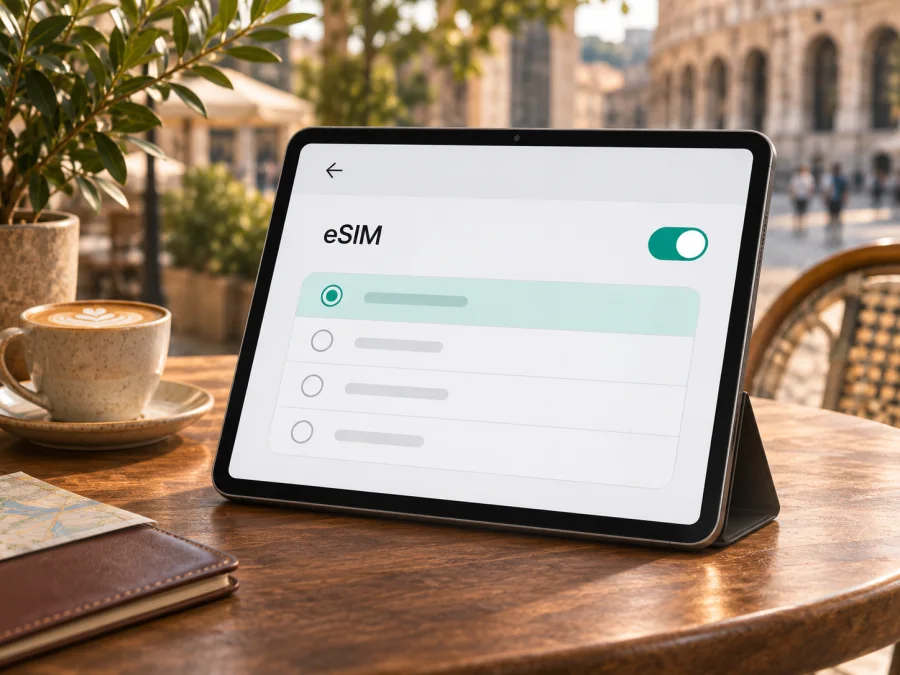
Apple iPad Air 5G y eSIM: compatibilidad y configuración
Respuesta rápida: Apple iPad Air 5G no identifica una única versión del iPad Air. Si se refiere a un modelo Wi‑Fi + Cellular compatible, sí puede usar eSIM; el iPad Air de 5.ª generación Wi‑Fi + Cellular, por ejemplo, aparece en la documentación de Apple con eSIM y también con bandeja para nano‑SIM. La edición solo Wi‑Fi no tiene conexión móvil ni eSIM. El nombre comercial por sí solo no basta para confirmar la compatibilidad: compruebe el número de modelo, el EID y las opciones de Datos móviles antes de elegir un plan.
La expresión «5G» suele usarse para buscar el iPad Air celular, pero Apple ha lanzado varias generaciones y configuraciones con conectividad móvil. Por eso, esta guía mantiene el nombre recibido, Apple iPad Air 5G, y explica cómo verificar el equipo concreto sin atribuirle características de una generación no especificada. La disponibilidad de eSIM para activar un plan también puede depender del país, del operador y del servicio contratado.
Resumen de compatibilidad
| Dato que debe comprobar | Qué significa para la eSIM |
|---|---|
| Wi‑Fi o Wi‑Fi + Cellular | Solo la versión Wi‑Fi no se conecta a redes móviles. Para usar eSIM se necesita un modelo celular compatible. |
| Número de modelo | Permite distinguir generaciones y variantes regionales. En Ajustes aparece un número de pieza que puede convertirse en el número de modelo al tocarlo. |
| EID | Es el identificador del componente eSIM. Su presencia en Ajustes suele confirmar que el dispositivo incluye eSIM. |
| Opción «Añadir eSIM» o «Añadir plan móvil» | Indica que iPadOS ofrece una vía para instalar un perfil; el nombre exacto depende de la versión del sistema y la región. |
| País de compra y operador | La compatibilidad del hardware no garantiza que cualquier operador o plan pueda activarse en cualquier país. |
| Bloqueo o restricciones del servicio | Un plan puede estar sujeto a condiciones del operador, de la empresa o de la región. Confirme que puede añadir un plan de viaje. |
¿Apple iPad Air 5G admite eSIM?
La respuesta depende de la versión. Apple distingue el modelo Wi‑Fi del Wi‑Fi + Cellular: solo el segundo incluye módem móvil. En las especificaciones oficiales del iPad Air (5.ª generación), Apple enumera eSIM para la conectividad celular; su ficha de identificación indica A2589 y A2591 como modelos Wi‑Fi + Cellular y muestra una bandeja nano‑SIM. Esa generación celular puede usar eSIM, aunque un operador y un plan concretos pueden tener requisitos adicionales.
No traslade esta respuesta automáticamente a cualquier iPad anunciado como «Apple iPad Air 5G». La frase puede ser un título abreviado, una referencia al 5G o una descripción que no distingue generaciones ni conectividad. Sin el número de modelo no se sabe si se trata de la 5.ª generación, otra versión celular o una edición regional. La palabra 5G tampoco demuestra por sí sola que el iPad sea celular ni que un plan concreto pueda activarse.
Apple identifica el iPad Air (5.ª generación) como un producto de 2022, con 64 GB o 256 GB. El almacenamiento no determina la compatibilidad. En modelos celulares de otras generaciones puede variar incluso el tipo de SIM: la 5.ª generación combina eSIM y nano‑SIM, mientras que algunas ediciones recientes son solo eSIM. No deduzca la compatibilidad únicamente por la bandeja, el aspecto exterior o el nombre del anuncio.
Las variantes regionales requieren cuidado adicional. Apple advierte que activar planes de operadores locales en China continental solo está disponible para los modelos que admite en ese mercado. Distinga, por tanto, tres cosas: que el hardware tenga eSIM, que la versión regional permita instalar un perfil en el país donde se usará y que el proveedor acepte el dispositivo. La disponibilidad depende del modelo y del mercado; no basta con saber dónde se encuentra.
En resumen: el modelo Wi‑Fi no tiene servicio móvil; un modelo Wi‑Fi + Cellular con EID incorpora eSIM, pero la activación del plan depende del proveedor y la región. Para el iPad Air (5.ª generación) celular, Apple confirma eSIM y nano‑SIM. Si no aparece EID ni la opción de añadir un plan, verifique el número de modelo, iPadOS y las restricciones antes de comprar.
Cómo comprobar el modelo y la eSIM en el iPad
Haga estas comprobaciones con el dispositivo en la mano; los anuncios pueden omitir la variante o llamar «5G» al producto de forma general.
- Abra Ajustes > General > Información. Compruebe el nombre del modelo y toque el número de pieza si aparece en vez del identificador A####. iPadOS mostrará el número de modelo.
- Identifique la variante. Compare el código con la lista de modelos de Apple. Para el iPad Air (5.ª generación), A2588 corresponde a Wi‑Fi; A2589 y A2591 a Wi‑Fi + Cellular. No aplique esos códigos a otra generación.
- Busque el EID. En la misma pantalla, desplácese por la información. El EID identifica la eSIM. No publique capturas con el EID, IMEI o número de serie completos.
- Revise Ajustes > Datos móviles. En un modelo celular pueden aparecer los planes configurados y una opción como Añadir eSIM o Añadir plan móvil. El texto cambia según iPadOS y el idioma.
- Confirme región y restricciones. Si el iPad es importado, consulte el mercado para el que se fabricó y pregunte al proveedor si admite esa variante. Compruebe también que no haya administración empresarial ni restricciones de un operador anterior.
La ausencia de un botón aislado no demuestra que no haya eSIM: el nombre puede cambiar y la configuración puede requerir conexión. En cambio, un iPad Wi‑Fi sin módem celular no podrá instalar un plan móvil. Si los datos se contradicen, confirme el modelo con Apple o el vendedor antes de contratar.
Lista rápida antes de comprar
- [ ] Es Wi‑Fi + Cellular, no solo Wi‑Fi.
- [ ] En Información aparece un EID o en Ajustes se puede añadir un plan móvil.
- [ ] La versión regional y el proveedor aceptan eSIM en el destino.
- [ ] El iPad no tiene bloqueo o gestión que impida añadir el perfil.
- [ ] Ha revisado los países incluidos, datos, vigencia, activación y límites del plan.
Para una segunda comprobación, compruebe si su dispositivo es compatible con eSIM. Base la decisión en el modelo real y las condiciones del plan, no solo en «Apple iPad Air 5G».
Qué aporta una eSIM en una tablet
Una eSIM es un perfil digital que configura un plan celular sin tarjeta física. En un iPad Air celular compatible resulta útil para mapas, reservas, correo, mensajería y páginas web cuando no hay Wi‑Fi. Si el modelo tiene bandeja, quizá pueda conservar su SIM habitual y añadir un plan de viaje; la gestión de varios perfiles depende de iPadOS, el hardware y el proveedor.
Las eSIM de viaje suelen estar orientadas a datos. No dé por supuesto que incluyen número telefónico, llamadas tradicionales o SMS: revise las condiciones. Las apps de llamadas y mensajes por internet pueden funcionar con datos, mientras que los SMS de su línea habitual dependen de su operador y pueden generar cargos de itinerancia.
La eSIM no altera la cobertura del iPad. La conexión depende de las redes disponibles, las bandas, el plan y la ubicación. Tener un iPad 5G no garantiza 5G en cada destino: puede conectarse a LTE/4G según la red y las condiciones locales.
Cómo instalar y activar una eSIM
Antes de empezar, conecte el iPad a una red Wi‑Fi estable, tenga a mano el código QR o las instrucciones del proveedor y confirme que el plan corresponde a su país o itinerario. Si el QR se muestra en el mismo iPad, normalmente necesitará abrirlo desde otro dispositivo o utilizar el método manual ofrecido por el proveedor. No escanee códigos de origen desconocido ni elimine un perfil que todavía necesite: algunos códigos solo se pueden utilizar una vez.
- Prepare el plan. Seleccione una eSIM compatible con su destino y revise la cantidad de datos, la vigencia y el momento en que empieza a contar el periodo. Confirme si la instalación puede hacerse antes del viaje y si la activación requiere estar dentro del país de destino.
- Abra la configuración celular. En el iPad, vaya a Ajustes > Datos móviles (el nombre puede ser Datos celulares). Pulse Añadir eSIM o la opción equivalente. Si no aparece, vuelva a comprobar el modelo, el EID, la conexión y las restricciones antes de continuar.
- Añada el perfil. Elija la lectura de un código QR y escanee el que haya recibido, o use la introducción manual si el proveedor la ofrece. Siga las indicaciones en pantalla y espere a que iPadOS descargue el perfil. Mantenga la conexión Wi‑Fi hasta que finalice.
- Asigne una etiqueta. Si el sistema pide identificar los planes, elija un nombre fácil de reconocer, por ejemplo «Viaje» o el destino. Así podrá distinguirlo de la línea habitual al elegir los datos móviles.
- Seleccione la línea de datos. En Datos móviles, seleccione la eSIM de viaje como plan de datos cuando corresponda. Si conserva otra línea, revise cuál debe utilizar los datos y desactive la itinerancia de datos de la línea habitual si no quiere que genere cargos, según las instrucciones de su operador.
- Active el perfil en el momento adecuado. Algunos planes pueden instalarse con antelación y activarse al llegar; otros comienzan a contar al instalarse o al conectarse a una red admitida. Siga las condiciones exactas del proveedor. No active opciones al azar: la instalación y el inicio de vigencia pueden ser momentos diferentes.
- Pruebe la conexión. En el destino, active Datos móviles para la eSIM, compruebe que el plan está seleccionado y espere a que el iPad se registre en una red compatible. Abra una página sencilla y revise el consumo en los ajustes del plan, si está disponible.
Apple explica que los planes de datos del iPad Wi‑Fi + Cellular pueden configurarse mediante activación del operador, transferencia, código QR, una app compatible o la búsqueda de un plan, según el operador y el país. La opción que vea en su iPad puede variar. Consulte también las instrucciones para instalar una eSIM en iOS y configurar una eSIM en Android; los nombres de menú de Android son distintos y esa guía no describe los controles del iPad.
Si utiliza Kaspersky eSIM Store, puede consultar la oferta disponible para su destino desde el sitio de Kaspersky eSIM Store en español. Antes de continuar, compruebe que la opción elegida es un plan de datos apropiado para su itinerario y que el iPad cumple las condiciones del proveedor. Kaspersky eSIM Store es una aplicación y un sitio para elegir, tramitar y activar una eSIM con un plan de internet móvil para un viaje al extranjero; no es un operador ni el dueño de las redes móviles.
Preparar el iPad Air para un viaje
Elija el plan según el recorrido y el uso previsto. Para un solo país, revise las opciones de ese destino; si cruza fronteras, compruebe que todos los países están incluidos. Una etiqueta regional no sustituye la lista de destinos ni resuelve las restricciones de una variante regional del iPad.
Estime el consumo: mapas y mensajes suelen necesitar menos datos que vídeo, videollamadas, copias en la nube o descargas. Si compartirá internet con otros equipos, confirme que el plan permite punto de acceso. Para cuidar el paquete, descargue mapas y documentos con antelación y limite actualizaciones automáticas y sincronización móvil.
Guarde las instrucciones de instalación antes de viajar y no comparta el QR: puede permitir instalar el perfil. Si un código de un solo uso falla, no lo publique ni lo pruebe repetidamente; pregunte al proveedor si debe emitir otro.
Tres situaciones habituales
- Estancia corta con Wi‑Fi frecuente: valore cuánto usará datos fuera del alojamiento y vigile la actividad en segundo plano.
- Trabajo remoto: calcule el consumo de videollamadas y archivos, verifique el punto de acceso y prepare una conexión alternativa.
- Ruta multinacional: confirme cada país y la vigencia en frontera; revise de nuevo qué perfil tiene seleccionados los datos al cambiar de destino.
Problemas frecuentes y comprobaciones
| Síntoma | Qué revisar |
|---|---|
| No aparece «Añadir eSIM» | Compruebe el modelo y el EID en Ajustes > General > Información; confirme que es Wi‑Fi + Cellular, actualice iPadOS y revise restricciones regionales o de administración. |
| El código QR no se puede escanear | Aumente el brillo del dispositivo que muestra el código, limpie la cámara, muestre el QR completo y use otro dispositivo para presentarlo. Si el QR era de un solo uso, contacte al proveedor antes de eliminar o reinstalar perfiles. |
| La descarga del perfil queda pendiente | Mantenga Wi‑Fi estable, desactive temporalmente una VPN si interfiere con el proceso, reinicie el iPad y vuelva a intentarlo una sola vez siguiendo la guía. No borre la eSIM sin confirmar que puede reinstalarla. |
| El perfil está instalado, pero no hay internet | Seleccione la eSIM como línea de datos, active Datos móviles, compruebe la fecha de inicio y que el plan incluya el país actual. Espere unos minutos y reinicie el equipo si sigue sin registrarse. |
| Ve señal, pero las páginas no cargan | Compruebe que el perfil elegido tiene datos disponibles y vigentes; desactive Wi‑Fi para hacer una prueba controlada, revise el modo avión y confirme la configuración de itinerancia que indique el proveedor. |
| No aparece 5G | Verifique que el modelo, el plan y la red del lugar admitan 5G. La conexión puede utilizar LTE/4G por cobertura, congestión o configuración de red. No cambie parámetros avanzados sin las instrucciones del proveedor. |
| Se consume el paquete demasiado rápido | Revise el uso por app, las descargas, las copias en la nube y las actualizaciones. Use Wi‑Fi para transferencias grandes y desactive el uso de datos móviles en apps que no necesite durante el viaje. |
| El operador rechaza la activación | Compare el número de modelo y el EID con los requisitos del operador; confirme que el servicio permite iPad, región de origen y tipo de plan. Pida al proveedor que verifique el estado del perfil y el código. |
Si necesita asistencia, comparta con el proveedor el mensaje de error, el país, la versión de iPadOS y el modelo, pero evite publicar el EID, IMEI, número de serie o el QR completo en redes sociales. El proveedor puede pedir identificadores por un canal seguro para localizar el perfil; siga su proceso de soporte.
Preguntas frecuentes
¿Apple iPad Air 5G es compatible con eSIM?
Algunos modelos sí. Apple confirma eSIM en el iPad Air (5.ª generación) Wi‑Fi + Cellular. El nombre «Apple iPad Air 5G» no identifica la generación ni la variante: compruebe número de modelo, EID y Datos móviles. La versión Wi‑Fi no instala planes celulares.
¿Todo iPad Air con 5G admite eSIM?
No lo deduzca solo de «5G». Confirme Wi‑Fi + Cellular, busque el EID y consulte la documentación de la variante regional y los requisitos del plan.
¿La eSIM sustituye a la tarjeta física?
Depende del modelo. El iPad Air (5.ª generación) celular tiene eSIM y bandeja nano‑SIM; algunas generaciones posteriores son solo eSIM. Identifique el equipo antes de retirar una tarjeta.
¿Puedo usar una eSIM de viaje con un iPad comprado en otro país?
Puede ser posible, pero consulte el modelo exacto y los requisitos del proveedor. Algunas activaciones locales tienen restricciones regionales; Apple especifica condiciones particulares para China continental.
¿El plan incluye llamadas y SMS? ¿Puedo compartir datos?
No necesariamente: muchos planes de viaje son solo de datos. Revise la ficha del plan y confirme si permite punto de acceso. Las llamadas por internet requieren conexión y no equivalen a una línea móvil con número.
¿Debo activar la itinerancia de datos?
Siga las instrucciones del proveedor. Algunos perfiles de viaje la requieren; compruebe que el plan de viaje está seleccionado para datos y revise la línea personal para evitar cargos.
¿Qué hago si no encuentro el EID?
En Ajustes > General > Información, desplácese por la pantalla. Confirme el número de modelo y si es Wi‑Fi o Wi‑Fi + Cellular, actualice iPadOS y vuelva a mirar Datos móviles. Si persiste la duda, contacte con Apple o el vendedor antes de contratar.
Conclusión: confirme su iPad antes de elegir un plan
Apple iPad Air 5G puede referirse a más de una configuración. Para decidir si admite eSIM, compruebe que sea Wi‑Fi + Cellular, identifique el número A####, busque el EID y revise Datos móviles. La documentación de Apple confirma que el iPad Air (5.ª generación) celular admite eSIM junto con nano‑SIM, pero ese dato no identifica automáticamente todas las generaciones o variantes regionales que puedan describirse como «Apple iPad Air 5G».
Antes de elegir una eSIM para viajar, contraste el modelo con las condiciones del proveedor, confirme que el país o la región están incluidos y revise datos, vigencia, activación, itinerancia y punto de acceso. Si todo coincide, podrá instalar el perfil con una conexión Wi‑Fi, seleccionar la eSIM para los datos al viajar y conservar a mano una alternativa de conexión. Para consultar opciones de destino, visite el sitio en español de Kaspersky eSIM Store y verifique las condiciones actuales del plan antes de tramitarlo.


