Guía de conectividad para viajes
Apple iPad Air cellular 256GB 5G eSIM
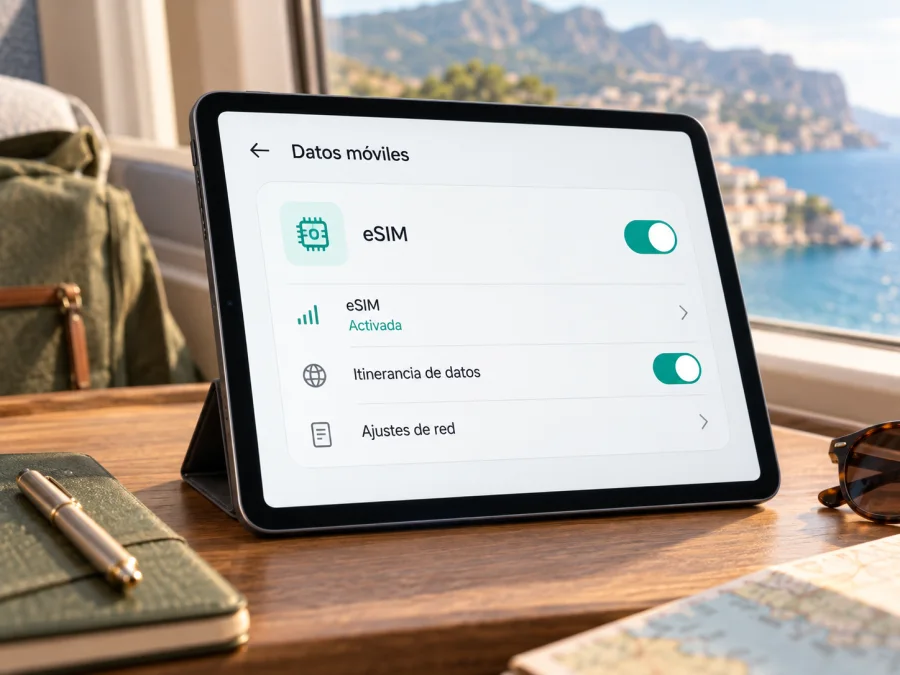
Apple iPad Air cellular 256GB 5G y eSIM: compatibilidad, instalación y uso en viaje
Si está comprobando si Apple iPad Air cellular 256GB 5G puede conectarse a una eSIM, la respuesta depende de la generación y del número de modelo exactos. La capacidad de 256 GB y la conectividad 5G no bastan para identificar una versión concreta: Apple ha comercializado varias generaciones de iPad Air Wi‑Fi + Cellular y las opciones de SIM han cambiado con el tiempo y según el mercado. Apple incluye los iPad Air Wi‑Fi + Cellular desde la 3.ª hasta la 5.ª generación y los modelos Air M2, M3 y M4 entre los iPad compatibles con eSIM. En los Air M2 y posteriores, la activación celular se realiza con eSIM y no hay bandeja para una SIM física. Antes de comprar un plan, identifique su modelo y compruebe que el perfil sea válido en el país donde va a usarlo.
Respuesta rápida: ¿Apple iPad Air cellular 256GB 5G admite eSIM?
Sí, si se trata de un modelo Wi‑Fi + Cellular compatible y su variante regional permite el perfil que quiere instalar. La palabra «Cellular» indica que el iPad tiene conectividad móvil, pero el nombre comercial escrito aquí no especifica generación, número de modelo ni país de venta. Por eso no permite confirmar por sí solo que una unidad concreta acepte cualquier eSIM.
Apple enumera como compatibles con eSIM el iPad Air (3.ª, 4.ª y 5.ª generación) Wi‑Fi + Cellular y las versiones de 11 y 13 pulgadas del iPad Air M2, M3 y M4 Wi‑Fi + Cellular. La capacidad de almacenamiento no cambia esta función: 256 GB describe el espacio interno, mientras que Wi‑Fi + Cellular identifica la familia con radio móvil. El 5G requiere además un modelo, bandas, operador y cobertura compatibles. Una versión Wi‑Fi sin Cellular no puede añadir conectividad móvil mediante una eSIM.
| Dato | Qué significa para la eSIM |
|---|---|
| Nombre indicado | Apple iPad Air cellular 256GB 5G; falta la generación y el número de modelo. |
| Conectividad | Debe ser Wi‑Fi + Cellular. Una versión solo Wi‑Fi no tiene servicio móvil. |
| eSIM | Apple incluye iPad Air Cellular desde la 3.ª generación y las generaciones M2, M3 y M4 en su lista de iPad compatibles. |
| SIM física | Los modelos Air M2 y posteriores se activan con eSIM y no admiten tarjeta SIM física. Las generaciones anteriores pueden tener una bandeja nano‑SIM además de eSIM, según el modelo. |
| Almacenamiento | 256 GB no determina la compatibilidad celular ni la disponibilidad de eSIM. |
| 5G | El icono 5G no se garantiza por tener una eSIM: hacen falta bandas compatibles, un plan y cobertura 5G en el lugar. |
| Llamadas y SMS | El iPad celular está pensado para datos; no equivale a un teléfono con línea de voz y SMS tradicionales. |
Generaciones y variantes regionales
La descripción de una tienda puede abreviar varias diferencias importantes. Antes de dar por compatible un iPad, conviene identificar el número de modelo Axxxx y el mercado para el que se fabricó. Apple documenta por separado las generaciones y, para China continental, publica una relación específica de variantes con eSIM admitida allí.
- iPad Air (3.ª, 4.ª o 5.ª generación) Wi‑Fi + Cellular: Apple los contempla en la lista general de iPad compatibles con eSIM. Las generaciones anteriores a M2 pueden combinar una bandeja nano‑SIM con eSIM; disponer de bandeja no significa que la eSIM esté ausente.
- iPad Air M2, M3 o M4 Wi‑Fi + Cellular: Apple especifica activación con eSIM y ausencia de SIM física. Aun así, la compatibilidad del perfil depende del mercado y del proveedor que lo emite.
- Modelo solo Wi‑Fi: no incluye radio móvil ni EID celular utilizable para instalar una línea. El almacenamiento de 256 GB no lo convierte en Cellular.
- China continental: el uso de perfiles de operadores de China continental está limitado a los modelos que Apple reconoce expresamente para ese mercado. La lista vigente incluye determinados iPad Air M2, M3 y M4 Wi‑Fi + Cellular, identificados por número Axxxx; para ese uso, Apple indica que China Unicom es el único operador de eSIM compatible con iPad. Un modelo comprado fuera de China continental no queda habilitado automáticamente para instalar un perfil de una red de China continental.
- Fuera de China continental: una variante comprada en China puede utilizar eSIM de operadores de otros países cuando se viaja fuera de China continental, pero hay que cumplir las condiciones de Apple y del proveedor, incluida la activación de Localización que Apple señala para ese caso.
La ubicación de uso y la región de venta son datos distintos. Por ejemplo, estar físicamente en España no convierte una variante destinada a otro mercado en una versión española; y una unidad vendida en España tampoco implica que cualquier tarifa funcione en China continental. Para saberlo, combine el número Axxxx, la versión de iPadOS, el país de venta, el país de uso y las condiciones del operador concreto. Si el vendedor solo indica “256GB 5G”, pida una foto de Ajustes > General > Información o de la etiqueta de la caja antes de comprar.
<a id="kesim-device-compatibility"></a>
Compruebe el EID y el menú de datos móviles
El EID es el identificador del componente eSIM del dispositivo. Puede ayudar a confirmar que hay hardware eSIM, aunque la presencia del EID no garantiza que el perfil de un operador específico pueda instalarse o activarse en su país. Combine esta comprobación con el número de modelo y con las opciones que aparecen en Ajustes.
- Conecte el iPad a una red Wi‑Fi y abra Ajustes.
- Entre en General > Información.
- Desplácese por la pantalla y busque EID. Si aparece, puede mantenerlo pulsado para copiarlo. No publique ese identificador: compártalo solo con el operador o el soporte que lo necesite.
- Vuelva a Ajustes y revise Datos móviles. En un modelo compatible puede aparecer una opción para añadir, configurar o buscar un plan móvil; el texto exacto cambia con iPadOS, la región y el operador.
- Compruebe el número de modelo: en General > Información, toque el número de pieza que aparece junto a “Número de modelo” para mostrar el código Axxxx. Contrástelo con la ficha oficial de Apple para esa generación y mercado.
También puede localizar el EID en la pantalla de bienvenida, la caja original o la información del iPad en un ordenador. Si no aparece, confirme primero que sea una unidad Cellular, compruebe su número de modelo y actualice iPadOS. La ausencia del menú de añadir plan también puede deberse a la región, al operador o a una restricción de administración.
Compruebe si su dispositivo es compatible antes de elegir una tarifa. Si va a comprar un equipo usado o importado, confirme también que no haya un bloqueo de operador, una restricción de gestión empresarial o un perfil de configuración que impida cambiar los ajustes móviles. La compatibilidad técnica del iPad y la autorización del operador son comprobaciones distintas.
Qué necesita para instalar una eSIM
Antes de iniciar el proceso, reúna estos elementos:
- un iPad Air Wi‑Fi + Cellular compatible y con una versión actualizada de iPadOS;
- conexión Wi‑Fi estable durante la descarga del perfil;
- una eSIM o un plan de datos que admita iPad, el país de destino y la variante regional del dispositivo;
- el QR, el enlace o las instrucciones de instalación que le haya proporcionado el servicio correspondiente;
- acceso a los ajustes móviles y, si se solicita, el código de confirmación del proveedor.
En un iPad, el recorrido suele estar en Ajustes > Datos móviles. La denominación y el método disponible dependen de la versión del sistema y de cómo el proveedor entregue el perfil. Puede usar un QR, un enlace o una aplicación compatible. Un QR puede instalar un perfil, pero la instalación no necesariamente inicia el periodo de validez del paquete: revise las instrucciones y condiciones del plan elegido para saber cuándo se activa y cuándo empieza a consumirse.
Instalar y activar la eSIM paso a paso
Antes del viaje
- Verifique el equipo. Anote el número Axxxx y el EID; confirme que es Wi‑Fi + Cellular y que no hay bloqueo de operador.
- Seleccione el destino. Si cruza fronteras, compruebe que el plan cubra cada parada.
- Revise las condiciones. Compruebe datos, vigencia, redes, uso compartido y momento de activación. Confirme que admite iPad.
- Conéctese a Wi‑Fi. Mantenga los perfiles anteriores hasta comprobar la instalación del nuevo.
- Añada el plan. Abra Ajustes > Datos móviles y seleccione añadir o configurar plan. Escanee el QR o, en versiones compatibles, mantenga pulsado el QR recibido y toque Añadir eSIM.
- Confirme la instalación. Siga las instrucciones y escriba el código de verificación si se solicita. Compruebe que el perfil aparece en Datos móviles.
- Seleccione la línea de datos cuando corresponda, y revise cuál está activa si conserva otro plan.
Al llegar al destino
- Abra Ajustes > Datos móviles y seleccione la eSIM de viaje como línea de datos.
- Active Datos móviles para esa línea. Si las instrucciones del proveedor requieren itinerancia de datos, actívela para el perfil de viaje y no por defecto para otra línea.
- Espere a que el iPad encuentre una red admitida. La selección automática suele ser el primer paso; si no conecta, pruebe la selección manual solo con las redes que el proveedor autoriza.
- Abra una página web y una aplicación que use Internet para comprobar la conexión. Desactive temporalmente el Wi‑Fi para confirmar que el tráfico pasa por la red móvil.
- Revise el consumo en Ajustes y en la información del plan. Las pantallas de iPadOS pueden ofrecer un recuento distinto al del proveedor; consulte ambos si necesita controlar un límite.
Para ver pasos generales de instalación en dispositivos Apple, consulte las instrucciones para iOS. La página cubre dispositivos Apple; algunos nombres de menú pueden diferir en iPadOS. Si también prepara otro equipo Android para el viaje, están disponibles las instrucciones para Android.
Usar el iPad Air en un viaje
Un iPad con eSIM puede servir para mapas, reservas, documentos y videollamadas por Internet. La eSIM añade un plan digital; no amplía la cobertura ni convierte el iPad en un teléfono con número tradicional.
Si instala el plan antes de salir, conserve el QR hasta confirmar que el perfil aparece y compruebe cuándo empieza la vigencia. Puede comenzar al instalarlo o al conectarse a una red, según las condiciones. No elimine el perfil: algunos códigos son de un solo uso y reinstalarlo puede requerir ayuda del proveedor.
Si lo instala al llegar, conéctese al Wi‑Fi, descargue el perfil, active los datos móviles y pruebe una página. Descargue mapas con antelación si los necesita sin conexión.
Si viaja por varios países, compruebe cobertura, fechas y volumen para cada parada. Una tarifa regional puede no incluir todos los territorios y, cerca de una frontera, el iPad puede conectarse a una red vecina.
Si comparte Internet con un portátil, compruebe que el plan permite hacerlo. Actualizaciones, copias en la nube y vídeo pueden consumir muchos datos; descargue archivos grandes mediante Wi‑Fi.
La eSIM de datos está destinada a conectividad móvil. Las llamadas de FaceTime, los mensajes de aplicaciones y las videollamadas pueden funcionar sobre Internet según la aplicación y el plan; no presuponga que recibirá llamadas celulares ordinarias o SMS en el iPad. Para el número principal, mantenga otro dispositivo o servicio que cubra esa necesidad.
Problemas frecuentes y comprobaciones
| Síntoma | Qué revisar |
|---|---|
| No aparece EID | Confirme que el equipo es Wi‑Fi + Cellular y verifique el código Axxxx. Revise General > Información, actualice iPadOS y consulte a Apple o al vendedor si persiste la duda. |
| No se muestra “Añadir eSIM” | Compruebe la región, el número de modelo, las restricciones de gestión y si el operador admite iPad. Reinicie el iPad y vuelva a mirar en Datos móviles. |
| El QR no se reconoce | Use una conexión Wi‑Fi, aumente el brillo de la pantalla que muestra el QR, limpie la cámara y asegúrese de que el código corresponde a este plan y no se ha usado previamente. Pregunte al proveedor si ofrece activación por enlace o manual. |
| El perfil se instala, pero no conecta | Confirme que el plan está activo, que el destino está cubierto, que los datos móviles están encendidos y que la línea de viaje está seleccionada. Espere unos minutos y reinicie el equipo. |
| Hay señal, pero no navega | Revise la itinerancia de datos para la eSIM si así lo indican sus instrucciones, el límite de datos, la vigencia y la configuración APN si el proveedor la especifica. No invente valores de APN: solicite los correctos al proveedor. |
| Solo aparece LTE/4G, no 5G | Compruebe que el modelo y las bandas son compatibles con la red local, que el plan permite 5G y que hay cobertura en esa zona. Cambiar la eSIM no crea cobertura 5G donde no existe. |
| El iPad selecciona otra red o no registra ninguna | Active y desactive el modo avión, reinicie y pruebe la selección automática. Si el operador permite selección manual, elija una red incluida en las instrucciones. |
| El plan no se puede transferir | La transferencia depende de la política del proveedor y del tipo de perfil. Contacte con él antes de borrar o restablecer el iPad antiguo. |
| Los datos se agotan rápido | Revise consumo por aplicación, copias de seguridad, actualizaciones y punto de acceso. Desactive datos móviles para las apps que no necesite y descargue contenido en Wi‑Fi. |
Si el problema continúa, anote el error, el modelo Axxxx y la versión de iPadOS. Contacte con el proveedor para dudas sobre el perfil o el APN y con Apple para confirmar el EID o el modelo.
Lista de comprobación antes de comprar
- [ ] El equipo dice Wi‑Fi + Cellular, no solo Wi‑Fi.
- [ ] He identificado la generación y el número de modelo Axxxx, no solo la capacidad de 256 GB.
- [ ] El EID aparece en Información o he confirmado oficialmente la variante con el modelo exacto.
- [ ] He distinguido el país donde se vendió el iPad del país o países donde voy a usar el plan.
- [ ] Si el uso será en China continental, mi modelo figura en la lista de Apple para ese mercado y he revisado las condiciones del operador compatible.
- [ ] El proveedor admite eSIM en iPad y el perfil es válido en el destino.
- [ ] He revisado cobertura, redes disponibles, duración, volumen de datos, restricciones de uso compartido y activación.
- [ ] El iPad está actualizado, tengo Wi‑Fi para instalar el perfil y conservo las instrucciones.
Preguntas frecuentes
¿Todos los iPad Air 256GB 5G tienen eSIM?
No se puede concluir solo con esa descripción. “256GB” informa de almacenamiento y “5G” describe conectividad anunciada, pero hacen falta la generación, el número Axxxx y la variante regional. Apple enumera Air Cellular desde la 3.ª generación y M2, M3 y M4 como compatibles con eSIM, con reglas especiales para China continental.
¿Un iPad Air M2 o posterior acepta una SIM física?
Apple indica que las versiones Wi‑Fi + Cellular del iPad Air M2 y posteriores se activan con eSIM y no tienen SIM física. Las generaciones anteriores pueden incluir nano‑SIM y eSIM, según la versión.
¿Puedo instalar una eSIM de viaje si compré el iPad en otro país?
Es posible si el modelo admite eSIM y el perfil funciona en el país de uso. Las restricciones de mercado son importantes: los perfiles de operadores de China continental solo se pueden instalar en modelos que Apple aprueba para ese mercado. Confirme compatibilidad con el proveedor antes de pagar.
¿La eSIM permite llamadas y SMS normales?
No debe asumirlo. Los planes de viaje orientados a datos proporcionan acceso móvil a Internet; llamadas por aplicaciones pueden usar esos datos, pero la voz celular y los SMS requieren que el plan los incluya expresamente y que el dispositivo y operador los admitan.
¿Por qué no aparece la opción de añadir un plan?
Puede deberse a que el iPad sea solo Wi‑Fi, a la región o al operador, a restricciones de gestión o a que el sistema esté desactualizado. Compruebe el modelo y el EID, actualice iPadOS y pregunte al proveedor si ofrece un método alternativo de activación.
¿El 5G funcionará en todos los países?
No necesariamente. Deben coincidir las bandas del modelo, la red y el plan; además, hace falta cobertura 5G en la ubicación. Si no se cumplen las condiciones, el dispositivo puede conectarse a LTE/4G u otra tecnología disponible.
Conclusión: confirme su modelo y prepare la eSIM del viaje
Apple iPad Air cellular 256GB 5G puede admitir eSIM, pero el nombre aportado no identifica por sí solo la generación ni la variante regional. Confirme que es Wi‑Fi + Cellular, localice el EID y el número Axxxx, y compruebe las restricciones del mercado en que se vendió y del operador que emitirá el perfil. Preste atención especial a China continental, donde Apple limita los modelos y el operador que pueden activar eSIM local.
Cuando haya verificado la compatibilidad, revise si el plan cubre cada país de la ruta, cuándo empieza su vigencia y cuánto tráfico incluye. Kaspersky eSIM Store es una aplicación y un sitio web que ayudan a elegir, tramitar y activar una eSIM con un plan de datos móviles para un viaje al extranjero. Antes de completar la compra, asegúrese de que su iPad admite eSIM y de que el plan elegido es válido para su modelo y destino.


