Guía de conectividad para viajes
Apple iPad Air cellular 256GB y eSIM: guía
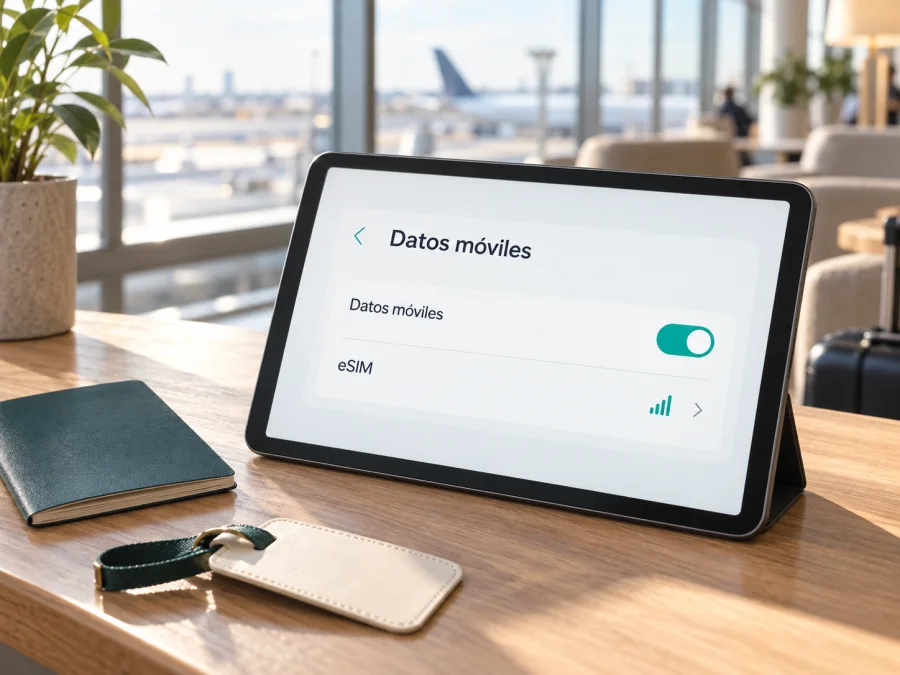
Apple iPad Air cellular 256GB y eSIM: compatibilidad y configuración
Respuesta breve: Apple incluye el iPad Air Wi‑Fi + Cellular desde la 3.ª generación en su documentación sobre iPad compatibles con eSIM. Por eso, la variante celular de 256GB puede admitir eSIM, pero el nombre recibido no especifica generación, número de modelo ni mercado de venta. La capacidad de almacenamiento no identifica por sí sola la versión: los Air de 3.ª, 4.ª y 5.ª generación y varias generaciones posteriores se comercializaron con 256GB. Antes de comprar un plan, confirme el modelo Axxxx y que Ajustes muestre una opción de datos móviles/eSIM.
Resumen de la variante
| Dato | Qué puede afirmarse | Qué debe confirmar |
|---|---|---|
| Nombre indicado | Apple iPad Air cellular 256GB | Se conserva el nombre completo de la variante solicitada; no indica una generación concreta. |
| Conectividad | “Cellular” identifica una configuración con conectividad móvil; la opción Wi‑Fi no basta para usar una eSIM móvil. | Revise el número de modelo y la pantalla Datos móviles en el iPad concreto. |
| Almacenamiento | 256GB es la capacidad indicada. | No permite deducir la generación, el módem, las bandas o la política regional. |
| eSIM | Apple enumera iPad Air Wi‑Fi + Cellular de 3.ª generación en adelante entre los modelos compatibles con eSIM. | En China continental rigen una lista de modelos y un proveedor específicos; compruebe también las condiciones del plan que usará. |
| SIM física | Algunas generaciones anteriores a M2 tienen bandeja nano‑SIM además de opciones digitales; desde iPad Air (M2) Apple indica activación exclusivamente mediante eSIM. | La bandeja por sí sola no confirma que el dispositivo tenga eSIM activa ni que un operador admita cualquier perfil. |
| Voz y SMS | El uso móvil de iPad se orienta a datos; no presuponga que un plan de viaje incluya número, llamadas celulares o SMS. | Consulte las condiciones del plan y use mensajería por internet si necesita comunicarse. |
¿Apple iPad Air cellular 256GB admite eSIM?
La respuesta más precisa es: la variante celular puede admitir eSIM si corresponde a una generación y versión regional compatibles; “256GB” no certifica por sí solo la unidad. Apple enumera iPad Air Wi‑Fi + Cellular de 3.ª generación en adelante como compatibles. En generaciones M2 y posteriores, la activación móvil es exclusivamente mediante eSIM, sin tarjeta SIM física. La compatibilidad general de una familia no confirma cada variante regional ni que todos los operadores acepten el equipo.
El nombre recibido no incluye generación, tamaño de pantalla, identificador Axxxx ni mercado de venta. Apple ha ofrecido 256GB en varias generaciones, por lo que no deduzca el modelo por almacenamiento, color, aspecto o bandeja SIM. Compruebe Ajustes > General > Información: anote el nombre de modelo y toque el número de pieza para mostrar el modelo que comienza por A. El iPad solo Wi‑Fi no adquiere conexión móvil al instalar un perfil.
La región y el operador también importan. China continental tiene una lista particular de modelos aptos para eSIM local, y Apple remite a China Unicom para conocer el servicio. La posibilidad de activar un plan local chino no debe confundirse con el funcionamiento de una eSIM de viaje. En otros mercados, el proveedor debe admitir eSIM para iPad y ofrecer servicio en el destino. Las bandas, cobertura y condiciones varían.
En síntesis, confirme primero que su unidad permite añadir eSIM y después que el plan acepta ese modelo y país. Si el iPad tiene bandeja nano‑SIM, eso no descarta eSIM en generaciones compatibles; la bandeja tampoco demuestra por sí misma que un perfil digital sea instalable. Para equipos usados, compruebe además que no haya restricciones de operador o administración empresarial.
Comprobación antes de comprar un plan
Haga estas comprobaciones en el iPad, no solo en la ficha comercial. Si aún no lo compra, pida al vendedor que abra Ajustes y confirme el identificador del equipo.
- [ ] En Ajustes > General > Información, el modelo corresponde a iPad Air Wi‑Fi + Cellular, no a Wi‑Fi.
- [ ] El número Axxxx coincide con la generación y región indicadas por Apple.
- [ ] En Ajustes > Datos móviles aparece una opción para añadir o configurar un plan móvil.
- [ ] Si está disponible, Ajustes > General > Información muestra EID. Es una señal útil, pero no garantiza que cualquier proveedor acepte el equipo.
- [ ] iPadOS está actualizado, hay Wi‑Fi para descargar el perfil y no existe una restricción de operador o administración.
- [ ] El proveedor confirma compatibilidad con iPad eSIM y el destino; revise datos, vigencia, inicio del plan e instrucciones.
- [ ] Para China continental, confirme específicamente el modelo regional y el operador compatible.
Si falta EID o no aparece la opción para añadir un plan, reinicie, actualice y vuelva a revisar el menú. Si persiste, consulte a Apple, al vendedor o al proveedor con el número de modelo. No compre hasta identificar la unidad. Compruebe su dispositivo antes de elegir un plan: la familia compatible no garantiza la cobertura en todos los lugares ni las reglas del operador.
Preparar el iPad para el viaje
Una tableta conectada puede servir para mapas, reservas, correo, navegación y trabajo durante el viaje. El perfil suele necesitar internet para descargarse; algunos códigos se usan una sola vez. Antes de salir, pruebe que dispone de Wi‑Fi confiable, cargue el iPad y guarde las instrucciones. Compruebe si la vigencia comienza al instalar, al conectarse por primera vez o en otra fecha: depende del plan.
Después de verificar modelo y destino, puede explorar Kaspersky eSIM Store para consultar opciones actuales. El sitio y la aplicación ayudan a elegir, tramitar y activar una eSIM con un plan de internet móvil para un viaje internacional. La página inicial permite buscar opciones, pero no es una tarifa específica de un país. Revise cobertura indicada, volumen, duración, compatibilidad con iPad y proceso de activación antes de continuar.
Cómo instalar y activar una eSIM en iPad Air
Los nombres de los menús cambian entre versiones de iPadOS y regiones. Siga primero las instrucciones del proveedor. Instale con Wi‑Fi estable y no elimine un perfil para “probar de nuevo”: podría no ser posible reinstalarlo con el mismo código.
- Confirme la unidad. Revise el modelo Axxxx, Datos móviles y EID cuando aparezca. Verifique que el proveedor admita eSIM en iPad y que el plan cubra el destino.
- Prepare la conexión. Use Wi‑Fi, actualice iPadOS si puede y tenga a mano el QR o los datos del plan. Mantenga el código privado.
- Abra los ajustes. Vaya a Ajustes > Datos móviles y elija Añadir eSIM, Añadir plan móvil o una opción similar.
- Instale el perfil. Escanee el QR o use el método directo/manual indicado. Si el QR aparece en el propio iPad, puede necesitar otra pantalla o el método alternativo que permita el proveedor.
- Espere la confirmación. No cierre el flujo mientras se descarga el perfil. Complete cualquier paso adicional que muestre el operador.
- Seleccione los datos móviles. En Datos móviles, active el plan de viaje y elíjalo para datos cuando corresponda. Si conserva otra línea, compruebe cuál está seleccionada.
- Active en el momento correcto. La descarga y el inicio de vigencia pueden ser momentos distintos. Siga las reglas del plan; al llegar, permita la conexión móvil y pruebe una página web.
- Conserve las instrucciones. Guarde el nombre del plan y el canal de soporte. No comparta públicamente QR, EID ni códigos de activación.
Kaspersky eSIM Store también ofrece instrucciones para Android y iOS. La interfaz de una tableta Apple es iPadOS; use la guía de iOS solo como referencia general y siga los pasos específicos del plan y el iPad.
Si el proveedor solicita dirección SM-DP+ o código de activación, copie cada carácter exactamente. No use QR de otra persona ni uno antiguo. Si el perfil ya aparece instalado, todavía debe comprobar por separado que se activa y que hay red disponible en el destino.
Usar la eSIM para datos móviles durante el viaje
Al llegar, abra Ajustes > Datos móviles y compruebe que el plan de viaje está habilitado y elegido para datos. Para probarlo, apague Wi‑Fi brevemente y abra una página. Una web que carga mientras está conectado al hotel no demuestra que funcione la eSIM.
Puede usar los datos para mapas, correo, reservas, navegación y aplicaciones de voz o vídeo por internet. No presuponga que un plan de datos incluya número telefónico, llamadas celulares tradicionales o SMS. Revise las condiciones del plan.
Controle el consumo: sincronizar fotos, copias en la nube, actualizaciones, vídeo y descargas puede gastar datos rápidamente. Puede posponer sincronizaciones grandes o usar Wi‑Fi confiable para archivos pesados. El contador de iPadOS puede no coincidir con el ciclo del plan; consulte también la herramienta del proveedor. Si mantiene otra línea, verifique cuál usa datos y siga las recomendaciones del proveedor sobre itinerancia. No cambie ajustes al azar.
Problemas frecuentes y cómo revisarlos
No aparece “Añadir eSIM”. Confirme que el modelo es Wi‑Fi + Cellular, revise el Axxxx y la región, actualice iPadOS y reinicie. Si sigue sin aparecer, consulte con Apple, vendedor o proveedor antes de comprar.
No encuentra el EID. La ubicación depende del sistema y la variante. Revise Información y Datos móviles. Si tampoco ve opción de añadir un plan, identifique el modelo antes de proceder; no comparta el número de serie en público.
El QR no se acepta. Compruebe que corresponde a ese plan, no se haya usado o vencido y el iPad tenga internet. Si hay error, guarde el mensaje y contacte al proveedor antes de borrar perfiles o repetir intentos.
El perfil se instaló pero no hay internet. Confirme que el plan está activo y seleccionado, que el destino está incluido y que ya comenzó la vigencia. Revise la cobertura y los requisitos de itinerancia indicados por el proveedor; una instalación correcta no crea cobertura donde no la hay.
Hay señal, pero no navega o va lento. Verifique línea de datos, disponibilidad del plan y red local. La señal, bandas, congestión y edificios afectan el rendimiento. Pruebe en otro lugar y momento; “Cellular” no garantiza velocidad determinada.
Falla en China continental. Compruebe que el identificador regional esté en la lista de Apple y que el proveedor/operador admita iPad eSIM en ese mercado. La compatibilidad fuera de China no prueba que se pueda activar un plan local chino.
El equipo está administrado o bloqueado. En un iPad usado, revise Ajustes > General > VPN y gestión de dispositivos, si aparece, y consulte al vendedor o administrador sobre restricciones. No intente eludir controles de una organización.
Preguntas frecuentes
¿Apple iPad Air cellular 256GB identifica un modelo exacto?
No. La capacidad y “Cellular” no especifican generación, tamaño, Axxxx o región. Apple ha ofrecido 256GB en varias generaciones; revise Ajustes o la caja.
¿Todos los iPad Air Cellular tienen eSIM?
Apple enumera iPad Air Wi‑Fi + Cellular desde la 3.ª generación entre los modelos compatibles. Aun así, confirme la variante y el proveedor. China continental tiene requisitos especiales.
¿La bandeja SIM impide usar una eSIM?
No necesariamente. Algunas generaciones admiten bandeja física y perfil digital. El número de modelo y el menú del sistema son comprobaciones más concluyentes.
¿Necesito Wi‑Fi para instalar y puedo hacerlo antes del viaje?
Normalmente se necesita internet para descargar el perfil. La posibilidad de instalar antes y cuándo empieza la vigencia dependen del plan; revise las instrucciones.
¿El plan sirve para llamadas y SMS?
No lo dé por hecho. Los planes de viaje pueden ser solo de datos. Compruebe las condiciones y use aplicaciones conectadas a internet cuando corresponda.
¿Debo eliminar el perfil si no conecta?
No como primer paso. Revise línea seleccionada, destino, activación y cobertura; consulte soporte antes de borrar, pues quizá no pueda reutilizar el QR.
En resumen: compruebe el modelo antes del viaje
Para Apple iPad Air cellular 256GB, la información oficial permite una orientación favorable: Apple incluye los modelos iPad Air Wi‑Fi + Cellular de 3.ª generación en adelante dentro de los dispositivos compatibles con eSIM. Aun así, el nombre facilitado no permite determinar qué generación o versión regional tiene una unidad concreta. Empiece por Ajustes > General > Información, identifique el modelo Axxxx y compruebe la opción de añadir plan y el EID cuando esté disponible. Después confirme el país de uso, la compatibilidad del plan con iPad y las reglas del operador, con especial atención a China continental.
Haga esa revisión antes de contratar el plan y conserve las instrucciones de instalación. Al preparar el viaje, valore cuánto dato necesita, durante cuántos días y cuándo debe activarse. Kaspersky eSIM Store, en su aplicación y sitio, permite consultar opciones, tramitar y activar una eSIM con un plan de internet móvil para viajes internacionales; revise allí las condiciones del destino concreto y confirme que coincidan con su modelo. Así podrá decidir con información suficiente antes de depender de la conexión durante el trayecto.


