Guía de conectividad para viajes
Apple iPad Air cellular 64GB 5G eSIM
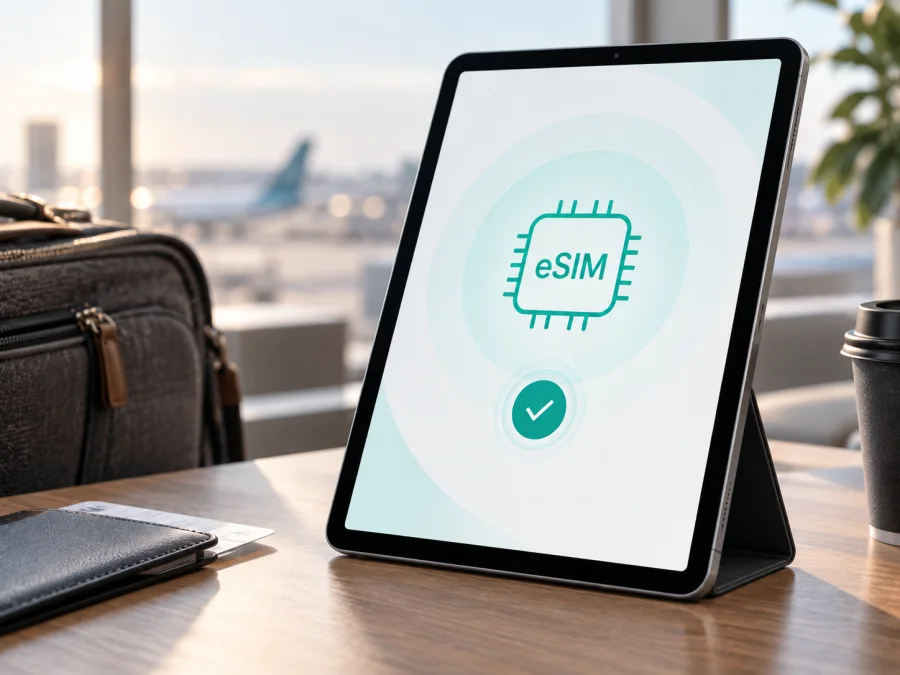
Apple iPad Air cellular 64GB 5G: compatibilidad eSIM
Si busca datos móviles para una estancia en el extranjero, la versión Apple iPad Air cellular 64GB 5G puede utilizar una eSIM cuando corresponde al modelo celular compatible. Esta configuración pertenece a la familia iPad Air (5.ª generación): Apple indica que los modelos Wi‑Fi + Cellular admiten 5G, eSIM y nano‑SIM. La confirmación final depende del número de modelo, el mercado, iPadOS, el operador y el destino.
Esta guía muestra cómo verificar el equipo, instalar una eSIM de datos y utilizarla durante un viaje. El nombre completo identifica una variante concreta: no es lo mismo que un iPad Air solo Wi‑Fi ni que otra capacidad o generación. Antes de contratar, compruebe el dispositivo y las condiciones del plan.
Respuesta rápida: ¿Apple iPad Air cellular 64GB 5G admite eSIM?
Sí, la configuración Wi‑Fi + Cellular de 64 GB de esta generación admite eSIM según las especificaciones oficiales de Apple, además de nano‑SIM. El almacenamiento de 64 GB no cambia esta función; lo decisivo es que el iPad tenga conectividad celular y corresponda a una variante regional compatible. La conexión 5G describe la capacidad de red del modelo, no la disponibilidad de 5G en todos los países ni la inclusión de una red concreta en cada tarifa.
La respuesta no debe extenderse a cualquier iPad Air. Una ficha puede mezclar la versión Wi‑Fi con la Cellular y un operador puede no admitir activaciones de datos. La conclusión precisa es: Apple iPad Air cellular 64GB 5G es compatible con eSIM fuera de las restricciones regionales aplicables, siempre que el equipo muestre EID y una opción para añadir un plan móvil.
La eSIM de una tableta se utiliza principalmente para datos móviles. Una tarifa de viaje puede no incluir un número de teléfono, llamadas convencionales ni SMS. En ese caso, las llamadas y los mensajes se realizan mediante aplicaciones que utilicen internet, si sus cuentas y servicios lo permiten.
Qué identifican Cellular, 64GB y 5G
| Elemento | Qué significa | Qué debe comprobar además |
|---|---|---|
| Apple iPad Air | Familia y formato de la tableta | Generación y número de modelo |
| cellular | Módem para redes móviles | Que no sea una versión solo Wi‑Fi |
| 64GB | Capacidad de almacenamiento | El volumen de datos de la tarifa, que es independiente |
| 5G | Compatibilidad de red móvil | Cobertura, bandas y condiciones del plan en el destino |
Apple presentó esta generación con chip M1 y 5G en los modelos celulares. Contraste la ficha con los ajustes: el almacenamiento no determina los gigabytes de la tarifa eSIM.
Diferencias por región, modelo y operador
La compatibilidad eSIM no se define solo por la familia del dispositivo. Apple mantiene una lista específica de iPad compatibles con eSIM en China continental y la lista actual no incluye el iPad Air de 5.ª generación. Apple también indica que los demás modelos no pueden instalar allí perfiles eSIM de operadores de China continental. Por tanto, no traslade automáticamente la compatibilidad general del iPad Air celular a ese mercado.
Esto no significa que el hardware carezca de eSIM en todos los países. Fuera de China continental, Apple incluye la versión Wi‑Fi + Cellular del iPad Air de 5.ª generación entre los modelos con eSIM. Aun así, pueden cambiar el resultado el país de compra, el de activación, el operador y las reglas del plan.
En Ajustes > General > Información, Modelo puede mostrar primero un número de pieza; al tocarlo aparece el número de modelo. Compárelo con la documentación y los requisitos del proveedor. El IMEI ayuda a identificar el equipo, pero la señal más útil es un EID y la opción para añadir un plan móvil.
Una actualización de iPadOS puede cambiar un menú, pero no convierte una versión Wi‑Fi en Cellular ni elimina una restricción regional. Mantenga el sistema actualizado, pero no instale el perfil hasta comprobar el modelo.
Cómo confirmar la compatibilidad en el propio iPad
Combine la ficha del equipo con esta revisión en Ajustes:
- Abra Ajustes y entre en General > Información.
- Compruebe que el modelo es un iPad Air con conectividad celular, no solo Wi‑Fi.
- Busque el campo EID junto a los identificadores del dispositivo.
- Abra Ajustes > Datos móviles y busque Añadir eSIM, Añadir plan móvil o una opción equivalente.
- Conecte el iPad a una red Wi‑Fi antes de descargar el perfil.
Si no aparecen EID ni la opción para añadir un plan, no fuerce la instalación ni compre basándose solo en «5G». Solicite el número de modelo y consulte al operador. La ausencia de una etiqueta exacta puede deberse al idioma o a iPadOS, así que revise toda la pantalla.
Lista de comprobación
- [ ] El equipo coincide con Apple iPad Air cellular 64GB 5G.
- [ ] El número de modelo corresponde a un iPad Air Wi‑Fi + Cellular.
- [ ] El iPad muestra un EID.
- [ ] Datos móviles incluye Añadir eSIM o Añadir plan móvil.
- [ ] El mercado y el destino no tienen una restricción incompatible.
- [ ] El operador admite este tipo de iPad.
- [ ] Hay Wi‑Fi disponible para instalar el perfil.
- [ ] La tarifa indica tráfico, vigencia, activación y uso permitido.
Tras esta revisión, Compruebe su dispositivo antes de seleccionar una tarifa. El modelo celular debe ser compatible, permitir añadir un perfil y cubrir el destino.
Qué revisar antes de contratar una tarifa eSIM
Compruebe el país o la región del itinerario, el volumen de datos, la duración y el momento de activación. Un plan local puede no cubrir el país siguiente; uno regional puede tener reglas distintas. Revise si hace falta roaming de datos para la eSIM y mantenga desactivado el de la línea principal si no lo necesita.
Kaspersky eSIM Store es una aplicación y un sitio donde puede elegir, contratar y activar una eSIM con una tarifa para internet móvil en una salida internacional. No es un operador, propietario de las redes ni proveedor de cobertura. La velocidad, vigencia y consumo dependen de la tarifa y de las redes locales.
Antes de confirmar el pedido:
- Seleccione el país o la región del viaje.
- Compare los gigabytes y la duración con su uso previsto.
- Revise si la tarifa es solo de datos y cuándo comienza la vigencia.
- Confirme que Apple iPad Air cellular 64GB 5G muestra EID y Añadir eSIM.
- Compruebe que no hay bloqueo de operador ni limitación regional.
- Prepare el QR o el código de activación y una red Wi‑Fi.
Instalación y activación de la eSIM
La instalación necesita normalmente Wi‑Fi, batería suficiente y el QR o perfil que aparece después de contratar. No elimine una SIM o eSIM que ya funcione hasta confirmar la conexión. La vigencia puede comenzar al instalar, activar o conectar: siga las condiciones de la tarifa.
1. Prepare el iPad
Conéctelo a Wi‑Fi, compruebe fecha y hora automáticas y tenga disponible el QR. Si aparece en el propio iPad, ábralo en otro dispositivo o use la introducción manual.
2. Abra Datos móviles
Vaya a Ajustes > Datos móviles. Toque Añadir eSIM, Añadir plan móvil o el nombre equivalente de su versión de iPadOS. Elija la opción que permita utilizar un código QR o introducir los datos manualmente.
3. Añada el perfil
Escanee el QR de Kaspersky eSIM Store o siga el método indicado para la tarifa. Compruebe el destino y el nombre del plan antes de aceptar la descarga. No comparta el QR, porque puede ser un dato de activación del perfil.
4. Etiquete la línea
Use una etiqueta clara, como «Viaje» o el destino, y mantenga la línea principal con otra. La etiqueta organiza los ajustes; no modifica la red ni la tarifa.
5. Seleccione los datos móviles
En Datos móviles, elija la eSIM de viaje como línea para datos y desactive el cambio automático si quiere controlar el consumo. Mantenga la línea principal sin datos cuando exista riesgo de cargos de roaming.
6. Revise el roaming de datos
Abra la configuración de la eSIM y compruebe Roaming de datos si la tarifa lo requiere. La activación puede tardar unos minutos y depende del iPad y la red local. Consulte las instrucciones de instalación para iOS o las de instalación para Android; para este iPad, la referencia relevante es iOS.
Cómo usarla durante el viaje
En un viaje de trabajo, puede instalar el perfil con Wi‑Fi antes de salir y dejar la línea desactivada si la tarifa empieza al conectarse. Al aterrizar, actívela, selecciónela para datos y espere a que aparezca una red. Así podrá consultar mapas, billetes, mensajería y correo sin buscar una tienda física.
En vacaciones con vídeo o copias de seguridad, revise el consumo en Ajustes > Datos móviles. Use Wi‑Fi para mapas y actualizaciones cuando sea posible. El icono 5G no garantiza cobertura ni velocidad: el iPad puede utilizar LTE según la red y el plan.
En un recorrido por varios países, confirme que todos estén incluidos. Una tarifa regional puede servir para todo el trayecto, mientras que una local puede dejar de ser válida al cruzar la frontera. No borre el perfil sin consultar las condiciones: algunos no se pueden volver a descargar o transferir.
Una tarifa de datos no añade automáticamente un número para llamadas y SMS. Puede usar aplicaciones mediante internet. El modo de módem solo debe usarse si la tarifa lo permite.
Problemas habituales y soluciones
El QR no se escanea
Aumente el brillo, limpie la cámara y mantenga Wi‑Fi activo. Confirme el destino y la tarifa. Si el código está en el propio iPad, muéstrelo en otro dispositivo o use la introducción manual. No reutilice un código ya usado sin consultar soporte.
No aparece Añadir eSIM
Revise General > Información y busque el EID. Confirme que el número de modelo es de un iPad Air Cellular y reinicie. Si siguen faltando EID y Añadir eSIM, detenga la instalación: puede ser una versión regional incompatible.
El perfil se instala, pero no hay internet
Seleccione la eSIM como línea de datos, active los datos móviles y revise el roaming. Desactive Wi‑Fi para probar. Compruebe destino, vigencia y tráfico restante. La ausencia de 5G no demuestra un fallo; puede haber LTE o poca cobertura.
Aparece «Sin servicio»
Active y desactive el modo avión, reinicie y espere unos minutos. Compruebe fecha, hora y que la eSIM esté activa. En una frontera puede intentar conectarse a una red no incluida. Si continúa, prepare número de modelo, EID y nombre de la tarifa para soporte.
Se consume la línea principal
En Datos móviles, seleccione la eSIM de viaje y desactive el cambio automático. Desactive el roaming de la línea principal y revise las aplicaciones con permiso de datos. Es importante si conserva una nano‑SIM junto a la eSIM.
No se puede transferir la eSIM
Una eSIM no siempre puede trasladarse a otro equipo. Siga las condiciones y no elimine el perfil para resolver un error. Si cambió o restableció el iPad, consulte soporte antes de instalarlo de nuevo.
Preguntas frecuentes
¿La versión Apple iPad Air cellular 64GB 5G admite eSIM?
Sí, la versión Wi‑Fi + Cellular de esta generación aparece con eSIM en Apple. Confirme número de modelo, EID, Añadir eSIM y disponibilidad del operador. No se extiende a la versión solo Wi‑Fi ni a mercados con reglas distintas.
¿Los 64 GB limitan el uso de eSIM?
No. Indican el almacenamiento. El límite que debe vigilar es el tráfico de la tarifa eSIM; las aplicaciones y descargas sí ocupan espacio interno.
¿Se pueden usar nano‑SIM y eSIM?
El modelo celular admite ambas, pero el comportamiento depende de iPadOS y del operador. Seleccione la línea de datos y revise el roaming para evitar cargos inesperados.
¿Puedo usarla para llamadas y SMS?
No necesariamente. Una tarifa de viaje suele ser solo de datos. Solo incluye número, llamadas o SMS si sus condiciones lo indican; de lo contrario, use aplicaciones mediante internet.
¿Funciona en China continental?
No lo dé por hecho. La lista regional actual de Apple no incluye el iPad Air de 5.ª generación entre los modelos compatibles con eSIM para China continental. Compruebe número de modelo, operador y destino. La compatibilidad fuera de China continental no elimina esta restricción.
¿Kaspersky eSIM Store es un operador?
No. Es una aplicación y un sitio que ayudan a elegir, contratar y activar una eSIM con una tarifa para internet móvil durante un viaje. Las redes y la cobertura dependen de la tarifa y de los operadores locales que la admitan.
Conclusión: verifique el equipo y elija la eSIM del viaje
Apple iPad Air cellular 64GB 5G tiene una base técnica compatible con eSIM: la variante celular figura en Apple con eSIM, nano‑SIM y 5G. Confirme en el dispositivo número de modelo, EID y Añadir eSIM. Después revise mercado, destino, operador, tráfico, vigencia y roaming; China continental exige una comprobación específica.
Cuando todo coincida, Kaspersky eSIM Store puede ayudarle a elegir y contratar una tarifa eSIM para internet móvil en la ruta y a seguir el proceso de activación. Antes de pagar, confirme que el plan cubre cada país, que los gigabytes son suficientes y que el iPad no está bloqueado.
Comprobación final antes de viajar
- Dispositivo: Apple iPad Air cellular 64GB 5G, versión Wi‑Fi + Cellular confirmada.
- Identidad: número de modelo y EID visibles en Ajustes > General > Información.
- Función: Añadir eSIM disponible en Datos móviles.
- Región: destino y limitaciones locales revisados, especialmente China continental.
- Plan: tráfico, vigencia, activación y roaming de datos comprobados.
- Viaje: perfil instalado con Wi‑Fi, eSIM elegida para datos y línea principal protegida contra roaming involuntario.
Si los seis puntos están claros, ya puede elegir una eSIM para su viaje con un procedimiento preparado y expectativas realistas.


