Guía de conectividad para viajes
Apple iPad Air cellular 64GB eSIM: compatibilidad
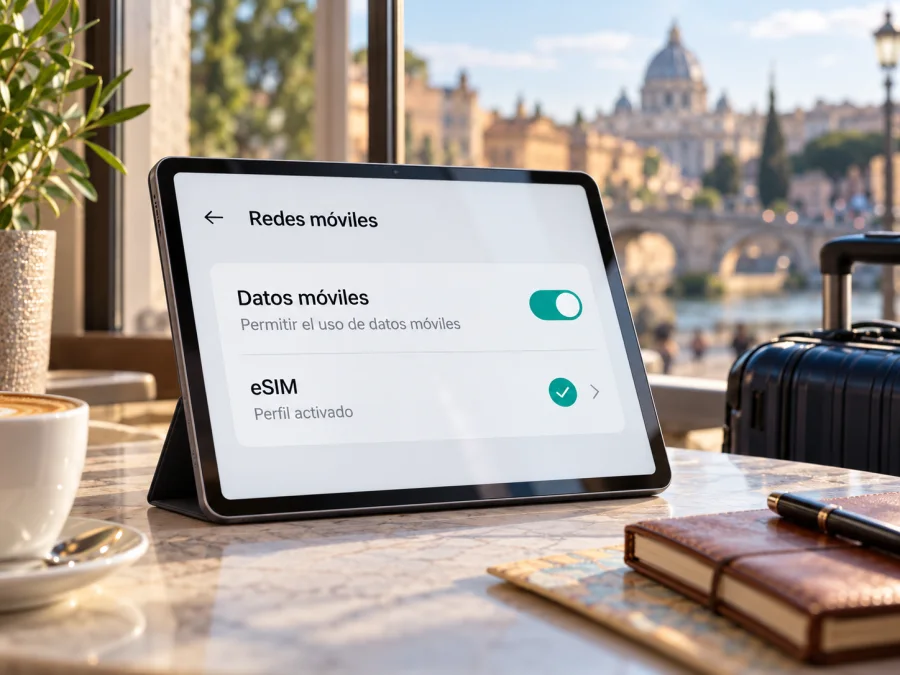
Apple iPad Air cellular 64GB y eSIM: compatibilidad y configuración
Respuesta breve: el nombre «Apple iPad Air cellular 64GB» no permite identificar una generación ni un número de modelo únicos. Apple ha comercializado varias generaciones del iPad Air con 64 GB y conexión celular, incluidas generaciones anteriores a la compatibilidad con eSIM. La lista de Apple incluye los iPad Air (3.ª, 4.ª y 5.ª generación) Wi‑Fi + Cellular entre los modelos compatibles; el iPad Air original y el iPad Air 2 no figuran como compatibles con eSIM; el iPad Air (5.ª generación) Wi‑Fi + Cellular admite eSIM y también tiene bandeja para nano‑SIM. Pero la mención cellular y la capacidad por sí solas no confirman que el equipo concreto pueda añadir una eSIM: hay que comprobar el número de modelo, la región de compra, los ajustes y el operador. Si el iPad es una versión Wi‑Fi, no se conecta a redes móviles ni admite un plan celular aunque tenga 64 GB.
En las especificaciones del iPad Air (5.ª generación), Apple enumera eSIM y nano‑SIM para modelos Wi‑Fi + Cellular, y advierte que la eSIM no es compatible con todos los operadores y que no está disponible en China continental. La lista de identificación de Apple muestra que las generaciones Air 3, Air 4 y Air 5 se vendieron con 64 GB y distingue sus variantes móviles por número de modelo; también identifica como 64 GB al Air original y al Air 2, que no admiten eSIM. Por tanto, no conviene interpretar el nombre de la consulta como si confirmara una quinta generación concreta. La información de compatibilidad de este artículo se ha contrastado con las páginas oficiales de Apple disponibles en octubre de 2026; la disponibilidad efectiva también depende del equipo y del servicio en el país donde se use.
¿Apple iPad Air cellular 64GB admite eSIM?
Puede admitirla, pero hay que identificar la generación exacta. Apple indica compatibilidad con eSIM para iPad Air Wi‑Fi + Cellular de 3.ª a 5.ª generación. Entre ellos, el iPad Air de 5.ª generación se ofreció en 64 GB y 256 GB. Sus referencias celulares identificadas por Apple incluyen A2589 y A2591; A2588 es la versión solo Wi‑Fi. La versión celular de quinta generación tiene bandeja para nano‑SIM, lo que permite distinguir que no es uno de los Air más recientes que funcionan solo con eSIM.
La consulta también podría describir generaciones Air anteriores. El iPad Air de 4.ª generación (64 GB) cuenta con variantes Wi‑Fi + Cellular —Apple identifica A2324, A2325 y A2072— y la compatibilidad con eSIM está contemplada en la familia Air desde la 3.ª generación. En el Air de 3.ª generación, Apple identifica A2123 y A2153 como variantes Wi‑Fi + Cellular, mientras que A2154 corresponde a una variante para China continental. La disponibilidad depende de que el dispositivo sea uno de los modelos celulares compatibles y de las restricciones de mercado y proveedor.
Un iPad puede tener una ranura nano‑SIM y ser compatible con eSIM al mismo tiempo. La bandeja no demuestra que el aparato carezca de eSIM. A la inversa, que el anuncio diga “Cellular” tampoco basta: un modelo móvil antiguo puede carecer de eSIM. La etiqueta comercial «Apple iPad Air cellular 64GB» es incompleta; para una conclusión fiable, consigue el número Axxxx o comprueba los ajustes del iPad.
Identifica primero la variante exacta
- En el iPad, abre Ajustes > General > Información.
- Busca Número de modelo. Puede mostrarse primero un código de pieza; toca ese campo si hace falta para ver el número de modelo que empieza por A, por ejemplo A2589.
- Comprueba ese número con la página oficial de Apple para identificar modelos de iPad. La lista de Apple separa la variante Wi‑Fi de Wi‑Fi + Cellular y, cuando corresponde, la variante de China continental.
- En la misma pantalla, busca EID. Si se muestra un EID, el dispositivo identifica un componente eSIM; conserva ese dato para el operador o el soporte y no lo publiques. Si no aparece, no decidas solo por eso: verifica el modelo, actualiza iPadOS y pregunta a Apple o al vendedor con el número de serie/modelo.
- Abre Ajustes > Datos móviles. En una unidad compatible y con los ajustes disponibles puede aparecer una opción como Añadir eSIM, Añadir plan móvil o Añadir plan de datos. La traducción exacta varía según la versión de iPadOS y la región.
Qué comprobar antes de elegir un plan eSIM
Antes de pagar, confirma cada punto de esta lista. La compatibilidad con eSIM y el funcionamiento de un plan de datos son dos comprobaciones relacionadas, pero no equivalentes.
- [ ] Modelo celular identificado: el número Axxxx corresponde a un iPad Air Wi‑Fi + Cellular compatible, no a una variante solo Wi‑Fi.
- [ ] EID o menú eSIM visible: revisa Ajustes > General > Información y Ajustes > Datos móviles.
- [ ] Mercado y región: verifica el país de venta original y posibles restricciones regionales. Apple especifica que la eSIM no está disponible en China continental para determinados modelos.
- [ ] Sin bloqueo del operador: confirma con el operador o vendedor que no exista una restricción que impida instalar un perfil de otro proveedor. No des por hecho que un iPad de segunda mano está libre de restricciones.
- [ ] Proveedor y destino: confirma que el proveedor admite eSIM en iPad y que el plan cubre el país o región de destino. La compatibilidad de redes y bandas puede variar por variante y operador.
- [ ] Datos del plan: comprueba el volumen incluido, la vigencia, el momento en que empieza a contar, la política de activación y las condiciones de itinerancia.
- [ ] Instalación posible: prepara una conexión Wi‑Fi fiable y acceso al QR, enlace o método indicado por el proveedor. No elimines el perfil para intentar resolver un problema sin consultar cómo se puede reinstalar.
- [ ] Sistema actualizado: instala una versión de iPadOS compatible y revisa las actualizaciones disponibles antes del viaje.
El EID y el menú de Datos móviles ayudan a comprobar la capacidad del hardware, pero no certifican que cualquier proveedor acepte el equipo. La instalación puede depender de la política del operador, el país en el que se usa el iPad y el método de descarga disponible. Si el vendedor no puede confirmar el número Axxxx, pospón la compra hasta identificarlo; la etiqueta de capacidad no sustituye esa verificación.
Comprueba si tu dispositivo es compatible con eSIM antes de seleccionar un plan. Si alguno de los puntos anteriores sigue sin confirmarse, pide al operador o al vendedor que compruebe el número de modelo y el mercado de origen. Un plan disponible no añade eSIM a un modelo incompatible.
Cómo instalar y activar una eSIM en el iPad
Los nombres de los menús dependen del idioma y la versión de iPadOS. El método más común para un plan de viaje es escanear un QR, aunque algunos proveedores usan activación desde una aplicación, un enlace o una opción dentro de Ajustes. Apple explica estos métodos en su guía de configuración de eSIM para iPad. Sigue las indicaciones que acompañan al plan, ya que el QR de un plan suele estar asociado a una instalación concreta.
- Confirma que es el iPad correcto. Verifica que los ajustes muestran eSIM y que el dispositivo está desbloqueado para el servicio que deseas utilizar. Lee las condiciones del plan antes de iniciar la instalación.
- Conéctate a internet. Usa Wi‑Fi estable durante la descarga del perfil. Conserva a mano el QR o el enlace enviado por el proveedor, idealmente en otra pantalla o en un archivo que puedas abrir en el iPad.
- Abre la sección móvil. Ve a Ajustes > Datos móviles y elige la opción para añadir un plan o una eSIM, si aparece. En algunas versiones es posible abrir el lector de QR directamente desde Cámara.
- Escanea o sigue el método indicado. Enfoca el QR del proveedor y toca la notificación del plan detectado. También puedes mantener pulsado un QR que recibiste en un correo o página web si tu versión de iPadOS admite esa función. Si recibiste un enlace de activación o debes usar una app, sigue las instrucciones del proveedor en lugar de escanear un código distinto.
- Confirma la instalación. Revisa la etiqueta o nombre que se asignará a la línea y acepta Continuar o Añadir plan móvil. Si se solicita un código de confirmación, utiliza el que haya proporcionado el proveedor. No compartas el QR ni el código con terceros.
- Espera a que se descargue el perfil. Mantén el iPad conectado a Wi‑Fi y no cierres el proceso. La descarga del perfil no siempre significa que el plan ya esté activo en el destino; algunas tarifas empiezan al instalarse, otras al conectarse a la red o en una fecha definida por sus condiciones.
- Selecciona la línea para los datos. En Ajustes > Datos móviles, elige la eSIM de viaje como línea de datos cuando corresponda y activa el plan en el momento recomendado. Si el proveedor requiere itinerancia de datos, habilítala para esa línea según sus instrucciones.
- Comprueba la conexión. Al llegar al país cubierto, desactiva el modo avión, permite que el iPad se registre en una red admitida y abre una página sencilla. Comprueba el saldo o consumo desde la información del plan si el proveedor ofrece esa opción.
Las rutas generales de instalación también están disponibles en las instrucciones de iOS y Android. Para este dispositivo, sigue la guía de iOS y las instrucciones específicas del plan; la página de Android solo será pertinente si vas a instalar el perfil en otro dispositivo compatible con Android. Las pantallas pueden diferir de las del iPad.
No borres la eSIM al primer intento fallido. Algunos códigos QR solo se pueden utilizar una vez o requieren que el proveedor restablezca la descarga. Antes de eliminar un perfil, averigua si se puede instalar de nuevo y qué efecto tendrá sobre la vigencia del plan. Si la eSIM ya aparece instalada, pero no se conecta, comprueba primero la línea de datos, cobertura del socio local, itinerancia y configuración APN indicada por el proveedor.
Uso de la eSIM para internet durante un viaje
Una eSIM de datos puede ser útil cuando quieres que el iPad se conecte fuera de una red Wi‑Fi. El dispositivo recibe el plan digitalmente y utiliza la red móvil que admita el servicio en el destino. La disponibilidad, velocidad y cobertura dependen de la ubicación, la red utilizada, las bandas compatibles, el plan y las condiciones del proveedor.
Antes del vuelo: confirma el destino admitido, el total de datos, la vigencia, el modo de activación y si se requiere itinerancia. Descarga la app o la información del viaje y guarda el QR de forma segura. Instala el perfil con Wi‑Fi antes de salir si el proveedor lo permite y si no se inicia el periodo antes de lo deseado. Si estás entre dos opciones, consulta las condiciones concretas en vez de asumir que todos los planes empiezan al llegar.
Al aterrizar: comprueba que el modo avión esté desactivado y que la línea de datos seleccionada sea la eSIM adecuada. Sigue las instrucciones para permitir roaming/itinerancia de datos cuando se necesite. Espera unos minutos para el registro; si el dispositivo no encuentra red automáticamente, vuelve a seleccionar la red automática o sigue el método de selección manual del proveedor. Comprueba la fecha, zona horaria y ajustes de red si hay problemas persistentes.
Si viajas con otros dispositivos: puedes compartir la conexión del iPad solo si el plan, el operador y la configuración del equipo lo permiten. No des por sentado que un plan para tableta permite tethering/hotspot. Comprueba el consumo con regularidad, especialmente si el iPad sincroniza fotos, actualiza apps o descarga archivos grandes.
Kaspersky eSIM Store es una aplicación y un sitio web donde puedes elegir, tramitar y activar una eSIM con un plan para internet móvil durante un viaje internacional. Antes de elegir, revisa las condiciones que se muestran para el destino: cobertura indicada, cantidad de datos, duración, precio y pasos de instalación. La oferta de planes y sus términos puede cambiar. El servicio de la eSIM depende de la red móvil disponible en el destino y de las condiciones del proveedor correspondiente.
Problemas frecuentes y comprobaciones
No aparece «Añadir eSIM»
Verifica en Información el número de modelo, no solo el nombre “iPad Air”. Confirma que sea Wi‑Fi + Cellular y de una generación compatible; comprueba EID, instala las actualizaciones de iPadOS y reinicia el iPad. Revisa si una restricción de administración o una configuración de región afecta el menú. Si la unidad se compró en China continental o fue importada, consulta el número de modelo con Apple o con el vendedor antes de atribuir el problema a un fallo del perfil.
El QR no se escanea
Aumenta el brillo de la pantalla que muestra el QR, limpia la cámara, evita reflejos y amplía el código sin recortar sus bordes. Comprueba que el QR siga siendo válido y esté destinado a tu plan. Si está en el propio iPad, usa la opción de añadir desde la imagen o abre el QR en otro dispositivo; el método depende de iPadOS y del proveedor. No publiques el código ni intentes usar uno encontrado en una guía genérica.
El perfil no se descarga
Comprueba la conexión Wi‑Fi, fecha y hora automáticas, disponibilidad de espacio y que no haya otra descarga de eSIM activa. Asegúrate de seguir el método previsto por el proveedor y de que la eSIM no se haya instalado previamente. Si aparece un error de activación o el QR indica que ya fue utilizado, contacta con quien emitió el plan para verificar si puede emitir una instalación nueva. Evita restablecer el iPad como primer recurso.
La eSIM aparece, pero no hay internet
En Ajustes > Datos móviles, confirma que el perfil esté activado y seleccionado para datos móviles. Comprueba el destino y la vigencia del plan, el roaming/itinerancia de datos si el proveedor lo requiere, y si la red automática está habilitada. Activa el modo avión durante unos segundos y desactívalo; reinicia el dispositivo. Si el proveedor indica una configuración APN, introdúcela exactamente como aparece. No inventes ni copies valores APN de otra compañía.
El iPad está bloqueado o administrado
Un bloqueo del operador, perfil de empresa o administración escolar puede limitar cambios de plan. La presencia de eSIM en el hardware no elimina esas restricciones. Consulta al operador que bloqueó el dispositivo o al administrador responsable antes de comprar. No hay un ajuste universal que garantice desbloquear una unidad ajena.
Preguntas frecuentes
¿El Apple iPad Air cellular 64GB funciona con cualquier eSIM?
No se puede confirmar por el nombre comercial. Verifica generación, número de modelo, mercado, bloqueo y compatibilidad del proveedor en destino.
¿La capacidad de 64 GB confirma que tiene eSIM?
No. Apple identifica iPad Air de varias generaciones con 64 GB, tanto versiones celulares como Wi‑Fi. El almacenamiento no determina la presencia de eSIM.
¿Una bandeja para nano‑SIM significa que no admite eSIM?
No. En iPad Air (5.ª generación) Wi‑Fi + Cellular Apple enumera tanto nano‑SIM como eSIM. La bandeja física no es una prueba de ausencia de eSIM. Comprueba el número Axxxx y los ajustes de la unidad concreta.
¿Puedo instalar el perfil ahora y activarlo durante el viaje?
Depende del proveedor y de las condiciones del plan. Algunos planes comienzan su periodo al instalarse; otros cuando se conectan a una red admitida. Lee la política de activación antes de descargar el perfil y, si el inicio no está claro, consúltalo antes de instalarlo.
¿Necesito quitar mi SIM física para usar eSIM?
No necesariamente. Depende del modelo, iPadOS y plan. Elige la línea de datos en Ajustes > Datos móviles y no elimines un perfil sin indicación del proveedor.
¿Una eSIM de viaje incluye llamadas y SMS?
No lo presupongas: revisa las condiciones. Si solo incluye datos, puedes usar mensajería por internet mientras tengas conexión.
Antes de elegir eSIM para el viaje
La conclusión útil para «Apple iPad Air cellular 64GB» es condicional: la consulta no identifica una generación concreta. Apple confirma que varias generaciones celulares Air con 64 GB pueden admitir eSIM, y que el Air de 5.ª generación Wi‑Fi + Cellular es compatible; la disponibilidad puede variar por región, operador y bloqueo. Comprueba número de modelo, EID y opción de añadir eSIM en el equipo que llevarás.
Cuando confirmes que tu variante puede instalar eSIM, elige el destino y compara volumen de datos, validez y condiciones de activación. En Kaspersky eSIM Store puedes consultar opciones para viajes internacionales, elegir un plan, tramitarlo y seguir las instrucciones de instalación. La disponibilidad del plan y la conexión dependen de las condiciones mostradas y de las redes disponibles en destino. Consulta los planes eSIM para tu viaje después de verificar la compatibilidad del iPad y las condiciones del plan.


