Guía de conectividad para viajes
Apple iPad Air cellular eSIM: compatibilidad
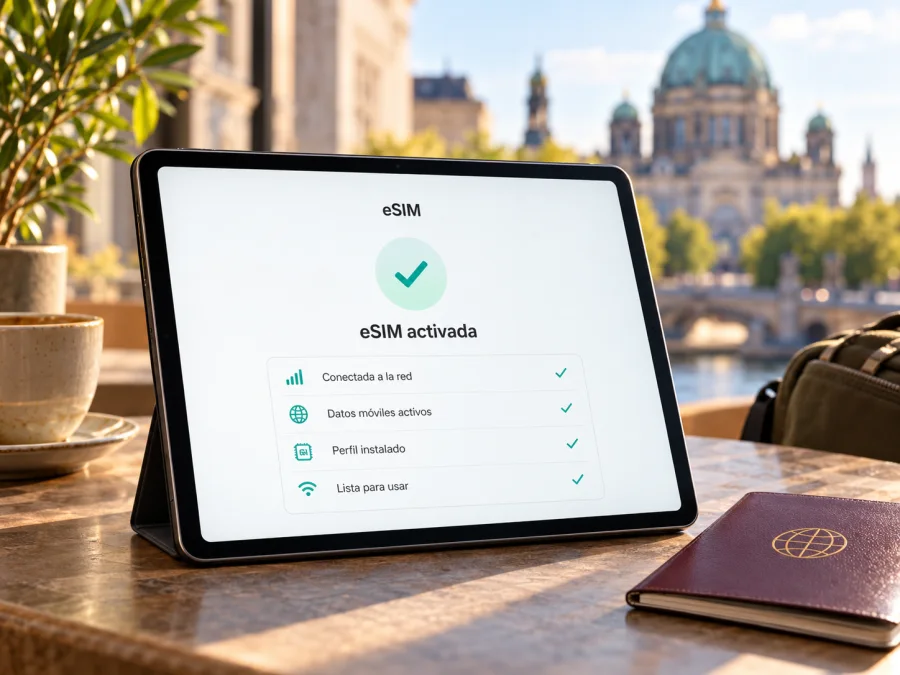
Apple iPad Air cellular y eSIM: compatibilidad y configuración
Respuesta breve: Apple confirma compatibilidad con eSIM en los modelos iPad Air Wi‑Fi + Cellular de 3.ª, 4.ª y 5.ª generación, además de las versiones Wi‑Fi + Cellular con chip M2, M3 y posteriores. Pero «Apple iPad Air cellular» no identifica una generación ni un número de modelo concretos. Por eso, no permite asegurar que cualquier iPad Air con conectividad celular admita eSIM. Los modelos anteriores y determinadas variantes regionales pueden funcionar de otra manera. Comprueba el número de modelo y la opción de eSIM en el propio iPad antes de elegir un plan.
La expresión Apple iPad Air cellular se conserva aquí tal como se ha indicado: describe la familia y la conectividad celular, pero no concreta el año, la generación, el tamaño, el número de modelo ni el mercado de venta. “Cellular” no significa automáticamente “eSIM”: puede referirse a un modelo con conexión móvil que usa una tarjeta física, eSIM o ambas, según la versión. La comprobación individual es especialmente importante si el dispositivo es de segunda mano, fue importado o se compró en China continental.
Resumen de compatibilidad
| Aspecto | Qué se puede afirmar | Qué debes comprobar |
|---|---|---|
| Familia indicada | Apple iPad Air con conectividad celular | Que el dispositivo sea realmente Wi‑Fi + Cellular y no solo Wi‑Fi |
| eSIM en la familia | Apple incluye iPad Air Wi‑Fi + Cellular desde la 3.ª hasta la 5.ª generación, y los modelos M2 y posteriores | Generación, número de modelo y disponibilidad regional |
| Modelos previos | No se debe inferir eSIM por tener una bandeja SIM o conexión móvil | Modelos Air más antiguos pueden depender de SIM física y no ofrecer el flujo actual de eSIM |
| Uso con un plan de viaje | Puede ser posible si el iPad y el plan son compatibles | País de uso, red disponible, condiciones del plan y activación |
| Bloqueo | En iPad, las restricciones dependen de la configuración de servicio y del proveedor | Estado del equipo y posibles limitaciones del operador que lo vendió |
| Servicio | El iPad con conectividad celular se orienta a datos móviles | No presupongas que un plan de datos incluye número, llamadas celulares o SMS |
Qué significa la respuesta para esta variante
Si tu Apple iPad Air cellular es un modelo Wi‑Fi + Cellular de 3.ª, 4.ª o 5.ª generación, o una generación M2 o posterior, Apple lo incluye entre los iPad compatibles con activación de eSIM. En las generaciones M2 y posteriores, Apple señala que los modelos celulares se activan con eSIM y no tienen una SIM física. En las generaciones anteriores de la lista puede haber una bandeja nano‑SIM además de la capacidad eSIM. La presencia de la bandeja, por sí sola, no descarta eSIM.
Si no conoces la generación, o el número de modelo no coincide con esas familias, la respuesta para tu unidad queda pendiente de verificación. No compres un plan basándote únicamente en el nombre “iPad Air”, en el rótulo “Cellular”, en que el dispositivo navegue con una SIM física o en que alguien haya instalado un perfil en un modelo de aspecto parecido. Un iPad Air Wi‑Fi no incorpora conectividad móvil por el hecho de que pueda conectarse al punto de acceso de un teléfono.
Apple también describe límites específicos para China continental: la activación con eSIM allí solo está disponible en ciertos modelos destinados a ese mercado. La lista y el operador admitido son distintos de la compatibilidad general de un iPad con perfiles de otros países. Si el iPad se compró en China continental, consulta su número de modelo y confirma con el proveedor del servicio qué perfiles y activaciones admite. La disponibilidad del servicio en un país no cambia las capacidades de hardware de una unidad concreta.
Cómo comprobar la generación, el número de modelo y el EID
Antes de comprar, reúne tres datos: la generación o año aproximado, el número de modelo “Axxxx” y la presencia de un EID o de una opción para añadir un plan móvil. No publiques el EID: es un identificador del dispositivo y no es necesario compartirlo con terceros para una comprobación editorial o una consulta informal.
- Abre Ajustes en el iPad.
- Entra en General > Información.
- Busca Nombre del modelo y Número de modelo. En algunos casos, al tocar el número que aparece se muestra el identificador de hardware Axxxx. Anótalo exactamente, incluidos los dígitos.
- En la misma pantalla, desplázate para comprobar si aparece EID. Su presencia es una señal útil de que la unidad dispone de la identidad eSIM, pero no confirma por sí sola que un plan determinado se pueda activar en tu país o con tu proveedor.
- Abre Ajustes > Datos móviles (el nombre puede variar ligeramente según la versión de iPadOS y la región). Busca opciones como Añadir eSIM, Añadir plan de datos, Buscar un nuevo plan o Usar código QR.
- Compara la generación y el número Axxxx con la ficha oficial de Apple de esa familia y pregunta al proveedor del plan si admite el modelo y el destino. Comprueba también el país de venta de tu iPad.
Si no ves “Datos móviles”, confirma primero que el equipo sea la variante Wi‑Fi + Cellular. El nombre comercial de la caja o del anuncio puede ser impreciso; la pantalla Información y el número de modelo son mejores referencias. Si aparece un EID pero no la opción de instalar un plan, revisa si iPadOS está actualizado y si el proveedor admite ese modelo, tipo de dispositivo y región. Si no aparece EID, no intentes inferir compatibilidad desde el número de serie, la bandeja o una captura de pantalla de otro dispositivo: consulta a Apple o al vendedor con el número Axxxx.
Comprueba si tu dispositivo es compatible antes de seleccionar un plan. La validación debe referirse a esta unidad, al método de activación ofrecido y al destino del viaje. La compatibilidad general con eSIM y la disponibilidad de un plan concreto son preguntas diferentes.
Lista rápida antes de continuar
- [ ] En Información se identifica un iPad Air Wi‑Fi + Cellular, no una variante solo Wi‑Fi.
- [ ] Sé cuál es la generación o el número Axxxx.
- [ ] La familia del modelo aparece en la lista oficial de iPad con eSIM, o Apple/proveedor ha confirmado la compatibilidad de mi número exacto.
- [ ] Puedo localizar un EID o una opción de añadir plan móvil. Si no aparece, he confirmado el motivo en lugar de asumir.
- [ ] Conozco el país de venta y he comprobado posibles restricciones regionales, particularmente para China continental.
- [ ] El proveedor confirma que el perfil de datos funciona con iPad y en el destino.
- [ ] Tengo acceso a Wi‑Fi para descargar el perfil si hace falta.
- [ ] He revisado las condiciones de activación, vigencia, cobertura y uso compartido de datos del plan.
Diferencias entre versiones regionales y de operador
El nombre comercial no describe por completo las opciones de SIM de cada unidad. Apple ofrece generaciones y números de modelo distintos según mercado. Algunas versiones celulares recientes se activan con eSIM y no tienen bandeja física; generaciones anteriores compatibles pueden ofrecer eSIM y nano‑SIM. Por eso, ni la palabra “Cellular” ni la bandeja resuelven por sí solas la comprobación.
Separa tres cuestiones: que el hardware admita eSIM; que la región permita esa forma de activación; y que el proveedor acepte iPad y ofrezca servicio para el destino. China continental requiere atención especial: Apple publica una lista limitada de modelos y operadores para activar eSIM allí. Un iPad compatible en general puede no ser válido para ese mercado. La compatibilidad regional y la cobertura del plan son comprobaciones diferentes.
“Libre” o “desbloqueado” tampoco significa automáticamente compatible con cualquier perfil. Si el iPad es usado, importado o gestionado por una empresa, confirma que no existan restricciones del vendedor, operador o administración. Solicita el Axxxx y, si hace falta, comprueba la unidad en persona. Para una captura de Información, oculta el número de serie y otros datos personales.
Preparación antes de instalar una eSIM
Necesitas una conexión estable, normalmente Wi‑Fi, y el método entregado por el proveedor: aplicación, QR, código manual o enlace. No todos los planes ofrecen todos los métodos y algunos códigos son de un solo uso.
Antes de empezar, actualiza iPadOS y reúne el QR o los datos de activación. Revisa destino, fecha y condición de inicio, duración, volumen de datos, redes incluidas y si la instalación anticipada afecta a la vigencia. Conserva el correo de confirmación y las instrucciones. No borres el perfil como primer intento de solución.
Si usas Kaspersky eSIM Store, su sitio web o aplicación permite consultar y elegir un plan eSIM de datos para un viaje, completar el proceso y acceder a instrucciones. Destinos y condiciones varían; confirma la ficha del plan antes de continuar. El servicio de red depende del proveedor y del plan correspondiente.
Instalación y activación paso a paso
Las etiquetas cambian según iPadOS. Sigue las instrucciones del proveedor, que pueden ofrecer instalación directa, QR o enlace.
Opción A: código QR desde Ajustes
- Conecta el iPad a Wi‑Fi y abre Ajustes > Datos móviles.
- Toca Añadir eSIM o Añadir plan de datos y elige usar un QR.
- Escanea el código del proveedor. Revisa los datos que muestra iPadOS y confirma Continuar o Añadir plan móvil. Introduce un código de confirmación si se solicita.
- Espera a que se descargue el perfil. Asígnale una etiqueta fácil de reconocer, como “Viaje”.
- Elige la línea de viaje para datos móviles cuando corresponda y actívala en el momento indicado por las condiciones del plan.
En versiones compatibles de iPadOS, quizá puedas mantener pulsado un QR recibido por correo o en una página y seleccionar Añadir eSIM. Si no aparece esa opción, escanéalo con la cámara o usa la aplicación indicada. No compartas el QR: otra persona podría intentar instalar el perfil.
Opción B: aplicación o enlace
- Abre la aplicación oficial indicada por el proveedor e inicia sesión.
- Selecciona el plan y pulsa Instalar. Revisa el aviso del sistema y autoriza la instalación si los datos son correctos.
- Espera a que el perfil aparezca en Datos móviles y completa cualquier confirmación solicitada por la aplicación.
Consulta las guías de instalación para iOS y Android. La guía de iOS puede centrarse en iPhone; para iPad sigue las opciones que muestra iPadOS y las instrucciones del plan.
Conexión al llegar
En Ajustes > Datos móviles, activa el perfil de viaje y selecciónalo para los datos. Habilita itinerancia solo para esa eSIM si lo requieren sus instrucciones. Activa el modo avión unos segundos o reinicia y espera a que se registre. Mantén la selección automática de red al principio; escoge una red manual únicamente si el proveedor lo recomienda. Instalar el perfil y comenzar a consumir datos pueden ser momentos diferentes: comprueba las condiciones.
Uso del iPad Air cellular durante un viaje
Un iPad resulta práctico para mapas, correo, videollamadas por Internet, documentos y navegación. Un plan de viaje de datos puede reducir la dependencia del Wi‑Fi público, si el modelo, el proveedor y el destino son compatibles. Descarga mapas y archivos importantes antes de salir.
Antes: confirma compatibilidad y restricciones, instala el perfil con tiempo si está permitido y guarda instrucciones de soporte. Comprueba qué evento inicia la vigencia. Al llegar: deja la itinerancia de tu línea habitual desactivada si quieres evitar cargos, usa la eSIM de viaje para datos y habilita itinerancia en ella solo cuando sea necesaria. En una ruta con varias paradas: revisa la cobertura incluida en cada país y las condiciones de compartir Internet; no asumas que un plan de un país funciona en el vecino.
Para moderar el consumo, limita actualizaciones y copias de seguridad por datos móviles, descarga contenido previamente y revisa el uso por aplicación. La sincronización en segundo plano puede gastar datos aunque no uses activamente el iPad.
No presupongas que un plan de viaje incluye número, SMS convencionales o llamadas celulares. Muchos son solo de datos; las llamadas mediante aplicaciones requieren conexión y una cuenta previa. Conserva tu línea habitual si necesitas recibir códigos y confirma sus cargos de roaming con tu operador.
Problemas habituales y comprobaciones
No aparece “Añadir eSIM”
Confirma que sea Wi‑Fi + Cellular, revisa el Axxxx y la generación, busca EID en Información, actualiza iPadOS y reinicia. Si persiste, pueden influir el modelo, la región o una administración del equipo. Pregunta a Apple o al proveedor con el número exacto; no restaures el dispositivo como primer paso.
El QR no se lee o figura como usado
Aumenta el brillo de la pantalla que muestra el QR, evita reflejos y confirma que sea el código del plan correcto. Si ya se escaneó, consulta soporte antes de borrar el perfil o repetir: algunos códigos se usan una sola vez.
El perfil está instalado, pero no hay Internet
Asegúrate de que la línea esté encendida y seleccionada para datos. Revisa destino, vigencia y saldo; habilita itinerancia solo si las instrucciones la requieren. Activa modo avión brevemente o reinicia. Si no se conecta, pregunta qué redes admite el plan y proporciona el modelo, ubicación aproximada y mensaje de error. No publiques QR ni EID.
Hay señal, pero las aplicaciones no cargan
Comprueba que la eSIM sea la línea de datos y que el plan esté activo. Prueba una página sencilla, revisa límites de datos y pausa temporalmente VPN o sincronizaciones si las utilizas. El icono de señal no garantiza que el plan tenga servicio de datos.
No puedo transferir el plan o el consumo es inesperado
La transferencia depende del proveedor; pregunta si hace falta emitir un perfil nuevo antes de borrar el antiguo. Para controlar consumo, revisa el uso por aplicación y limita copias, actualizaciones y descargas automáticas. Compara el contador de iPadOS con el panel del proveedor.
Preguntas frecuentes
¿Apple iPad Air cellular admite eSIM?
Algunos modelos sí: Apple incluye iPad Air Wi‑Fi + Cellular de 3.ª a 5.ª generación y modelos M2 o posteriores. La entrada no indica generación; confirma el número Axxxx.
¿“Cellular” confirma compatibilidad?
No. Verifica modelo, EID y la opción de añadir un plan en Ajustes > Datos móviles. Los modelos Wi‑Fi no adquieren conectividad celular mediante eSIM.
¿La bandeja física descarta eSIM?
No necesariamente. Algunas generaciones admiten ambas opciones. La bandeja tampoco demuestra que un modelo antiguo admita eSIM.
¿Puedo usar en China continental cualquier iPad compatible?
No lo supongas. Apple mantiene una lista limitada para activar eSIM en ese mercado. Comprueba el Axxxx y consulta al proveedor; la compatibilidad general con otro país es una cuestión aparte.
¿La instalación empieza la vigencia?
Depende del plan. Descargar un perfil, activarlo y comenzar a consumir datos pueden ser eventos distintos. Revisa las condiciones antes de instalar con antelación.
¿Una eSIM de datos sirve para llamadas y SMS?
No necesariamente. Los planes de viaje suelen centrarse en datos; las llamadas por aplicaciones necesitan Internet y una cuenta previa.
Conclusión: verifica la unidad antes de elegir un plan
Apple iPad Air cellular puede ser compatible con eSIM, pero la respuesta depende de la generación, el número de modelo y el mercado. La regla de partida de Apple cubre iPad Air Wi‑Fi + Cellular desde la 3.ª hasta la 5.ª generación y modelos M2 o posteriores; la lista no convierte el nombre genérico de la tarea en un número de modelo concreto. Busca el EID, revisa Ajustes > Datos móviles, confirma las restricciones regionales y valida con el proveedor que el plan funciona con ese iPad y en cada destino.
Cuando hayas confirmado el equipo, compara el destino, los datos, la duración, el momento de activación y las condiciones de itinerancia antes de instalar. Para preparar el viaje, puedes consultar los planes disponibles en Kaspersky eSIM Store. El sitio y la aplicación ayudan a elegir, tramitar y activar un plan eSIM de datos para viajes; el servicio de red depende del proveedor y del plan correspondiente. Si la compatibilidad de tu unidad no está clara, resuélvela antes de comprar.


