Guía de conectividad para viajes
Apple iPad mini cellular 256GB y eSIM
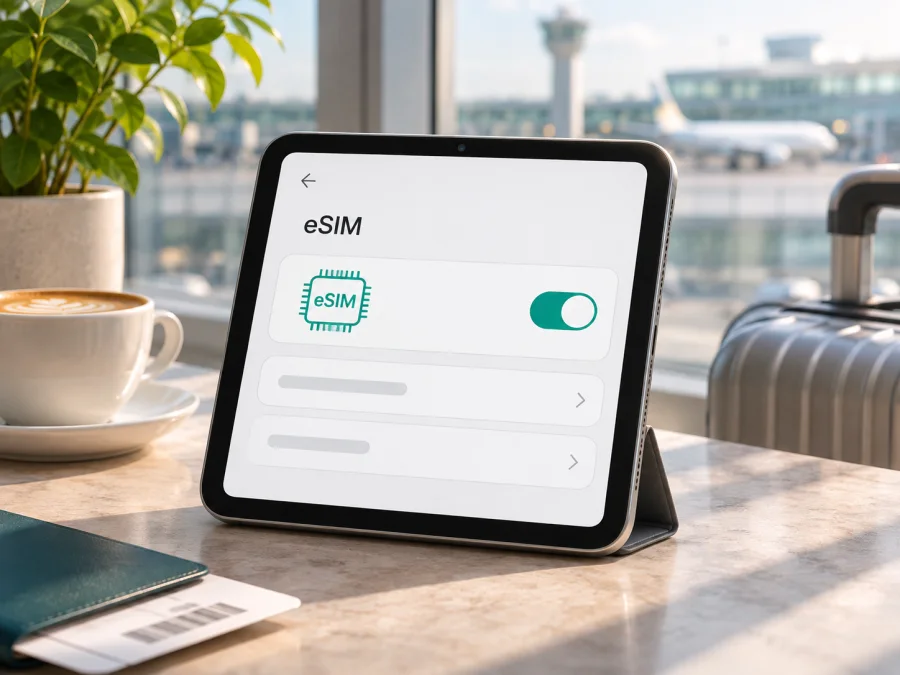
Apple iPad mini cellular 256GB y eSIM: compatibilidad y configuración
Respuesta rápida
La denominación Apple iPad mini cellular 256GB no identifica una generación concreta. “256GB” describe el almacenamiento y “cellular” indica que el equipo puede conectarse a redes móviles; ninguno de esos datos, por sí solo, permite confirmar el tipo de SIM disponible en cada unidad. Apple ha comercializado distintas generaciones de iPad mini Wi‑Fi + Cellular con capacidades y configuraciones diferentes. Por eso, la respuesta correcta depende del número de modelo, la región de venta y el perfil de operador.
La documentación actual de Apple incluye iPad mini (A17 Pro) Wi‑Fi + Cellular y generaciones anteriores compatibles con eSIM. En las unidades actuales A17 Pro que Apple describe para la mayoría de los mercados, la conectividad móvil se activa con eSIM y no hay bandeja para una SIM física. En algunas generaciones previas hay una bandeja nano‑SIM además de la posibilidad de configurar eSIM. Aun así, la variante regional, el mercado donde se usa y la disponibilidad del proveedor pueden cambiar qué plan se puede activar. No debe suponerse que cualquier iPad mini Cellular de 256 GB sea idéntico.
Antes de comprar un plan, confirma el número de modelo en Ajustes y revisa si aparece el EID o la opción para añadir un plan de datos móviles. Si el dispositivo no muestra esos indicadores, verifica la generación exacta con Apple y consulta al vendedor u operador. La capacidad de almacenamiento no determina la compatibilidad de eSIM.
Qué significa cada parte del nombre
| Dato | Qué indica | Qué no permite concluir |
|---|---|---|
| Apple iPad mini | Familia de tablet compacta | La generación o el país para el que se fabricó la unidad |
| cellular | Configuración con conectividad móvil, normalmente denominada Wi‑Fi + Cellular por Apple | Que todos los operadores admitan eSIM o que el equipo esté desbloqueado |
| 256GB | Capacidad de almacenamiento anunciada | La tecnología SIM, la cobertura, las bandas disponibles o la compatibilidad con un plan concreto |
| Sin generación en el nombre | Hace falta identificar la unidad por su número de modelo | No es seguro atribuir las especificaciones de un iPad mini reciente a uno antiguo |
Los iPad Wi‑Fi no tienen conexión celular. “Cellular” indica hardware móvil, pero no determina si la SIM es física, electrónica o ambas. Confirma por separado la compatibilidad del equipo, la disponibilidad del operador y que el plan admita tablets.
Compatibilidad de eSIM: lo que se puede afirmar
Apple enumera el iPad mini (A17 Pro) Wi‑Fi + Cellular y modelos Wi‑Fi + Cellular de generaciones anteriores entre los iPad capaces de usar eSIM. La lista de Apple incluye iPad mini de quinta y sexta generación, además del modelo A17 Pro. La capacidad de 256 GB puede encontrarse en varias generaciones; por tanto, la frase de búsqueda no basta para asignar un año o número A específico. La compatibilidad de la familia es una pista útil, pero la comprobación debe hacerse sobre el equipo real.
También hay una diferencia relevante entre generaciones. El iPad mini (A17 Pro) Wi‑Fi + Cellular se activa con eSIM y, según Apple, no incorpora SIM física en los modelos de esa generación vendidos mundialmente. En modelos anteriores, la bandeja nano‑SIM puede coexistir con eSIM. Esto no significa que ambos métodos estén disponibles en todos los países: Apple advierte que eSIM y los operadores compatibles varían por país y región.
La región de uso merece atención especial. Apple mantiene reglas particulares para China continental y publica una lista específica de modelos que pueden activar un plan local con eSIM allí. Esa lista incluye iPad mini (A17 Pro) Wi‑Fi + Cellular, modelo A2996, y algunos iPad de otras familias; indica también que otros modelos no pueden instalar perfiles eSIM de operadores de China continental. La disponibilidad de servicio en China continental no debe confundirse con la compatibilidad global de la unidad ni con su funcionamiento al viajar a otro país. Comprueba siempre tanto el modelo como el lugar donde quieres activar el plan.
Una unidad comprada a un operador o gestionada por una empresa puede tener restricciones de cuenta o administración. Pregunta si permite añadir un plan de datos independiente; una opción restringida no demuestra por sí sola que el hardware carezca de eSIM.
Comprueba tu unidad antes de contratar
Haz la revisión con el iPad conectado a Wi‑Fi y con batería suficiente. No hace falta borrar el equipo ni instalar un perfil para consultar los identificadores.
1. Identifica el modelo exacto
- Abre Ajustes > General > Información.
- Busca Nombre del modelo y Número de modelo. En algunos casos, el valor visible junto a “Número de modelo” es el número de pieza; tócalo para ver el identificador que comienza con la letra A.
- Anota el número completo, por ejemplo, el código Axxxx. No publiques el número de serie ni el IMEI en foros abiertos.
- Compara el número A y la generación con la página de identificación y las especificaciones oficiales de Apple para tu mercado.
El nombre comercial o anuncio puede omitir la generación; el identificador Axxxx ayuda a distinguir variantes. También puede aparecer en el embalaje o la carcasa.
2. Busca EID y opciones de datos móviles
En Ajustes > General > Información, desplázate por la pantalla y busca EID. La presencia de un EID es una señal importante de que el dispositivo dispone de un identificador eSIM. Después abre Ajustes > Datos móviles (el nombre puede cambiar ligeramente según la versión del sistema) y comprueba si aparece Añadir un plan nuevo o una opción equivalente.
Interpreta las señales en conjunto:
- EID visible y opción de añadir plan: indicio sólido de que la eSIM está disponible en el equipo; aún debes confirmar operador, país, bloqueo y tipo de tarifa.
- EID visible, pero no aparece la opción: actualiza iPadOS si procede, reinicia y comprueba restricciones de gestión, región y estado de la conexión. Si persiste, consulta a Apple o al operador con el número A.
- No encuentras EID ni opción celular: confirma que la unidad es realmente Wi‑Fi + Cellular y verifica el modelo A. En algunas pantallas o versiones la ubicación puede variar; la ausencia de una opción no sustituye la comprobación del número de modelo.
- Aparece una bandeja SIM: puede corresponder a una generación anterior. La bandeja no confirma ni descarta por sí sola la eSIM; revisa el modelo exacto.
Comprueba si tu dispositivo es compatible antes de elegir un plan. Revisa también que el iPad no esté sujeto a una restricción de operador o de administración institucional. No compartas públicamente EID, IMEI o número de serie: son identificadores del dispositivo y deben facilitarse solo a un canal de soporte fiable cuando sea necesario.
Antes de instalar: elige el perfil adecuado
Una eSIM es un perfil digital para registrarse en una red compatible. El país, los datos, la vigencia y los equipos admitidos dependen del plan. Algunas ofertas son solo para teléfonos, así que comprueba que incluya tablets antes de contratar.
Para preparar una conexión de viaje, confirma estos puntos:
- El iPad exacto acepta eSIM y no está bloqueado para el uso previsto.
- El proveedor del plan admite iPad o tablets, además del país o región de destino.
- El plan ofrece datos móviles y tiene volumen y vigencia adecuados para tu viaje.
- Sabes cuándo comienza el periodo de validez: al instalar, al conectarse por primera vez o en otro momento definido en las condiciones.
- Tienes conexión Wi‑Fi disponible para descargar el perfil y conservarás las instrucciones o el código QR.
- Entiendes si el plan permite compartir internet y si incluye llamadas o SMS. Muchos planes de viaje son solo de datos; no presupongas que incorporan número telefónico.
Kaspersky eSIM Store es una aplicación y un sitio donde puedes consultar opciones, elegir y tramitar una eSIM con tarifa para usar datos móviles durante un viaje al extranjero. Antes de continuar, contrasta los destinos, la compatibilidad con tablet y las condiciones concretas que aparezcan para el plan elegido. Consulta las opciones disponibles para tu destino.
Cómo instalar y activar una eSIM en el iPad mini
Los menús cambian según iPadOS y el método de activación. Conecta el iPad a Internet y sigue las instrucciones del perfil. Un QR puede ser de un solo uso y no permitir reinstalarlo tras eliminarlo.
Instalación mediante código QR
- Conecta el iPad a una red Wi‑Fi estable. Ten a mano el QR y cualquier código de confirmación proporcionado por el proveedor.
- Abre Ajustes > Datos móviles y elige Añadir un plan nuevo o Añadir eSIM, si aparece.
- Usa la cámara del iPad para escanear el código QR. Si el código está en un correo o en una página y el iPadOS lo admite, también puede ofrecerse la opción de mantener pulsado el QR y añadir la eSIM desde allí.
- Sigue las indicaciones en pantalla, confirma la instalación y espera a que el perfil aparezca en los ajustes de datos móviles.
- Si se solicita, escribe el código de confirmación entregado por el proveedor. No inventes valores ni uses un QR destinado a otra persona o dispositivo.
- Pon una etiqueta clara, por ejemplo, “Viaje” o el nombre del destino. La etiqueta solo ayuda a identificar el perfil; no cambia sus condiciones.
- Activa la línea cuando corresponda según la instrucción del plan. Algunos perfiles se descargan antes del viaje y se conectan al llegar; otros empiezan su vigencia en un momento distinto.
También puede haber activación desde una app, un enlace o asignación del operador; depende del servicio. Confirma que instalas el plan en el iPad correcto.
Para instrucciones generales, consulta la guía de instalación para iOS. La guía para Android puede servir si preparas el QR desde un segundo dispositivo Android, pero la instalación del perfil de datos debe completarse en el iPad con el flujo compatible con iPadOS.
Selecciona la línea para los datos
Después de añadir el perfil, vuelve a Ajustes > Datos móviles. Selecciona la eSIM del viaje como línea de datos móviles cuando quieras usarla. Si conservas otro plan, comprueba cuál está seleccionado para evitar consumir los datos o el roaming de la línea equivocada. Enciende Datos móviles para el perfil elegido cuando sea necesario.
Al aterrizar, desactiva el modo avión, espera a que el iPad se registre y abre una página sencilla para confirmar la conexión. Puede que debas activar Itinerancia de datos para la eSIM de viaje si así lo indican sus condiciones. Hazlo únicamente para ese perfil y verifica que la línea doméstica no quede seleccionada para datos si deseas evitar cargos de roaming de tu operador habitual.
No elimines la eSIM para “reiniciar” el servicio sin consultar al proveedor. En algunos planes el QR es de un solo uso o el perfil no se puede volver a descargar. Primero prueba reiniciar el iPad, desactivar y reactivar la línea, o restablecer la conexión según las instrucciones del proveedor.
Uso durante un viaje
El iPad mini sirve como segundo dispositivo para mapas, correo, traducción, reservas y trabajo ligero. Descarga antes de salir los documentos que puedas necesitar sin conexión.
Antes de salir: confirma destino, vigencia y volumen. Instala el perfil con Wi‑Fi si está permitido y averigua cuándo empieza el plan. Guarda la confirmación y las instrucciones; si la activación debe ocurrir en destino, espera.
Al llegar: activa la eSIM, selecciónala para datos y espera el registro. Revisa itinerancia y selección de red según el proveedor. La señal débil puede retrasar la conexión.
Durante la estancia: revisa el consumo en Ajustes; vídeo, copias y actualizaciones usan muchos datos. Reserva las descargas grandes para Wi‑Fi. La señal depende de las redes locales y no puede garantizarse en cada ubicación.
Al volver: desactiva el perfil de viaje si corresponde y selecciona la línea habitual. No elimines la eSIM si podrías reutilizarla: la descarga puede ser irreversible.
Los planes de viaje suelen ser de datos. Para llamadas y mensajes puedes usar aplicaciones de Internet o tu línea habitual, según sus condiciones. No presupongas que la eSIM incluye número, voz o SMS.
Lista de comprobación rápida
Antes de pagar o instalar, marca cada punto:
- [ ] El nombre de “Apple iPad mini cellular 256GB” coincide con la unidad que tengo, y ya conozco su generación y número A.
- [ ] En Ajustes he revisado el EID y la pantalla Datos móviles.
- [ ] La página oficial de Apple confirma la compatibilidad de esa generación y variante.
- [ ] El plan que voy a elegir admite tablets/iPad, eSIM y el país de destino.
- [ ] El iPad puede conectarse con el proveedor elegido y no tiene restricciones de operador o gestión que bloqueen el uso.
- [ ] Conozco el volumen de datos, vigencia, momento de activación y reglas de itinerancia.
- [ ] Sé qué línea se utilizará para datos y cómo volver a la línea habitual.
- [ ] Tengo Wi‑Fi y el QR o método de descarga antes de empezar la instalación.
Si uno de los primeros cuatro puntos no está claro, espera para contratar. Confirmar el EID ayuda, pero no sustituye a la comprobación del operador y del plan para el país específico.
Problemas frecuentes y qué revisar
No aparece “Añadir eSIM”
Confirma que es Wi‑Fi + Cellular, actualiza iPadOS, busca el EID y reinicia. Revisa restricciones de gestión y pregunta al operador si admite planes para iPad en tu región.
El QR no se reconoce o da error
Aumenta el brillo de la pantalla donde aparece el QR, limpia la cámara y evita reflejos. Comprueba que el código no haya caducado y que corresponda a ese pedido. Si la cámara no puede leer un QR mostrado en el propio iPad, abre el código en otro dispositivo o utiliza la opción de instalación manual solo con los datos exactos proporcionados por el servicio. No publiques el QR: puede permitir la descarga del perfil.
El perfil se instaló, pero no hay Internet
Activa el perfil y Datos móviles, selecciónalo como línea de datos y confirma vigencia y destino. Reinicia y sigue las indicaciones del proveedor sobre itinerancia y selección de red.
El iPad muestra señal, pero las aplicaciones no cargan
Desactiva y vuelve a activar el modo avión, verifica el saldo o consumo disponible del plan y prueba una página ligera. Si el proveedor especifica un APN, revisa que esté escrito exactamente como se indica; no modifiques valores al azar. Comprueba también que no esté activada una VPN o una configuración de proxy que interfiera con la conexión.
El plan aparece como no disponible o no compatible
La compatibilidad del hardware no obliga a un proveedor a admitir cualquier tablet. Confirma que la oferta no esté limitada a teléfonos, que el país y modelo estén admitidos y que el equipo no esté bloqueado. Si la unidad fue comprada en un mercado distinto, aporta al soporte el número A y el mensaje de error, pero evita compartir públicamente datos de identificación sensibles.
¿Puedo instalar la misma eSIM en varios dispositivos?
No lo supongas. El perfil suele vincularse a un dispositivo y algunos proveedores no permiten transferirlo o volver a descargarlo. Revisa las condiciones antes de eliminarlo, cambiar de iPad o intentar escanear otra vez el mismo código.
Preguntas frecuentes
¿Apple iPad mini cellular 256GB admite eSIM?
El nombre no especifica generación. Apple incluye varios iPad mini Wi‑Fi + Cellular entre los modelos compatibles, pero identifica tu número A y consulta el EID antes de contratar. Los 256 GB no determinan la compatibilidad.
¿Un modelo Cellular siempre tiene eSIM?
No necesariamente. “Cellular” indica conexión móvil; según generación puede usar nano‑SIM, eSIM o ambas. Apple indica que el modelo A17 Pro usa eSIM y no tiene bandeja física.
¿Funcionará en cualquier país y con llamadas?
La disponibilidad depende de modelo, operador y destino. Muchos planes de viaje son solo de datos; comprueba la región cubierta y no presupongas que incluyen número, voz o SMS.
¿Necesito Wi‑Fi y puedo reutilizar el perfil?
Por lo general necesitas Internet para descargarlo. Reutilización y transferencia dependen del proveedor; no elimines el perfil sin revisar sus condiciones.
Conclusión: verifica primero, elige después
Apple iPad mini cellular 256GB describe una configuración con almacenamiento de 256 GB y conectividad móvil, pero deja abierta la generación y la región. La documentación de Apple confirma que varios iPad mini Wi‑Fi + Cellular admiten eSIM; las diferencias entre generaciones importan, y las reglas locales pueden limitar la activación. Para tu unidad, identifica el número A, busca el EID en Ajustes > General > Información y comprueba si Datos móviles ofrece añadir un plan.
Después confirma que el proveedor admite iPad, eSIM y el destino de tu viaje. Revisa datos, duración, activación e itinerancia antes de instalar. Cuando la compatibilidad esté clara, Kaspersky eSIM Store, en su aplicación y sitio, permite consultar opciones y gestionar la elección y activación de una eSIM con tarifa de datos para un viaje al extranjero. Revisa los planes disponibles para tu destino. Una revisión breve del dispositivo y de las condiciones del plan puede evitar que llegues al destino con un perfil que no se pueda utilizar.


