Guía de conectividad para viajes
Apple iPad mini cellular 5G eSIM: compatibilidad
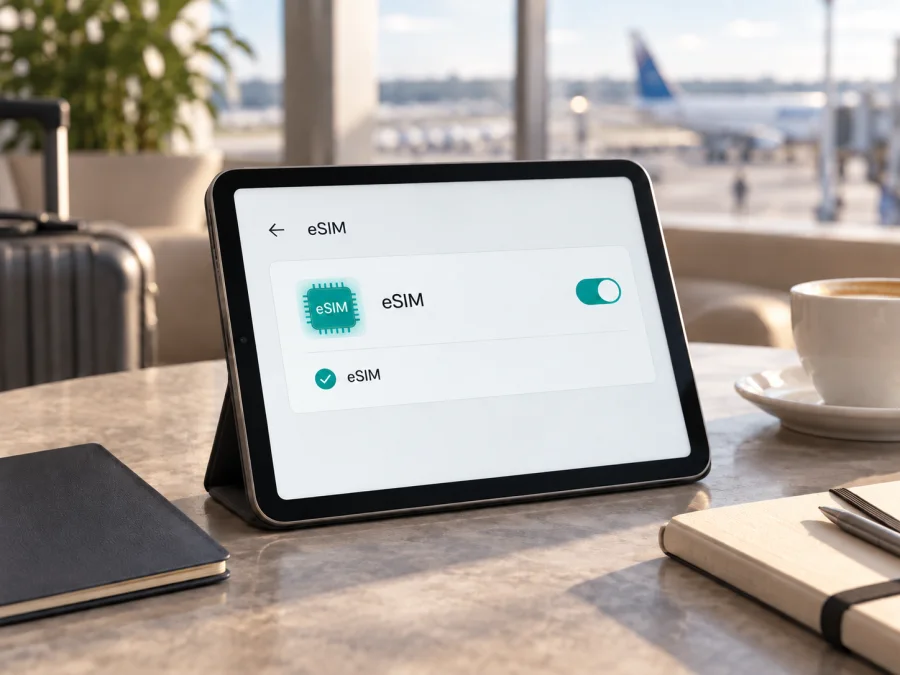
Apple iPad mini cellular 5G y eSIM: compatibilidad, configuración y uso en viaje
El Apple iPad mini cellular 5G puede conectarse mediante eSIM si se trata de un modelo Wi‑Fi + Cellular compatible y la versión regional permite activarla. La denominación recibida no identifica por sí sola una generación concreta: Apple vende modelos iPad mini celulares de distintas generaciones, y el 5G no es una característica de todos ellos. Por eso, antes de comprar un plan, comprueba el número de modelo, la presencia del EID y la opción para añadir un plan móvil en el propio iPad.
En términos prácticos, los iPad mini Wi‑Fi + Cellular de 5.ª generación y posteriores aparecen entre los modelos compatibles con eSIM en la documentación de Apple. Los modelos 6.ª generación y iPad mini (A17 Pro) con conexión celular también admiten 5G según la versión y las bandas disponibles. El iPad mini cellular de 5.ª generación es LTE, no 5G. Además, existen diferencias por país de venta: Apple limita el uso de eSIM en China continental a determinados modelos y operadores. Así que la respuesta corta es sí para un modelo celular compatible, pero hay que confirmar cuál tienes.
Respuesta rápida
| Aspecto | Qué debes saber |
|---|---|
| Compatibilidad eSIM | Los iPad mini Wi‑Fi + Cellular de 5.ª generación y posteriores figuran en la lista de Apple; la disponibilidad depende del modelo regional y del operador. |
| 5G | La etiqueta «5G» no corresponde a todos los iPad mini celulares. La 5.ª generación es LTE; la 6.ª y A17 Pro tienen modelos celulares 5G. |
| Wi‑Fi frente a Cellular | Un iPad mini solo Wi‑Fi no tiene módem móvil ni eSIM. Debe ser el modelo Wi‑Fi + Cellular. |
| Uso habitual de una eSIM de viaje | Principalmente datos móviles. El número telefónico, las llamadas tradicionales y los SMS no se incluyen salvo que las condiciones del plan indiquen lo contrario. |
| Comprobación decisiva | Busca un EID en Ajustes > General > Información y una opción para añadir eSIM o un plan de datos en Ajustes > Datos móviles. |
Cómo comprobar el modelo y la eSIM en el iPad
Haz estas verificaciones con conexión Wi‑Fi disponible y el iPad desbloqueado. Los nombres de algunos menús pueden variar ligeramente según la versión de iPadOS, el idioma y el país. El EID es el identificador de la eSIM integrada; su presencia es una señal muy útil de que el equipo cuenta con ese componente, aunque todavía debes confirmar la compatibilidad de la variante y del operador.
- Abre Ajustes y toca General > Información.
- Busca Nombre del modelo y Número de modelo. Si aparece un código corto que empieza por «M», tócalo para mostrar el número de modelo de hardware, que empieza por «A» y tiene cuatro cifras.
- Comprueba la generación en la información del modelo de Apple. No uses únicamente el color, el tamaño de pantalla, la palabra «5G» del anuncio o la apariencia exterior para identificarla.
- En la misma pantalla, busca EID. Si aparece un identificador EID, guárdalo para una consulta privada con el operador, pero no lo publiques en foros ni lo compartas con personas desconocidas.
- Vuelve a Ajustes y abre Datos móviles (en algunas versiones puede figurar como Datos celulares). Busca Añadir eSIM, Añadir plan de datos móviles o una opción de configuración equivalente.
- Si ves una eSIM ya instalada, revisa su etiqueta y estado antes de añadir otra. La capacidad de guardar varios perfiles no significa que todos puedan estar activos al mismo tiempo.
Si el EID aparece y el menú permite añadir un plan, el dispositivo probablemente está listo para configurar un perfil compatible. Aun así, la activación puede rechazarse si el operador no admite iPad, si el modelo está restringido en tu mercado, si existe una limitación de cuenta o si el código ya se utilizó. Si no aparece EID ni una opción eSIM, confirma primero que el número de modelo identifica una variante Wi‑Fi + Cellular compatible. Un modelo Wi‑Fi no puede convertirse en celular mediante una actualización o una aplicación.
Compatibilidad, región y operador
Antes de contratar, confirma estos puntos:
- [ ] El iPad es Wi‑Fi + Cellular, no solo Wi‑Fi.
- [ ] Aparecen el EID y una opción para añadir eSIM.
- [ ] El modelo y la región son compatibles con Apple.
- [ ] El proveedor admite iPad y el destino del viaje.
Apple incluye modelos iPad mini Wi‑Fi + Cellular de 5.ª y 6.ª generación, y la familia iPad mini (A17 Pro), en sus indicaciones para configurar eSIM. Eso confirma la compatibilidad de la familia celular, pero no que todas las unidades vendidas en todos los países se comporten igual. En China continental Apple especifica que solo determinados iPad compatibles con eSIM pueden activar planes móviles mediante eSIM; también remite a la disponibilidad con el operador local. Las listas regionales pueden cambiar y la versión del dispositivo importa.
Además, el operador debe admitir activación de eSIM en iPad, y el perfil debe estar destinado a ese tipo de equipo. Algunos planes se ofrecen solo para teléfonos o aplican restricciones a tablets, dispositivos secundarios, activaciones fuera del país o uso itinerante. Comprueba las condiciones del proveedor del plan antes de pagar. Si el iPad se compró de segunda mano o a través de un operador, confirma también que no tenga restricciones de servicio y que el sistema esté actualizado.
Para comprobar tu caso antes de contratar, consulta la compatibilidad de tu dispositivo. Anota la generación o el número Axxxx, confirma que sea Wi‑Fi + Cellular, revisa el EID y verifica con quien ofrece el plan si admite eSIM para iPad en tu destino. Si falta alguno de esos datos, resuélvelo primero; una descripción abreviada del anuncio no es prueba suficiente.
Antes de instalar una eSIM para viajar
Con Wi‑Fi estable, lee las condiciones del plan: países incluidos, duración, momento en que empieza la vigencia, plazo de instalación y posibilidad de reinstalar el perfil. La instalación, la activación de la línea y el inicio del consumo pueden ocurrir en momentos diferentes. Confirma que el plan admite iPad y cubre destinos y escalas; muchos planes de viaje son solo de datos y no incluyen número, llamadas tradicionales ni SMS.
Kaspersky eSIM Store es una aplicación y un sitio web donde puedes elegir, tramitar y activar una eSIM con un plan de datos móviles para viajar al extranjero. Compara destino, duración y datos, y confirma la compatibilidad de tu Apple iPad mini cellular 5G. La conexión depende de las condiciones del plan y las redes disponibles en el destino.
Instalar y activar paso a paso
La instalación concreta puede variar según la forma en que el proveedor entregue el perfil. Los métodos habituales en iPad incluyen añadir el plan desde Ajustes, escanear un código QR, utilizar un enlace de activación o seguir las instrucciones de una aplicación compatible. Usa solo el método indicado en la confirmación de tu plan. Puedes consultar también las instrucciones para iOS y las instrucciones para Android; estas últimas sirven como referencia para otro dispositivo y no como pasos para iPad.
- Conéctate a Wi‑Fi. Mantén el iPad encendido, con batería suficiente y iPadOS actualizado si es posible. Si tienes que instalar fuera de casa, descarga antes las indicaciones y conserva el acceso a la confirmación del plan.
- Abre la configuración móvil. Ve a Ajustes > Datos móviles y toca Añadir eSIM o la opción equivalente. Si el proveedor ha suministrado un código QR, elige la alternativa para usar un código QR y escanéalo con la cámara cuando se solicite.
- Confirma el plan correcto. Lee los avisos que aparecen en pantalla y verifica que el nombre del plan o proveedor corresponda con el que acabas de tramitar. Si se ofrece activación mediante un enlace o aplicación, utiliza únicamente la instrucción enviada por el proveedor.
- Espera a que se descargue el perfil. No cierres Ajustes ni retires la conexión Wi‑Fi durante la descarga. Cuando se complete, asigna una etiqueta reconocible, por ejemplo «Viaje», para distinguir esta eSIM de otros planes almacenados.
- Decide cuándo activar la línea. Sigue las condiciones del plan. En algunos casos se puede instalar antes de salir y activar después; en otros, la instalación o la conexión a una red elegible puede iniciar la vigencia. No elimines el perfil para intentar reiniciar un contador, porque quizá no puedas volver a instalarlo.
- Selecciona los datos móviles. En Ajustes > Datos móviles, elige la línea de viaje para los datos cuando corresponda. Si mantienes otra línea, revisa qué perfil está seleccionado para los datos móviles y si el iPad puede cambiar entre planes según la configuración disponible.
- Activa itinerancia de datos solo si se requiere. Algunos planes de viaje necesitan que actives Itinerancia de datos para la línea de eSIM; otros no. Comprueba las indicaciones del proveedor y selecciona la línea correcta antes de cambiar ese ajuste. No confundas permitir itinerancia en la eSIM de viaje con habilitarla en tu línea habitual, que podría generar cargos de tu operador.
- Prueba la conexión. Al llegar al destino, desactiva el modo avión, activa Datos móviles para la eSIM y espera unos minutos a que se registre en una red admitida. Abre una página o una aplicación que no dependa de contenido guardado en caché.
Escenarios prácticos durante el viaje
Al aterrizar. Si instalaste la eSIM con Wi‑Fi antes de salir, selecciona la línea de viaje para los datos, desactiva el modo avión y comprueba que se registre en una red admitida. Puedes mantener la línea habitual para otros usos, pero revisa cuál tiene seleccionada la itinerancia para evitar cargos inesperados.
Para navegación y trabajo. Mapas, correo y documentos sincronizados consumen datos. Descarga lo necesario antes del viaje y revisa el uso por aplicación en Ajustes > Datos móviles, si la opción está disponible.
En un itinerario con varias paradas. Confirma por separado que cada país esté incluido y cuándo empieza el periodo de validez. Una cobertura regional puede incluir varios destinos, pero debes comprobarlo en las condiciones del plan.
Para compartir conexión. La función de punto de acceso depende del iPad, del operador y del plan. Verifica que esté permitida antes de contar con ella; varios dispositivos pueden consumir el paquete más rápido.
Problemas frecuentes y comprobaciones
No aparece «Añadir eSIM». Confirma el número de modelo, que sea Wi‑Fi + Cellular y que iPadOS esté actualizado. Busca también «Añadir plan de datos móviles». Un iPad solo Wi‑Fi no tiene módem celular; en mercados con reglas especiales, verifica la variante regional con Apple.
No veo el EID. Reinicia el equipo y vuelve a Ajustes > General > Información. Comprueba la variante y consulta a Apple o al vendedor si debería ser compatible. No publiques EID, IMEI ni número de serie.
El QR falla. Comprueba que se vea nítido y pertenezca al plan correcto. Puede ser de un solo uso o haberse utilizado ya. Si falla, solicita al proveedor el método alternativo; no pruebes códigos al azar.
El perfil se instala, pero no hay Internet. Asegúrate de que la eSIM esté activada y seleccionada para datos, desactiva el modo avión y verifica la cobertura. Activa itinerancia solo si las instrucciones del plan la requieren, reinicia y vuelve a probar. No elimines el perfil como primer paso.
No conecta a 5G o el operador rechaza la activación. Puede que el modelo sea LTE, que falten cobertura o bandas, o que el operador no admita iPad/esa región. Confirma el número Axxxx, la compatibilidad de la cuenta y las condiciones del plan con el proveedor.
Preguntas frecuentes
¿Apple iPad mini cellular 5G admite eSIM?
Sí, si es una variante Wi‑Fi + Cellular compatible. Apple incluye iPad mini de 5.ª y 6.ª generación y iPad mini (A17 Pro) celulares en sus indicaciones de eSIM. La disponibilidad depende de la región y el operador; la 5.ª generación es LTE, no 5G.
¿Funciona en el iPad mini solo Wi‑Fi?
No. Se necesita el hardware celular integrado. Una aplicación o actualización no añade módem ni EID a un modelo Wi‑Fi.
¿Cómo verifico que está listo?
Busca EID en Ajustes > General > Información y «Añadir eSIM» o equivalente en Ajustes > Datos móviles. Confirma además generación, número Axxxx, región y compatibilidad del proveedor.
¿La eSIM de viaje incluye llamadas o SMS?
No necesariamente. Muchos planes son solo de datos; consulta condiciones. Las aplicaciones de mensajería pueden funcionar mediante Internet, pero no equivalen a un número telefónico tradicional.
¿Puedo instalarla antes del viaje?
Depende de cuándo se inicie la vigencia. Sigue las instrucciones del plan, conserva el QR de forma segura y no borres el perfil sin confirmar que se pueda reinstalar.
Comprobación final antes de la salida
Antes de contratar, confirma que tu Apple iPad mini cellular 5G es Wi‑Fi + Cellular y anota el número de modelo Axxxx y la generación. Busca el EID y la opción de añadir eSIM; después verifica la región de venta, las restricciones del operador y la compatibilidad del plan con iPad y con cada destino de tu viaje. Si el modelo procede de China continental o el anuncio no coincide con las especificaciones de Apple, consulta primero la elegibilidad regional.
Cuando todo esté confirmado, elige un plan según los países del itinerario, la duración y el uso previsto. En Kaspersky eSIM Store puedes consultar las opciones disponibles para tu viaje, tramitar una eSIM y seguir las indicaciones de instalación y activación. Haz la configuración con Wi‑Fi, conserva el perfil y prueba los datos al llegar. Así sabrás antes de salir si el iPad está preparado y qué línea debes seleccionar para conectarte en el destino.


