Guía de conectividad para viajes
Apple iPad mini cellular 64GB eSIM
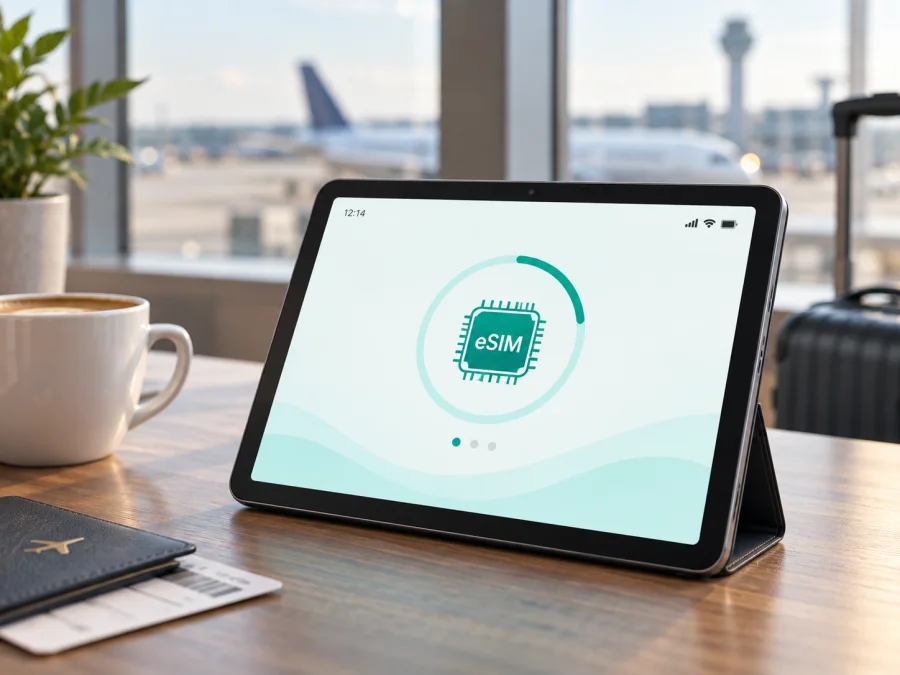
Apple iPad mini cellular 64GB: compatibilidad con eSIM
Si busca una eSIM para Apple iPad mini cellular 64GB, puede ser compatible si es una versión Wi‑Fi + Cellular. El nombre no indica generación, número de modelo, RAM ni 5G. Compruebe el EID y el menú de datos móviles antes de elegir un plan.
Apple incluye eSIM en los modelos Wi‑Fi + Cellular de 64 GB del iPad mini (5.ª y 6.ª generación). También advierte que no está disponible en todos los países o regiones ni con todos los operadores. Un iPad mini solo con Wi‑Fi no puede instalarla.
Respuesta rápida: ¿Apple iPad mini cellular 64GB admite eSIM?
Sí, si la unidad es realmente un iPad mini celular de una variante compatible. La ficha oficial del iPad mini (5.ª generación) de 64 GB menciona nano‑SIM y eSIM; la del iPad mini (6.ª generación) de 64 GB Wi‑Fi + Cellular también menciona ambas. En el iPad mini, la eSIM se usa para datos móviles: no implica por sí sola un número de teléfono, llamadas tradicionales o SMS.
La identificación de esta página debe conservarse exactamente como Apple iPad mini cellular 64GB. No la convierta en «iPad mini 6», «iPad mini 5G» o «iPad mini 64 GB» sin haber comprobado la unidad. «Cellular» no significa automáticamente 5G: el iPad mini de 5.ª generación y el de 6.ª generación tienen capacidades de red diferentes, y el plan, el país y las bandas disponibles pueden limitar la conexión.
Resumen de la variante
| Elemento | Qué se puede afirmar sobre Apple iPad mini cellular 64GB |
|---|---|
| Almacenamiento | 64 GB; no demuestra por sí solo que exista eSIM. |
| Conectividad | «Cellular» debe corresponder a Wi‑Fi + Cellular, pero hay que confirmarlo en Ajustes. |
| Generación | No figura en el nombre recibido; debe identificarse por separado. |
| RAM | No se indica y no es el criterio para verificar eSIM. |
| 5G | No se indica; no debe suponerse a partir de «cellular». |
| eSIM | Documentada por Apple en las versiones celulares de 64 GB de las generaciones 5 y 6, con límites regionales y de operador. |
| Uso | Datos móviles para mapas, navegación, correo, trabajo y mensajería por internet. |
Diferencias entre generaciones, regiones y operadores
El iPad mini de 5.ª generación se ofreció en 64 GB y 256 GB, con modelos Wi‑Fi y Wi‑Fi + Cellular. Apple especifica eSIM y bandeja nano‑SIM en el modelo celular, pero señala que no todos los operadores son compatibles. La antigua Apple SIM no debe confundirse con la activación eSIM actual.
El iPad mini de 6.ª generación también tiene una versión celular de 64 GB con eSIM y nano‑SIM. Algunas unidades pueden trabajar con 5G, pero esa capacidad depende de la generación, el modelo, las bandas y la red del operador. No añada «5G» a esta variante sin leer el número de modelo. La ausencia de ese dato en el nombre es precisamente una razón para verificarlo en el equipo.
La región puede cambiar el resultado. Apple indica que la eSIM no está disponible en todos los países y operadores; existen además condiciones particulares en ciertos mercados, como China continental. Un iPad compatible por hardware puede rechazar un perfil por las políticas del operador, el país o el roaming.
Antes de comprar, confirme que la versión es celular, que no está bloqueada y que el operador admite eSIM en iPad para el lugar de activación y la ruta del viaje.
Cómo comprobar EID y eSIM en el iPad
Realice esta comprobación con Wi‑Fi y batería suficiente. No necesita borrar la SIM física ni descargar un perfil.
- Abra Ajustes > General > Información y busque el campo EID. Es el identificador del módulo eSIM y una señal esencial de que el iPad tiene hardware eSIM.
- En esa pantalla, anote Nombre del modelo, Número de modelo y Número de serie. Si es necesario, toque el número de modelo para ver el identificador correspondiente y compárelo con la factura.
- Vuelva a Ajustes > Datos móviles. Busque Añadir un nuevo plan, Añadir eSIM o una opción equivalente; el texto puede variar con el idioma y la versión de iPadOS.
- No confirme la descarga todavía. El menú demuestra que existe un recorrido de activación, pero el perfil puede tener requisitos propios.
- Si no aparece EID ni Datos móviles, detenga el proceso. Podría tratarse de una versión solo Wi‑Fi, una identificación incorrecta o una incidencia del equipo.
La capacidad de 64 GB no cambia la existencia del EID. Tener una bandeja nano‑SIM tampoco descarta la eSIM: las versiones celulares compatibles pueden incluir las dos opciones. Del mismo modo, ver la palabra «cellular» en un anuncio no sustituye a la comprobación en General > Información.
<a id="kesim-device-compatibility"></a>
Lista de comprobación antes de comprar
- [ ] El equipo coincide con Apple iPad mini cellular 64GB y no es una versión solo Wi‑Fi.
- [ ] Hay un EID en General > Información.
- [ ] Datos móviles permite añadir o configurar un plan.
- [ ] Se ha identificado la generación y el número de modelo.
- [ ] El operador admite eSIM en iPad en la región de activación.
- [ ] No existe bloqueo o administración que impida añadir un plan.
- [ ] El plan cubre el país o la ruta y ofrece datos suficientes.
- [ ] Tiene Wi‑Fi y el QR o método de activación disponible.
Si va a continuar, compruebe su dispositivo y conserve el número de modelo. Esta revisión reduce el riesgo de comprar un plan que no pueda descargarse, pero la confirmación final siempre depende del operador y de las condiciones del perfil.
Preparar una eSIM para viajar
Kaspersky eSIM Store es una aplicación y un sitio donde puede elegir, tramitar y activar una eSIM con un plan para datos móviles durante una estancia en el extranjero. No es un operador ni propietario de la red; la conexión depende del plan, del modelo, del operador y de la red disponible.
Después de confirmar el EID, seleccione el destino y revise datos, duración, inicio de validez y activación. Una ruta por varios países puede requerir cobertura regional. No dé por hecho que una tarifa para teléfono funciona igual en iPad.
Elija el volumen según su uso: vídeo, copias de seguridad, videollamadas y compartir internet consumen más que mapas, correo o mensajería. Con Wi‑Fi, descargue mapas y documentos, limite actualizaciones y confirme si el plan permite punto de acceso personal.
Ahora puede elegir el plan: ya ha comprobado dispositivo, EID, operador y ruta. Instale con margen si es necesario; si la validez comienza al conectarse en destino, espere según las condiciones. Mantenga el QR privado.
Instalación y activación paso a paso
1. Prepare el iPad
Conéctese a Wi‑Fi, actualice iPadOS si es posible y confirme de nuevo el EID. Muestre el QR en otro dispositivo si no puede abrirlo y escanearlo en la misma pantalla. Tenga a mano las instrucciones del perfil.
2. Abra los datos móviles
Vaya a Ajustes > Datos móviles y toque Añadir un nuevo plan o la opción equivalente. En algunas versiones, Apple muestra Otro para leer el QR del proveedor.
3. Escanee el QR
Enfoque el código del perfil y siga las indicaciones. Si se solicita un código de confirmación, use únicamente el que corresponde a ese plan. Si el proveedor ofrece enlace o activación en una aplicación, use ese método solo cuando esté indicado en las condiciones.
4. Añada y etiquete el plan
Confirme Añadir plan móvil y espere a que se descargue. Asigne una etiqueta como «Viaje» o el nombre del destino. La etiqueta solo evita confusiones entre perfiles; no modifica la red ni el plan.
5. Elija la línea de datos
En Datos móviles, seleccione la eSIM de viaje como línea para datos. Si conserva una SIM principal, desactive el cambio automático de datos cuando quiera evitar que el iPad cambie de línea sin avisar.
6. Active la eSIM en el momento correcto
Al llegar, active Datos móviles, seleccione el perfil de viaje y, si el plan lo requiere, active Roaming de datos para esa eSIM. No lo active a ciegas en la línea principal: compruebe qué perfil está elegido y qué costes podría aplicar su operador habitual.
7. Pruebe la conexión
Desactive el Wi‑Fi durante un momento, abra una página ligera y compruebe el indicador de red. Vuelva a activar Wi‑Fi después de la prueba. La conexión puede tardar unos minutos y depende de la red local. Revise el consumo y la validez desde el perfil o la aplicación.
Consulte también las instrucciones para Android y las instrucciones para iOS. En este iPad, priorice Datos móviles.
Uso de la eSIM durante el viaje
Mantener la línea principal
Puede conservar la SIM habitual y seleccionar la eSIM de viaje solo para datos. Desactive los datos de la línea principal o revise su roaming. Al llegar, elija el perfil de viaje y pruebe con el Wi‑Fi apagado.
Recorrer varios países
Compare cobertura y validez: que funcione en un país no significa que incluya el siguiente. Mantenga identificados los perfiles y use solo uno para datos cada vez.
Trabajar y compartir internet
El iPad mini sirve para mapas, correo, documentos y mensajería. Para vídeo, reuniones o punto de acceso, estime más consumo y confirme que el plan lo permite. La velocidad y las funciones dependen de la red y las condiciones contratadas.
Un plan de datos no crea automáticamente un número móvil. Las llamadas y SMS tradicionales no forman parte del servicio salvo que se indique expresamente. La mensajería por internet funciona mientras haya datos disponibles, pero no equivale a un servicio de voz del iPad.
Problemas frecuentes y soluciones
No aparece el EID
Confirme que está en General > Información y que la unidad es Wi‑Fi + Cellular. Compare el número de modelo con la factura. Si no aparece EID, no compre ni descargue el perfil: confirme la variante con el vendedor o con Apple.
No aparece «Añadir un nuevo plan»
Compruebe que existe Datos móviles, que el iPad tiene Wi‑Fi y que iPadOS está actualizado. Reiniciar puede resolver un error temporal, pero no convierte un modelo Wi‑Fi en celular. Una SIM física insertada tampoco garantiza eSIM.
El QR falla
Suba el brillo de la pantalla que muestra el código, limpie la cámara y pruebe desde otro dispositivo. Verifique que el perfil no se haya instalado antes y que el código de confirmación corresponda al mismo plan. No publique el QR ni lo reutilice sin autorización.
Hay perfil, pero no hay internet
En Datos móviles, seleccione la eSIM de viaje, active datos móviles y habilite el roaming solo para esa línea si es necesario. Desactive Wi‑Fi para la prueba, quite el modo avión, reinicie y espere unos minutos. Revise si el plan ya comenzó, si quedan datos y si el país está incluido.
Hay señal, pero las aplicaciones no cargan
Pruebe una página sencilla, revise los permisos de datos de la aplicación y desactive temporalmente el ahorro de datos. No cambie el APN salvo que el proveedor le haya dado valores concretos. Pruebe también en un lugar abierto: la red local puede estar congestionada.
Se seleccionó la línea equivocada
Vuelva a Ajustes > Datos móviles, revise la línea predeterminada y desactive el cambio automático de datos. Apple permite guardar varios planes, pero solo uno puede usarse para datos en cada momento. No elimine el perfil durante el viaje sin confirmar que podrá descargarlo otra vez.
Preguntas frecuentes
¿Apple iPad mini cellular 64GB es compatible con eSIM?
Sí, si es una versión Wi‑Fi + Cellular compatible. Apple documenta eSIM en los iPad mini celulares de 64 GB de las generaciones 5 y 6. Como el nombre no incluye la generación, confirme EID y Datos móviles antes de elegir un plan.
¿Los 64 GB cambian la compatibilidad?
No. La capacidad identifica almacenamiento. El criterio decisivo es que el iPad sea celular y pertenezca a una variante compatible; dos unidades de 64 GB pueden pertenecer a generaciones o mercados diferentes.
¿«Cellular» significa 5G?
No. Significa conectividad móvil, no una generación concreta de red. Compruebe el número de modelo, las bandas y el plan, y no añada 5G a la identificación si no figura en el dispositivo.
¿Puedo guardar varias eSIM?
Sí, puede guardar varios planes, pero solo uno se usa para datos móviles a la vez. Para cambiar, vaya a Ajustes > Datos móviles. La reinstalación depende del proveedor.
¿La eSIM sirve para llamadas y SMS?
No necesariamente. Un plan de viaje suele estar destinado a datos y no incluye número, llamadas ni SMS salvo que lo indique. Puede usar mensajería por internet con el tráfico disponible.
¿Puedo instalarla en casa?
A menudo sí, pero la validez varía. Lea las condiciones y no active el roaming de la línea equivocada.
¿Qué hace Kaspersky eSIM Store?
Es una aplicación y un sitio que ayudan a elegir, tramitar y activar una eSIM con un plan de datos móviles para un viaje internacional. No es un operador ni propietario de una red.
Conclusión
Las especificaciones oficiales de Apple confirman eSIM en las versiones celulares de 64 GB del iPad mini de 5.ª y 6.ª generación. Para la variante exacta Apple iPad mini cellular 64GB, la verificación final debe hacerse en el dispositivo: EID en General > Información, opción para añadir un plan en Datos móviles, operador compatible y ausencia de restricciones regionales o de cuenta.
Comprobación final del dispositivo y eSIM para el viaje
Antes de pagar o instalar, confirme que el equipo es realmente Apple iPad mini cellular 64GB Wi‑Fi + Cellular; identifique generación; compruebe EID y Añadir un nuevo plan; verifique operador, región, datos, duración y activación; y prepare Wi‑Fi y el QR. Después, elija en Kaspersky eSIM Store el plan para su ruta, active la eSIM y selecciónela como línea de datos. Si un punto no coincide, confirme la variante antes de comprar.


