Guía de conectividad para viajes
Apple iPad Pro 11-inch 2020 cellular 256GB 5G eSIM
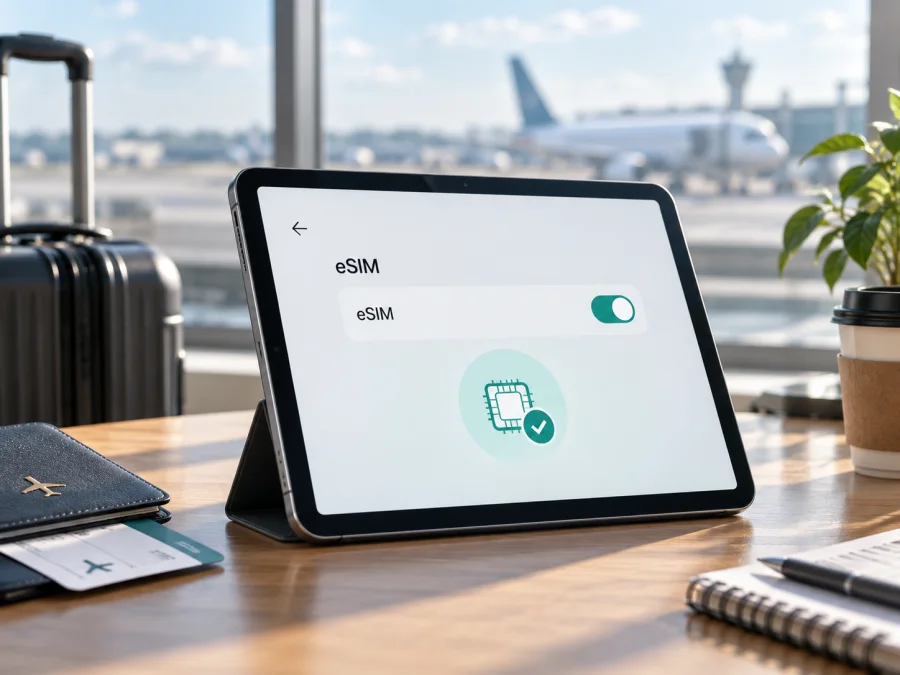
Apple iPad Pro 11-inch 2020 cellular 256GB 5G eSIM: compatibilidad, verificación y configuración
Si busca una eSIM para el Apple iPad Pro 11-inch 2020 cellular 256GB 5G, la respuesta corta es: el modelo Wi‑Fi + Cellular de la generación 2020 admite eSIM en los mercados y con los operadores compatibles. Hay, sin embargo, una precisión importante. La ficha técnica oficial de Apple para el iPad Pro de 11 pulgadas de segunda generación identifica la conectividad móvil como LTE de clase Gigabit; no lo presenta como un iPad 5G. Por eso, la palabra «5G» de la denominación recibida debe tratarse como un modificador de la ficha de venta pendiente de comprobar, no como una capacidad confirmada.
Los 256 GB son almacenamiento y no determinan la compatibilidad. Lo decisivo es que el equipo sea realmente Cellular, corresponda a la segunda generación y no tenga restricciones de mercado, operador o activación. La eSIM aporta datos móviles para mapas, correo, mensajería y otras aplicaciones; no convierte el iPad en un teléfono con número convencional.
Respuesta rápida sobre la compatibilidad
Para la variante indicada, la respuesta es sí, con condiciones. Apple incluye eSIM y nano‑SIM en las especificaciones del iPad Pro de 11 pulgadas (2.ª generación) Wi‑Fi + Cellular. La misma documentación señala que la Apple SIM y la eSIM no están disponibles con todos los operadores y que no están disponibles en China continental. La disponibilidad real también depende del país o región en el que se vendió el iPad, del número de modelo, del operador y de la versión de iPadOS.
La mención «5G» merece una comprobación separada. El iPad Pro de 11 pulgadas lanzado en 2020 pertenece a la segunda generación y su ficha de redes móviles enumera LTE de clase Gigabit, UMTS/HSPA y GSM/EDGE. Los iPad Pro con 5G pertenecen a generaciones posteriores. Así que un anuncio que combine «2020» y «5G» puede estar usando una etiqueta comercial imprecisa, mezclando variantes o describiendo un dispositivo distinto. No hay que borrar ese dato de la búsqueda: hay que conservarlo y contrastarlo con el propio iPad antes de activar una eSIM.
Qué significa cada parte del nombre
| Dato | Comprobación |
|---|---|
| Modelo y tamaño | iPad Pro de 11 pulgadas; la unidad 2020 es de segunda generación. |
| Año y red | 2020; Cellular debe ser Wi‑Fi + Cellular, no solo Wi‑Fi. |
| Almacenamiento | 256GB es capacidad, no RAM ni identificador de red. |
| 5G | Figura en la solicitud, pero no coincide con la ficha LTE de 2020; verifíquelo. |
| eSIM | Funciona cuando el hardware, el mercado y el operador la admiten. |
Comprobaciones antes de comprar un plan
Antes de pagar una tarifa eSIM para un viaje, reúna estos datos. Hacerlo en casa, con Wi‑Fi estable, evita descubrir en el aeropuerto que el dispositivo solo es Wi‑Fi, está bloqueado o pertenece a un mercado con restricciones.
- Confirme que aparece Datos móviles o Datos celulares en Ajustes. El nombre puede variar según el idioma de iPadOS.
- Confirme que el menú ofrece Añadir un plan de datos, Añadir eSIM o una opción equivalente.
- Abra Ajustes > General > Información y anote el número de modelo, la capacidad y el campo EID, si aparece.
- Compare el número de modelo con la ficha del equipo y con la documentación de Apple para el iPad Pro de 11 pulgadas de segunda generación.
- Compruebe que el vendedor no esté mezclando la segunda generación de 2020 con un iPad Pro posterior compatible con 5G.
- Revise que el iPad no esté sujeto a una restricción del operador que impida añadir otro plan o utilizar roaming.
- Instale las actualizaciones de iPadOS disponibles y reinicie el iPad antes de intentar una activación.
- Verifique que el plan elegido sea para datos en iPad o tablet y que cubra el país o los países del itinerario.
- Lea cuándo empieza el periodo de validez, qué cantidad de datos incluye, cómo se mide el consumo y si admite recargas.
- Compruebe que dispone de Wi‑Fi o de otra conexión para descargar el perfil eSIM.
La presencia de un EID es una señal útil, pero no sustituye la comprobación del operador. Un EID identifica la eSIM del equipo; no confirma que cualquier plan funcionará en cualquier región. Del mismo modo, ver una bandeja para nano‑SIM no demuestra que la eSIM esté habilitada en la versión concreta. La evidencia más práctica es que el iPad muestre el EID y una opción para añadir un plan de datos, junto con la confirmación de que el operador admite ese modelo y ese país.
Cómo comprobar el EID y la opción eSIM
Haga la verificación en el propio iPad, no solo en una foto del anuncio:
- Conecte el iPad a Wi‑Fi, abra Ajustes > General > Información y busque EID. No publique ese identificador.
- Revise Nombre del modelo, Número de modelo, Capacidad y la versión de iPadOS; toque el número de modelo si necesita alternar su formato.
- Vuelva a Ajustes > Datos móviles/Datos celulares y busque Añadir un plan de datos, Añadir eSIM o Configurar datos móviles.
- Si aparece el escáner QR o la introducción manual, el equipo puede iniciar la configuración; la activación final sigue dependiendo del proveedor.
- Si no aparece EID ni datos móviles, deténgase: podría ser Wi‑Fi, una versión regional restringida, un sistema desactualizado o un anuncio incorrecto.
Checklist de compatibilidad para este iPad
Use esta lista justo antes de elegir una tarifa eSIM:
- [ ] El nombre del modelo es iPad Pro de 11 pulgadas y la unidad es Wi‑Fi + Cellular.
- [ ] El equipo corresponde a la generación 2020, normalmente identificada como segunda generación.
- [ ] La capacidad visible es 256 GB si ese dato forma parte de su compra.
- [ ] El EID aparece en Ajustes > General > Información.
- [ ] Datos móviles/Datos celulares contiene una opción para añadir un plan o una eSIM.
- [ ] El dispositivo no está bloqueado para un solo operador ni sujeto a una cuenta pendiente del propietario anterior.
- [ ] iPadOS está actualizado y el iPad puede conectarse a Wi‑Fi durante la instalación.
- [ ] El país de uso y el tipo de plan son compatibles con un iPad y no solo con un teléfono.
- [ ] El plan cubre la duración del viaje y el volumen de datos que realmente necesita.
- [ ] Ha comprobado la discrepancia de «5G» y no está pagando por una capacidad que la unidad 2020 no tiene.
Compruebe su dispositivo en este punto si todavía tiene dudas sobre la variante antes de continuar.
Elegir y preparar la eSIM para una salida
Una vez positiva la comprobación, Kaspersky eSIM Store puede ayudarle desde su aplicación y su sitio a elegir, formalizar y activar una tarifa eSIM de datos. Revise destino, alcance regional, volumen, vigencia y condiciones. La aplicación y el sitio no son un operador, no poseen una red ni sustituyen al proveedor móvil del destino.
Si el EID y la opción de añadir un plan están presentes, abra el sitio o la aplicación, seleccione el destino y compare las condiciones visibles. No active una eSIM solo por el precio: una compra no corrige incompatibilidad, limitación regional ni bloqueo.
Instalación y activación en iPadOS
La instalación puede hacerse antes de viajar o al llegar, pero la elección depende de las condiciones del plan. Algunos perfiles empiezan a contar al instalarse; otros al conectarse a una red compatible. Lea la información que acompaña a la tarifa eSIM y conserve el correo o la pantalla de confirmación hasta que el servicio funcione.
Para familiarizarse con los menús, consulte las instrucciones generales de Android y iOS. En el iPad, los nombres se parecen a los de iOS, pero la ruta específica es la de Datos móviles/Datos celulares. Siga este procedimiento:
- Conecte el iPad a Wi‑Fi, cargue la batería y actualice iPadOS si hay una actualización disponible.
- Abra el sitio o la aplicación de Kaspersky eSIM Store, seleccione el destino, revise las condiciones y complete el trámite de la tarifa eSIM elegida. Mantenga accesible el QR o los datos de activación.
- En el iPad, abra Ajustes > Datos móviles o Ajustes > Datos celulares.
- Pulse Añadir un plan de datos, Añadir eSIM o Otra opción y seleccione el método de QR cuando esté disponible.
- Muestre el código QR en otro dispositivo o en una ventana que el iPad pueda escanear. Si el QR está en un correo o una página y su versión de iPadOS lo permite, manténgalo pulsado y elija Añadir eSIM.
- Siga el asistente, acepte la descarga del plan y escriba el código de confirmación si el proveedor lo solicita. No comparta ese código en un chat público.
- Asigne un nombre reconocible al plan, por ejemplo «Viaje», para no confundirlo con la línea principal.
- En Datos móviles, seleccione la eSIM de viaje como línea para datos móviles. Decida si desea permitir el cambio automático de datos; para controlar el consumo, suele ser más claro dejar una sola línea de datos seleccionada.
- Active Roaming de datos para la eSIM solo si las condiciones del plan lo requieren. No active el roaming de la línea principal por error.
- Al llegar al destino, desactive el modo avión, deje que el iPad encuentre una red y abra una página sencilla. Compruebe que el consumo aparece en el perfil o en la aplicación correspondiente.
Uso durante el viaje
Antes de despegar, puede instalar el perfil con Wi‑Fi y dejar la línea principal como predeterminada. Al aterrizar, seleccione la eSIM de viaje para datos móviles, active el roaming de datos de esa línea si es necesario y desactive los datos móviles de la línea principal para evitar consumo inesperado. En un iPad, «roaming» describe el modo en que el plan se conecta a redes asociadas; no significa automáticamente que el plan sea ilimitado o gratuito.
En una ruta por varios países, confirme que el paquete incluye cada frontera y deje unos minutos para que el iPad se registre al cambiar de red. Para ahorrar datos, descargue mapas y documentos con Wi‑Fi, limite las copias automáticas y vigile el punto de acceso: una videollamada o una copia de fotos puede agotar un paquete rápidamente.
Problemas frecuentes y soluciones
No aparece EID o Datos móviles. Compruebe que no sea Wi‑Fi, revise el número de modelo y actualice iPadOS. Si procede de otro país, confirme la limitación regional antes de comprar.
El QR no se escanea o el perfil no se descarga. Aumente el brillo, muestre el código completo, mantenga Wi‑Fi activo y use un QR nuevo si el anterior ya se consumió. Compruebe hora automática, confirmación y espacio disponible; no borre perfiles existentes para repetir el proceso.
La eSIM se instaló, pero no hay internet. Selecciónela como línea de datos, active datos móviles y, si lo exige el plan, el roaming de esa línea. Desactive temporalmente la línea principal, reinicie y espere el registro. Configure el APN solo con valores indicados por el proveedor.
Hay señal, pero las aplicaciones no cargan. Compruebe país incluido, vigencia, consumo y línea seleccionada. Pruebe una página ligera y desactive una VPN si la usa: la eSIM no es una VPN ni una herramienta para eludir bloqueos.
La activación falla en una región concreta. Apple advierte que eSIM no está disponible en China continental para esta generación y que no todos los operadores son compatibles. Confirme país de compra, número de modelo y política del proveedor.
Si después de estas comprobaciones el plan no funciona, reúna el número de pedido, el modelo, el sistema, el mensaje de error y el momento de la activación. Contacte con el soporte indicado en el servicio adquirido. No comparta públicamente el EID completo, el QR ni los códigos de confirmación.
Preguntas frecuentes
¿El Apple iPad Pro 11-inch 2020 cellular 256GB 5G es compatible con eSIM?
El modelo Wi‑Fi + Cellular de segunda generación es compatible con eSIM según las especificaciones de Apple, siempre que el mercado y el operador lo permitan. La parte «5G» del nombre recibido no queda confirmada para la generación 2020: Apple documenta LTE de clase Gigabit. Compruebe el equipo físico, el EID y el menú Datos móviles antes de comprar.
¿Puedo usar 5G con este modelo?
No debe darse por hecho. La ficha oficial del iPad Pro de 11 pulgadas de segunda generación de 2020 indica LTE de clase Gigabit, no 5G. Si necesita 5G, verifique que el número de modelo corresponda a una generación posterior y que el plan y la red del destino lo admitan. La eSIM puede funcionar aunque la velocidad móvil sea LTE.
¿Por qué aparece el menú eSIM, pero el plan no funciona?
El menú demuestra que el hardware puede iniciar la configuración, no que todos los operadores, países o planes sean compatibles. Compruebe bloqueo, país incluido, vigencia, datos móviles, roaming de datos y selección de la línea.
Conclusión: verifique el dispositivo y elija la eSIM del viaje
El Apple iPad Pro 11-inch 2020 cellular 256GB 5G debe tratarse como una denominación que contiene una advertencia: la generación 2020 Cellular sí tiene eSIM según Apple, pero la documentación oficial describe LTE de clase Gigabit y no 5G. Antes de comprar, confirme que el iPad es Wi‑Fi + Cellular, vea el EID, localice la opción para añadir un plan, compruebe el país de origen y descarte un bloqueo del operador. Si la etiqueta «5G» es importante para su decisión, confirme que el equipo no sea una mezcla de generaciones.
Después, en Kaspersky eSIM Store puede usar la aplicación o el sitio para elegir, formalizar y activar una tarifa eSIM de datos para la ruta. Seleccione destino, volumen y vigencia; deje lista la configuración de Datos móviles y, al llegar, elija la eSIM de viaje, active el roaming que corresponda y pruebe la conexión. Esta revisión final reduce el riesgo de quedarse sin internet móvil.


