Guía de conectividad para viajes
Apple iPad Pro 11-inch 2020 cellular 256GB eSIM
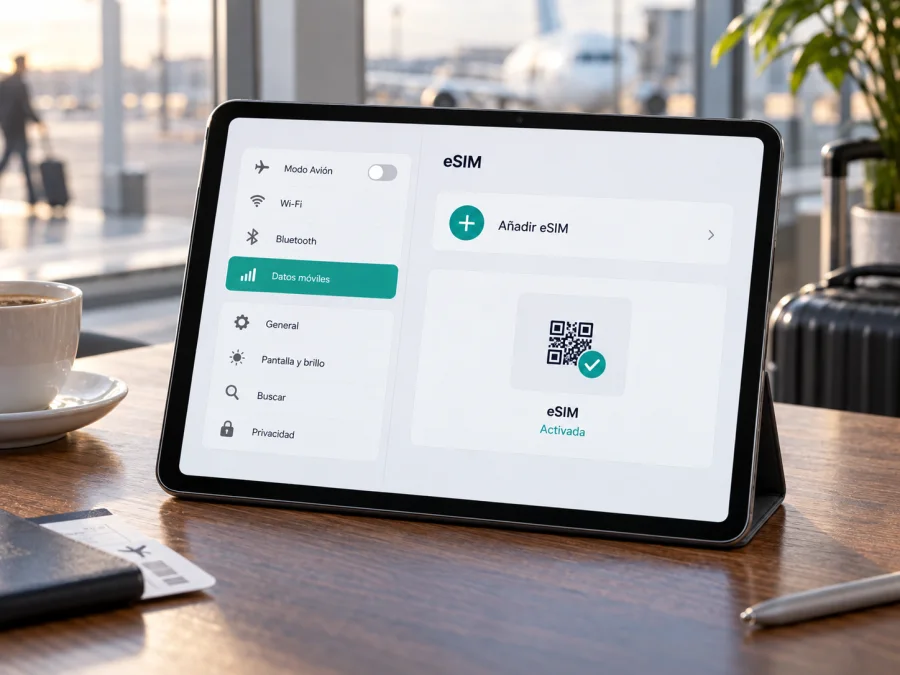
Apple iPad Pro 11-inch 2020 cellular 256GB y eSIM: compatibilidad e instalación
Respuesta rápida
Sí: la versión Wi‑Fi + Cellular del iPad Pro de 11 pulgadas de 2020, también conocida como modelo de segunda generación, admite eSIM. La capacidad de 256 GB no cambia la conectividad móvil. Esta respuesta se refiere a una unidad Cellular compatible; el iPad Pro solo Wi‑Fi no tiene módem celular ni puede instalar una eSIM para conectarse por redes móviles.
Hay una excepción regional que conviene verificar antes de comprar: Apple identifica una variante Wi‑Fi + Cellular específica para China continental, con número de modelo A2231. No debe darse por hecho que funciona igual que las variantes A2068 o A2230 comercializadas en otros mercados. Apple indica que la eSIM no está disponible en China continental para este modelo. Además, aun en una unidad compatible, la activación depende del país, del operador o proveedor del plan y de que el dispositivo no tenga restricciones aplicables. Por eso, compruebe el número de modelo y los ajustes de la unidad concreta, no solo el nombre comercial o el almacenamiento.
| Dato | Qué significa para eSIM |
|---|---|
| Familia | iPad Pro de 11 pulgadas, segunda generación (2020) |
| Conectividad necesaria | Wi‑Fi + Cellular; la versión Wi‑Fi no sirve para datos móviles |
| Variante de almacenamiento | 256 GB; no determina la compatibilidad con eSIM |
| eSIM | Compatible en las variantes Cellular admitidas |
| Modelos Cellular identificados por Apple | A2068 y A2230; A2231 corresponde a China continental |
| Red móvil | LTE; la disponibilidad y las bandas dependen del modelo y la red local |
| Condición de activación | Operador compatible, plan válido para el dispositivo y configuración disponible en el país |
Qué aporta una eSIM en una tableta
Una eSIM es un perfil digital para configurar datos móviles sin insertar una SIM física. En una tableta sirve para consultar mapas, correo, documentos y mensajería cuando no hay Wi‑Fi. La conexión depende de un plan activo, una red compatible y las condiciones del destino.
Variantes regionales y cómo reconocer la suya
Los nombres de los modelos que aparecen en tiendas suelen abreviar datos importantes. “iPad Pro 11-inch 2020 Cellular” identifica una generación y un tipo de conectividad, pero no siempre revela el número de modelo de hardware. Apple enumera el iPad Pro de 11 pulgadas (2.ª generación) como modelo de 2020 y diferencia las unidades Wi‑Fi, Wi‑Fi + Cellular internacionales y la versión Cellular para China continental. En esta última el identificador es A2231; Apple señala A2068 y A2230 para variantes Wi‑Fi + Cellular.
El dato decisivo se puede leer en el propio iPad. Abra Ajustes > General > Información y localice Número de modelo. Es posible que al principio aparezca un número de pieza; tóquelo para mostrar el identificador que comienza por la letra A. Compare ese identificador con la documentación de Apple y con la información del vendedor. También puede encontrar el número en la parte posterior de la carcasa, aunque la ruta de Ajustes evita errores al leer un texto pequeño.
Comprobación de compatibilidad antes de contratar
Siga esta lista con el iPad que utilizará, no con las especificaciones de una unidad parecida:
- [ ] En Ajustes > General > Información, el nombre identifica el iPad Pro de 11 pulgadas de segunda generación y el número de modelo corresponde a la versión Cellular.
- [ ] En la misma pantalla aparece un EID. Es un identificador del componente eSIM; no es el IMEI ni el número de serie.
- [ ] En Ajustes > Datos móviles aparece una opción para añadir o configurar un plan móvil. El nombre exacto de la opción puede variar con el idioma y la versión de iPadOS.
- [ ] El vendedor confirma que el equipo está desbloqueado y no sujeto a una restricción que impida usar un proveedor distinto.
- [ ] El proveedor confirma que su plan permite activación en iPad y que es válido en el país o región de destino.
- [ ] El método de instalación que recibirá (QR, enlace, aplicación o activación del operador) es compatible con el iPad y el sistema instalado.
Para buscar el EID, vaya a Ajustes > General > Información y desplácese por los datos del dispositivo; puede que necesite bajar en la pantalla. Apple indica que el EID y el IMEI de un iPad Wi‑Fi + Cellular también se consultan en Información. Si no aparece a primera vista, confirme que está revisando el iPad Cellular correcto, reinícielo y vuelva a mirar, o compruebe el número desde Finder en un Mac o desde Dispositivos Apple/iTunes en un ordenador compatible. No publique ni comparta una captura que muestre el EID, el IMEI o el número de serie: son datos identificativos del equipo.
La ausencia de un menú con la palabra exacta “Añadir eSIM” no basta para descartar el soporte: algunos flujos de operador se inician desde un QR, un enlace o una notificación. Sin embargo, si no encuentra EID ni controles de datos móviles, deténgase antes de comprar el plan. Verifique el identificador de modelo y consulte al soporte de Apple o al vendedor. Un perfil QR no convierte una tableta Wi‑Fi en una unidad Cellular, ni puede añadir al hardware la función de eSIM.
Cuando revise una unidad usada o importada, pida una foto de Ajustes > General > Información con los datos personales ocultos y confirme el número Axxxx directamente con el vendedor. No basta con que el anuncio diga Cellular: el identificador distingue variantes regionales. Si compra en persona, compruebe la pantalla del propio iPad y pruebe que Datos móviles se abre. Compare el EID sin compartirlo públicamente y pregunte si el equipo está desbloqueado. Estas comprobaciones reducen el riesgo de contratar un perfil para una tableta que no pueda instalarlo; la autorización final corresponde a los ajustes de la unidad y a las reglas del proveedor del plan.
Antes de elegir el plan, compruebe la compatibilidad de su dispositivo y asegúrese de que el perfil se pueda instalar en su iPad concreto. Si busca conectividad para una estancia fuera de casa, Kaspersky eSIM Store es una aplicación y un sitio donde puede elegir, tramitar y activar una eSIM con un plan para datos móviles durante un viaje internacional. Revise las condiciones que se muestran para el destino, el volumen incluido y la vigencia antes de continuar.
<a id="kesim-device-compatibility"></a>
Cómo añadir y activar una eSIM
La ruta puede variar ligeramente según el idioma del sistema y la versión de iPadOS. Antes de empezar, tenga a mano el iPad, una conexión Wi‑Fi estable y el código QR o las instrucciones que le haya proporcionado el proveedor. No elimine un perfil activo para “probar de nuevo” sin consultar las condiciones: algunos códigos solo permiten una instalación y quizá no se puedan volver a descargar.
- Actualice y prepare el iPad. Conéctelo a Wi‑Fi, instale las actualizaciones de iPadOS disponibles y manténgalo cargado. Confirme que fecha y hora se ajusten automáticamente. Compruebe que el plan fue emitido para una tableta compatible y para el país de uso.
- Abra los ajustes móviles. Entre en Ajustes > Datos móviles. Según el sistema, puede mostrarse como “Datos celulares”. Elija la opción para añadir un plan móvil, añadir una eSIM o escanear un código QR. Si el menú no está disponible, vuelva al apartado de compatibilidad y confirme el modelo.
- Instale el perfil. Escanee el QR con la cámara cuando el iPad lo solicite, o siga el método alternativo que indique el proveedor. En algunas versiones recientes, puede mantener pulsado un QR recibido en una página o correo para iniciar la opción de añadir eSIM. Si recibe un código de confirmación, introdúzcalo exactamente como se le indicó. No fotografíe ni comparta el QR: quien lo obtenga podría intentar usar el perfil.
- Confirme la incorporación. Siga las pantallas hasta que iPadOS muestre el plan añadido. Puede asignarle una etiqueta, por ejemplo “Viaje”, para distinguirlo de una SIM habitual. La instalación del perfil no siempre equivale al inicio inmediato de la vigencia: revise cuándo comienza el periodo del plan, según las condiciones del proveedor.
- Seleccione la línea para datos. En Datos móviles, elija el perfil de viaje para la conexión de datos cuando corresponda. Si conserva una SIM física, revise cuál está seleccionada antes de salir. Desactive el uso de datos de una línea que no desea utilizar en itinerancia, de acuerdo con su plan habitual.
- Active el plan en el momento adecuado. Algunos planes se conectan al instalarse; otros comienzan al llegar al destino, al seleccionar una red compatible o al activarse manualmente. Siga las instrucciones del proveedor y no asuma que todos comienzan a contar de la misma manera. La disponibilidad puede tardar unos minutos después de la activación.
- Pruebe la conexión. Si el proveedor indica activar la itinerancia de datos para el perfil, hágalo solo para esa línea y solo cuando corresponda. Desactive Wi‑Fi brevemente para comprobar que una página se carga por datos móviles. Vuelva a conectar Wi‑Fi después de la prueba si lo necesita.
Las instrucciones de Apple para iPad explican la configuración mediante QR, activación del operador y otras opciones disponibles. Como este dispositivo utiliza iPadOS, consulte también la guía de instalación para iOS y siga el procedimiento específico indicado en el perfil que contrató. La guía para Android está destinada a teléfonos y tabletas Android; no la siga en este iPad.
Qué significa instalar, activar y empezar a usar
Instalar es añadir el perfil al iPad; activar es dejarlo listo según el método del proveedor; usarlo requiere seleccionar esa línea y estar en una zona con servicio. Algunos planes enlazan estos pasos y otros aplican una condición o fecha de inicio. Revise cuándo comienza la vigencia.
No retire la SIM física salvo que las instrucciones lo pidan. Si conserva dos líneas, seleccione la de viaje para datos y compruebe la itinerancia de cada perfil.
Usar el iPad durante un viaje
Antes de salir, seleccione el país o la región del viaje y compare las condiciones de los planes adecuados a su itinerario. Un plan limitado a un país puede no funcionar en un país vecino, incluso si el trayecto es corto. En un viaje con varias escalas, asegúrese de que las ubicaciones incluidas coincidan con cada tramo en el que necesita conectividad. Compruebe también la cantidad de datos, la duración y si se permite compartir conexión, si piensa usar el iPad como acceso para otros dispositivos.
Al aterrizar, desactive el modo avión, active Datos móviles y elija el perfil de viaje. Si el plan lo requiere, habilite itinerancia de datos para ese perfil. Espere unos minutos a que se registre en una red compatible. Para una tableta, la conectividad resulta práctica en trayectos, hoteles, reuniones y espacios sin Wi‑Fi confiable; puede usar aplicaciones de mapas, correo, videollamadas o mensajería que funcionen por Internet. Una eSIM de datos no debe confundirse con una línea telefónica: no presuponga que incluye número, llamadas móviles o SMS, salvo que las condiciones lo indiquen expresamente.
Si comparte Internet, compruebe que el plan lo permita: el punto de acceso consume el mismo volumen de datos. Vigile el uso en Ajustes > Datos móviles y limite descargas grandes o sincronizaciones automáticas.
Al volver, cambie la línea de datos a su SIM habitual o a Wi‑Fi. Desactive el perfil de viaje si ya no lo necesita, pero no lo elimine hasta comprobar las reglas de reactivación, recarga o transferencia. Algunos perfiles no se pueden instalar nuevamente después de borrarlos. Si va a reutilizarlo, consulte primero las condiciones; si ya terminó su validez, puede retirarlo siguiendo las indicaciones del proveedor.
Problemas frecuentes y comprobaciones
No aparece «Añadir eSIM»
Confirme que el equipo sea Cellular, compruebe EID en Ajustes > General > Información e identifique el número Axxxx. Revise si el idioma del sistema presenta la función con otro nombre. Reinicie y actualice iPadOS. Si la unidad es A2231 o fue adquirida en China continental, consulte la excepción regional. Si la identificación confirma una variante compatible, pregunte al proveedor si la instalación se hace mediante QR, enlace, aplicación o activación del operador.
El código QR no se reconoce
Aumente el brillo de la pantalla desde la que muestra el código, limpie la lente y evite reflejos o zoom excesivo. Mantenga el QR completo y enfocado. También puede abrir el código en otro dispositivo o imprimirlo si el proveedor lo permite. Si el QR está en la misma tableta, use el método de añadirlo desde una imagen solo si la versión de iPadOS y el proveedor admiten esa opción. Compruebe si se requiere un código de confirmación adicional. No comparta el QR en foros ni con personas desconocidas.
El perfil se instala, pero no hay conexión
Revise que el perfil esté activado y seleccionado para datos móviles. Compruebe que el modo avión esté desactivado, que Datos móviles esté habilitado y que la ubicación se encuentre dentro de la cobertura del plan. Si las instrucciones exigen itinerancia, actívela para el perfil correcto. Reinicie el iPad, espere unos minutos y compruebe si hay una selección de red automática disponible. Una instalación completada no confirma por sí sola que el plan haya empezado o que la zona tenga servicio.
Se conecta a la línea equivocada
Vuelva a Ajustes > Datos móviles y compruebe el plan elegido para datos. Etiquete las líneas para evitar confusiones. Si desea conservar una SIM física para servicios habituales, revise que no se utilice accidentalmente en itinerancia. Cambiar la línea de datos no siempre cambia las opciones de llamadas o mensajería de otros dispositivos asociados; verifique cada servicio por separado.
El proveedor rechaza la activación
Facilite al canal de soporte el modelo, la versión de iPadOS y el mensaje de error. Pregunte si el perfil admite activación en tableta, si el QR sigue vigente y si puede instalarse más de una vez. No envíe públicamente el EID, el IMEI o el QR. Si el plan se compró para otro dispositivo, confirme si el proveedor permite cambiarlo antes de eliminar o volver a instalar nada.
Escenarios prácticos
- Viaje con varias paradas: confirme que todos los destinos estén incluidos y que el volumen cubra mapas y videollamadas.
- Vacaciones: descargue mapas o contenidos por Wi‑Fi y limite sincronizaciones automáticas para cuidar los datos.
- Escala breve: compruebe si el plan cubre el país de tránsito y si la vigencia alcanza ese día.
- Trabajo sin Wi‑Fi: confirme que el plan admita uso en tabletas y revise el consumo antes de transferir archivos.
Preguntas frecuentes
¿La variante de 256 GB tiene una eSIM diferente?
No. Los 256 GB describen el almacenamiento interno. La eSIM depende de que sea Wi‑Fi + Cellular, de la variante regional y de que el operador admita el servicio.
¿Un iPad solo Wi‑Fi puede usar un QR de eSIM?
No para conectarse a una red celular. El QR instala un perfil en hardware compatible; no agrega un módem móvil a un modelo solo Wi‑Fi. Puede conectarse a Internet por Wi‑Fi o mediante un punto de acceso externo, si dispone de uno.
¿Cómo sé si la tableta concreta admite eSIM?
Compruebe Ajustes > General > Información para ver EID y número de modelo, y confirme que aparece Datos móviles en Ajustes. Compare el identificador Axxxx con la referencia oficial de Apple y confirme con el proveedor que acepta esa unidad.
¿A2231 equivale a A2068 o A2230?
No. Apple identifica A2231 como la variante Wi‑Fi + Cellular para China continental. Las variantes A2068 y A2230 corresponden a versiones Wi‑Fi + Cellular de otros mercados. No trate los identificadores como intercambiables ni deduzca la compatibilidad solo por el nombre de producto.
¿La eSIM proporciona un número para llamadas y SMS?
No necesariamente. Los planes pensados para viajes suelen centrarse en datos móviles. Revise los detalles del plan para confirmar qué incluye. Las llamadas y mensajes de aplicaciones de Internet pueden funcionar cuando hay conexión, pero no equivalen a un número telefónico convencional.
¿Debo instalarla antes o después de llegar?
Puede instalarla con Wi‑Fi antes del viaje si el proveedor lo permite, y dejar la activación para el momento indicado en sus instrucciones. Esto facilita la preparación sin iniciar necesariamente el periodo de uso. Lea cuándo comienza la vigencia antes de instalar o activar.
En resumen: verifique la unidad y elija el plan para el viaje
La versión Wi‑Fi + Cellular del iPad Pro de 11 pulgadas de 2020 admite eSIM, pero hay que confirmar que la unidad concreta corresponde a una variante compatible. Compruebe el identificador Axxxx, busque EID y Datos móviles, descarte bloqueos y valide con el proveedor que el perfil funciona en esa tableta y en el país de destino. La capacidad de 256 GB no altera la compatibilidad.
Una vez confirmados esos puntos, compare destino, volumen, vigencia y método de activación antes de contratar. Kaspersky eSIM Store es una aplicación y un sitio para elegir, tramitar y activar una eSIM con un plan de datos móviles para un viaje internacional. Compruebe la compatibilidad del iPad antes de continuar, conserve las instrucciones del perfil y active la línea adecuada cuando llegue el momento de usarla.


