Guía de conectividad para viajes
Apple iPad Pro 11-inch 2020 cellular 512GB 5G eSIM
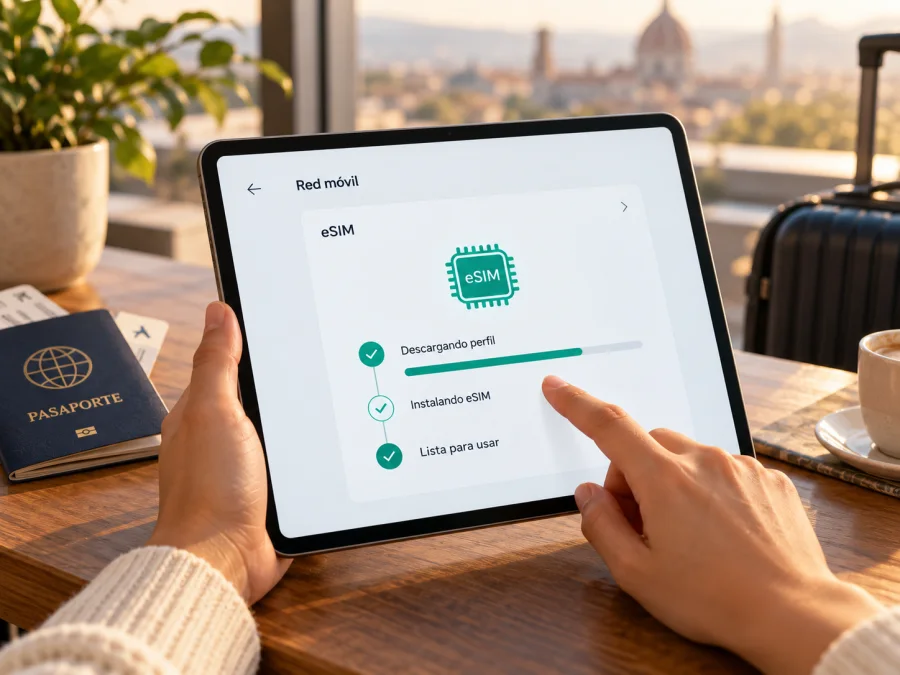
Apple iPad Pro 11-inch 2020 cellular 512GB 5G y eSIM: compatibilidad y configuración
Respuesta rápida: sí a eSIM en la versión celular; no a 5G
El Apple iPad Pro 11-inch 2020 cellular 512GB 5G es el nombre exacto recibido para esta guía. Sin embargo, la documentación oficial identifica el modelo de 2020 como iPad Pro de 11 pulgadas (2.ª generación), con variantes Wi‑Fi y Wi‑Fi + Cellular. En la variante Wi‑Fi + Cellular Apple declara eSIM, pero sus especificaciones de red móvil son LTE de clase Gigabit y generaciones anteriores. No declara conectividad móvil 5G para este iPad. Por tanto, “5G” en el nombre de la consulta no debe tomarse como confirmación de 5G celular: puede ser una etiqueta errónea de una ficha de venta, una confusión con la banda wifi de 5 GHz o una referencia añadida al buscar el producto.
La respuesta útil es condicional: si el equipo que tienes es realmente el iPad Pro de 11 pulgadas (2.ª generación), Wi‑Fi + Cellular, y la variante/región y operador permiten activar perfiles eSIM, puede usar eSIM para datos móviles. No se conectará a redes móviles 5G. La memoria de 512 GB no cambia la conectividad. La etiqueta “Cellular” tampoco basta por sí sola: verifica la variante concreta, el número de modelo y las opciones que muestra el propio iPad antes de comprar un plan.
Apple señala asimismo que la compatibilidad de eSIM puede variar por operador y país o región. Algunas limitaciones regionales pueden impedir activar un plan eSIM local aunque un modelo de otra región ofrezca esa opción. La disponibilidad de un perfil, la cobertura de la red y las bandas LTE compatibles son cuestiones distintas; confírmalas por separado para el destino y el proveedor del plan.
Qué significa cada parte del nombre
| Elemento de la consulta | Cómo interpretarlo | Qué conviene comprobar |
|---|---|---|
| Apple iPad Pro 11-inch 2020 | Nombre comercial y año atribuidos al producto | Que en Ajustes aparezca iPad Pro de 11 pulgadas (2.ª generación), no una generación posterior |
| cellular | Indica la familia Wi‑Fi + Cellular, si la ficha identifica correctamente el equipo | Número de modelo y menú de datos móviles; el iPad solo Wi‑Fi no puede conectarse a una red móvil por sí mismo |
| 512GB | Capacidad de almacenamiento | No determina si hay eSIM, LTE o 5G |
| 5G | Modificador presente en la búsqueda | No está respaldado como capacidad celular por las especificaciones del modelo 2020; comprueba si el anuncio confundió 5 GHz wifi con 5G móvil |
| eSIM | Perfil SIM digital integrado que puede provisionarse en modelos compatibles | EID, opción para añadir un plan y aceptación del operador para ese modelo y mercado |
La versión solo Wi‑Fi puede compartir tamaño y capacidad con la variante Cellular, así que ni el aspecto ni los 512 GB prueban que sea móvil. La eSIM tampoco garantiza que cualquier operador o tarifa sea compatible.
Variantes regionales: la comprobación importa
Apple publica varios números de modelo para la generación 2020, incluidos modelos celulares cuyas bandas LTE pueden variar. También advierte que Apple SIM y eSIM no funcionan con todos los operadores, y que la activación de planes locales tiene restricciones específicas en China continental. Identifica el número de modelo y confirma la disponibilidad con el proveedor para el país de uso.
Distingue la capacidad del hardware, la disponibilidad del operador en el país y la compatibilidad de bandas. Este modelo usa LTE, no 5G móvil.
En un iPad usado o importado, pide una captura de Ajustes > General > Información y confirma el modelo. No publiques el EID ni el IMEI completos; compártelos solo con un proveedor de confianza si la activación lo requiere.
Cómo comprobar la compatibilidad en el propio iPad
Haz estas comprobaciones antes de elegir o pagar un plan. Los nombres exactos de algunos menús pueden variar ligeramente según la versión de iPadOS y el idioma configurado.
1. Confirma que es la versión Cellular
Abre Ajustes > General > Información y comprueba el nombre y número de modelo. Toca el número de pieza para mostrar el identificador alfanumérico y compáralo con la ficha de Apple del mercado correspondiente. La bandeja nano‑SIM no demuestra que la eSIM esté disponible en tu región.
Si el menú de datos móviles no aparece, revisa primero el modelo completo. Puede ser una versión Wi‑Fi, estar bajo restricciones de administración o presentar un problema de software. No concluyas que la eSIM está disponible únicamente porque el vendedor haya escrito “Cellular” en el título.
2. Busca el EID
En Ajustes > General > Información, busca EID. Su presencia es una señal útil, pero confirma también modelo y disponibilidad del servicio. No publiques el identificador.
Si no aparece EID, reinicia el iPad y confirma el modelo. La administración empresarial puede restringir opciones; si el anuncio indica Wi‑Fi + Cellular pero no aparece EID ni menú móvil, consulta al vendedor antes de comprar.
3. Revisa el menú de datos móviles
Abre Ajustes > Datos móviles (o Datos celulares). Busca una opción para añadir o configurar un plan. El menú no garantiza que el proveedor acepte esa variante o región.
4. Comprueba la cuenta y el estado del dispositivo
Usa Wi‑Fi para descargar el perfil y actualiza iPadOS. Comprueba si hay gestión empresarial y si el proveedor impone requisitos de elegibilidad, especialmente en equipos importados o usados.
Lista rápida de compatibilidad
- [ ] El nombre en Ajustes corresponde al iPad Pro de 11 pulgadas (2.ª generación).
- [ ] El número de modelo identifica una variante Wi‑Fi + Cellular.
- [ ] En Información aparece EID o el menú de datos móviles ofrece añadir un plan.
- [ ] El operador o proveedor confirma que admite eSIM para ese iPad y esa región.
- [ ] El destino figura en las condiciones del plan y la red LTE es compatible.
- [ ] La descripción del plan aclara si ofrece solo datos o incluye otros servicios.
- [ ] El iPad dispone de Wi‑Fi para instalar el perfil y se ha comprobado el estado de iPadOS.
Comprueba si tu dispositivo es compatible con eSIM antes de comprar. Si no puedes verificar el modelo exacto, solicita confirmación al fabricante o al proveedor del plan.
Instalar y activar una eSIM en el iPad
El proveedor puede ofrecer un QR, activación directa, enlace o aplicación. Necesitarás Wi‑Fi. La instalación del perfil y el inicio de la vigencia pueden ocurrir en momentos distintos: revisa las condiciones del plan.
Preparación
- Confirma modelo, EID, país y proveedor.
- Conéctate a Wi‑Fi y actualiza iPadOS.
- Prepara el método del proveedor (QR, enlace o aplicación).
- Revisa cuándo empieza la vigencia: al instalar o al conectarse.
- No borres perfiles ni retires la SIM habitual hasta comprobar el nuevo plan.
Instalación mediante un código QR
- Abre Ajustes > Datos móviles y selecciona la opción para añadir o configurar un plan. Según iPadOS, el QR también puede abrirse desde la cámara o desde un código recibido en una página o correo.
- Escanea el código QR proporcionado para ese plan. En iPadOS compatible, también puedes mantener pulsado un QR recibido en pantalla y elegir la opción para añadir eSIM, si aparece.
- Sigue el aviso del sistema, revisa los detalles que se muestran y confirma la instalación del plan móvil.
- Introduce el código de confirmación si el proveedor lo solicita. No uses un QR reenviado o destinado a otra persona: algunos códigos solo se pueden instalar una vez.
- Espera a que el plan aparezca en Datos móviles. Ponle una etiqueta fácil de reconocer, por ejemplo “Viaje”, si iPadOS permite cambiarla.
- Antes de viajar, comprueba si el perfil debe permanecer apagado hasta llegar al destino. La activación en la red y el comienzo de la vigencia dependen de las condiciones del plan.
Sin QR, sigue el método indicado por el proveedor. La opción de buscar planes depende del país y operador; que no aparezca no demuestra por sí sola que el hardware carezca de eSIM.
Para instrucciones visuales del sistema, consulta la guía de instalación para iOS. La guía de instalación para Android es útil si vas a preparar un teléfono Android por separado; no es el procedimiento de instalación en el iPad.
Activación al llegar
Al llegar, selecciona la línea de viaje en Ajustes > Datos móviles y habilita los datos. Activa la itinerancia solo si las instrucciones la requieren para ese perfil. Prueba una página web; si no carga, comprueba la vigencia, el APN indicado, la línea elegida y que el destino esté incluido.
Usar el iPad en un viaje
Una eSIM de viaje permite usar datos sin depender continuamente del wifi o de la conexión compartida del móvil. Estima el consumo de mapas, correo, vídeo y sincronización, y revisa las descargas automáticas.
Antes de elegir, revisa:
- Destino: confirma cada país y escala incluida.
- Tecnología: el iPad usa LTE, aunque el plan también ofrezca 5G.
- Datos y vigencia: volumen, duración, renovaciones y momento de inicio.
- Uso: compatibilidad con tabletas y restricciones de hotspot.
- Activación: requisitos de Wi‑Fi, código o ubicación.
- Servicios: no presupongas número, llamadas tradicionales o SMS; verifica si es un plan solo de datos.
Escenario 1: instalar antes de salir y activar al llegar
Si el proveedor permite instalar el perfil con anticipación sin iniciar el periodo, descarga la eSIM en casa usando Wi‑Fi y deja anotados los pasos de activación. Al llegar, selecciona el plan de viaje para datos y activa la línea según las instrucciones. Esto reduce las tareas que tienes que resolver en el aeropuerto, pero solo conviene cuando las condiciones aclaran que la instalación previa no inicia la vigencia.
Escenario 2: usar el iPad para trabajar o estudiar fuera del hotel
Activa el perfil y reserva descargas grandes para Wi‑Fi; revisa copias de seguridad y consumo. Una eSIM de solo datos puede no recibir SMS de verificación, así que conserva acceso a tu línea habitual o a otro método de autenticación.
Escenario 3: viaje por varias regiones
Un plan de un país puede no servir durante una escala o en el siguiente destino. Comprueba cada tramo y, si no hay opción adecuada, considera Wi‑Fi, un punto de acceso o datos locales. Verifica las condiciones, incluso en planes descritos como “globales”.
Kaspersky eSIM Store es una aplicación y un sitio donde puedes consultar opciones, elegir y tramitar una eSIM con un plan de datos para un viaje al extranjero, y seguir el proceso de activación disponible. La red que presta el servicio depende de las condiciones del plan y de los operadores locales participantes; la cobertura, el rendimiento y la disponibilidad pueden variar por lugar. Para revisar la oferta disponible para tu ruta, visita Kaspersky eSIM Store en español.
Problemas habituales y qué revisar
No aparece EID o no hay opción para añadir un plan
Confirma el número de modelo, reinicia y actualiza iPadOS. Descarta la variante solo Wi‑Fi y restricciones de administración. Si es importado o no coincide con el anuncio, pide confirmación al vendedor o a Apple antes de comprar.
El QR no se reconoce o indica que no es válido
Aumenta el brillo del dispositivo donde se muestra el QR, limpia la cámara si lo escaneas desde otro equipo y evita reflejos. Comprueba que el código pertenece al pedido correcto y que no se haya usado antes. Si el QR aparece en el mismo iPad, utiliza el método admitido por tu versión de iPadOS, como mantenerlo pulsado cuando esa opción se ofrezca. Pide al proveedor un método de instalación alternativo si el QR caducó o ya se utilizó; no compartas el código en espacios públicos.
El perfil se instala, pero no hay conexión
Confirma destino, vigencia, saldo de datos y línea elegida; activa Datos móviles y revisa itinerancia o APN si el proveedor los requiere. Prueba modo avión y reinicio. No borres el perfil: el QR podría ser de un solo uso.
Hay señal, pero la conexión es lenta o intermitente
La velocidad depende de la ubicación, congestión y bandas LTE. Prueba en un espacio abierto, pausa descargas y revisa límites del plan. Este modelo no puede cambiar a 5G móvil.
El proveedor no acepta el número de modelo o el EID
Verifica los caracteres, el mercado de origen y el país de activación. Si el proveedor rechaza el modelo, no instales perfiles desconocidos ni modifiques identificadores: solicita que revise la elegibilidad.
Preguntas frecuentes
¿El Apple iPad Pro 11-inch 2020 cellular 512GB 5G admite eSIM?
La documentación de Apple confirma eSIM para el modelo iPad Pro de 11 pulgadas (2.ª generación) Wi‑Fi + Cellular de 2020. La capacidad de activarla depende de la variante regional, del operador y del país. El término “5G” en el nombre recibido no cambia el resultado: las especificaciones oficiales de esta generación indican LTE de clase Gigabit, no 5G móvil.
¿La versión de 512 GB es especial para eSIM?
No. La capacidad de almacenamiento no determina el soporte de eSIM. Lo importante es que sea el modelo Cellular compatible, que el EID o las opciones de datos móviles estén presentes y que el proveedor acepte la variante.
¿El iPad puede hacer llamadas telefónicas normales con esta eSIM?
El soporte móvil de este iPad es para datos. No des por hecho que el perfil proporcione un número telefónico, SMS o llamadas celulares tradicionales. Las llamadas por aplicaciones pueden funcionar a través de internet, según la aplicación y el plan.
¿Por qué un anuncio lo llama 5G?
Puede tratarse de una etiqueta equivocada, de una descripción combinada con otro producto o de una confusión entre wifi de 5 GHz y redes móviles 5G. Comprueba el número de modelo y la ficha técnica del fabricante; no infieras 5G a partir de la palabra en un título comercial.
¿Puedo usar una eSIM de viaje y conservar mi SIM habitual?
Puedes conservar una SIM física si el modelo y proveedor permiten añadir el perfil, pero revisa qué línea usa los datos. Esto no garantiza llamadas ni SMS en el iPad.
¿Instalar el perfil inicia el periodo del plan?
Depende de las condiciones del proveedor. La descarga e instalación del perfil, su activación y el inicio de la vigencia son eventos que pueden ocurrir en momentos diferentes. Lee las instrucciones de la oferta concreta antes de instalarla y, si no está claro, consulta al proveedor.
¿Qué hago si mi modelo es solo Wi‑Fi?
Ese iPad no puede registrar directamente un perfil eSIM para conectarse a una red móvil. Puedes usar Wi‑Fi o compartir conexión desde un teléfono o punto de acceso móvil. Si necesitas conectividad integrada, confirma que el próximo equipo sea una variante Cellular y revisa su compatibilidad antes de comprarlo.
En resumen: verifica la unidad y prepara el viaje
El nombre Apple iPad Pro 11-inch 2020 cellular 512GB 5G incluye modificadores que conviene mantener al buscar, pero no todos están respaldados por las especificaciones del producto de 2020. Apple confirma eSIM en el iPad Pro de 11 pulgadas (2.ª generación) Wi‑Fi + Cellular; la tecnología móvil indicada es LTE, no 5G. Ni 512 GB ni una etiqueta del vendedor sustituyen la comprobación del número de modelo.
Antes de comprar un plan, verifica el modelo en Ajustes, localiza el EID, comprueba que el menú de Datos móviles permita configurar un plan y confirma con el proveedor que admite esa variante en el destino. Después compara cobertura declarada, datos, vigencia, requisitos de activación y servicios incluidos. Si la unidad no pasa estas comprobaciones, usa Wi‑Fi o conexión compartida y solicita aclaración sobre el modelo antes de gastar.
Una vez confirmada la compatibilidad, elige un plan adecuado para el itinerario, instala el perfil siguiendo sus instrucciones y activa los datos en el momento indicado. Kaspersky eSIM Store permite consultar opciones en la web o la aplicación y gestionar la preparación de una eSIM de viaje; comprueba las condiciones disponibles para tu destino y mantén expectativas acordes con las capacidades LTE de este iPad.


