Guía de conectividad para viajes
Apple iPad Pro 11-inch 5G 1TB Cellular eSIM
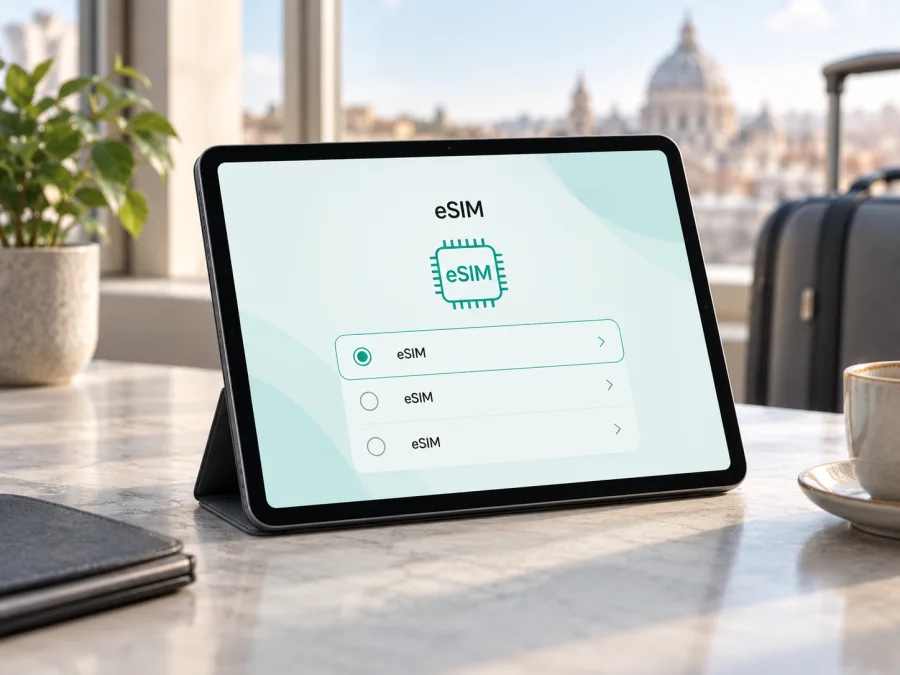
Apple iPad Pro 11-inch 5G 1TB Cellular y eSIM: compatibilidad y configuración
El Apple iPad Pro 11-inch 5G 1TB Cellular puede utilizar eSIM para datos móviles durante un viaje si es una versión Wi‑Fi + Cellular compatible y el proveedor admite ese iPad y destino. La capacidad de 1 TB no afecta a eSIM; lo decisivo es el modelo regional, su EID y las opciones de datos móviles que muestra iPadOS.
Apple documenta eSIM para los modelos iPad Pro de 11 pulgadas con Wi‑Fi + Cellular. El nombre recibido no especifica generación, número Axxxx ni mercado de venta, por lo que no basta para confirmar cada condición de activación. Comprueba la unidad concreta antes de comprar el plan.
Respuesta rápida: ¿el Apple iPad Pro 11-inch 5G 1TB Cellular admite eSIM?
En general, sí, si se trata de un iPad Pro 11-inch Cellular compatible. El nombre 5G apunta a una generación celular, pero no identifica la versión exacta. Los modelos 11-inch Wi‑Fi + Cellular admiten eSIM; la activación depende del modelo, región, operador y plan.
La eSIM es un perfil digital y no requiere una SIM física para su instalación. Algunos iPad Cellular anteriores también tienen bandeja física; otros son solo eSIM. En China continental, Apple limita los perfiles de operadores locales a determinados modelos. Una unidad importada puede tener reglas distintas. Verifica Axxxx y las condiciones del proveedor para el destino.
Datos de referencia de esta variante
| Dato | Qué significa para eSIM |
|---|---|
| Variante | Apple iPad Pro 11-inch 5G 1TB Cellular. |
| Red | Cellular indica datos móviles; confirma que no sea Wi‑Fi únicamente. |
| 5G | Depende de bandas, plan, operador y cobertura. |
| 1 TB | Almacenamiento interno; no cambia eSIM. |
| Modelo exacto | No indicado en el nombre; busca Axxxx en Ajustes > General > Información. |
| eSIM | Disponible en versiones compatibles Wi‑Fi + Cellular, sujeto al mercado y operador. |
La eSIM de viaje suele servir para datos, no como una línea telefónica convencional con número para llamadas y SMS. Revisa las condiciones del plan seleccionado. Puedes conservar tu línea habitual activa para recibir comunicaciones si tu operador y configuración lo permiten, y utilizar aplicaciones de mensajería por internet. En un iPad, la experiencia se centra en datos móviles y aplicaciones compatibles.
Comprobación de compatibilidad antes de comprar
Comprueba el iPad en mano; un título de anuncio no demuestra que la unidad tenga eSIM.
- Identifica el modelo. Abre Ajustes > General > Información. Busca el número de modelo y tócala si aparece primero un código de pieza, para mostrar el identificador Axxxx. Anota también el nombre del modelo y la versión de iPadOS.
- Busca el EID. En la misma pantalla, localiza EID. Su presencia normalmente confirma que el dispositivo cuenta con un componente eSIM. El EID es un identificador técnico; no lo publiques ni lo compartas innecesariamente.
- Comprueba el menú celular. Abre Ajustes > Datos móviles (el nombre puede variar ligeramente por idioma o versión de iPadOS). Busca «Añadir eSIM», «Añadir plan móvil» o una opción equivalente. Si el menú permite añadir un plan, es una señal útil, aunque la activación final depende del operador y de la región.
- Confirma que sea Cellular. En Información revisa el modelo, y comprueba que existe una sección de datos móviles. Un iPad solo Wi‑Fi no puede adquirir conexión celular mediante un perfil eSIM.
- Revisa restricciones. Confirma que el operador o administrador no impida añadir un perfil.
- Valida el destino y la tarifa. Comprueba que el plan admita tabletas y el país o región de tu viaje, así como el método de activación, el periodo de validez y las condiciones de itinerancia de datos.
Si falta el EID y tampoco aparece la opción para añadir eSIM, no des por sentado que la unidad es compatible solo porque el nombre incluye 5G o Cellular. Comprueba otra vez el modelo y la región, actualiza iPadOS cuando sea posible y consulta a Apple o al vendedor con el número Axxxx. Si se trata de un iPad gestionado por una empresa o escuela, el administrador puede limitar los cambios de plan.
Si aún no tienes el equipo, pide al vendedor una confirmación del identificador Axxxx y una captura de Ajustes > General > Información con los datos personales ocultos. Pregunta también si el iPad está libre para añadir un plan y si ha sido vendido para un mercado con requisitos especiales. Estas comprobaciones ayudan a separar la capacidad técnica del dispositivo de las condiciones del operador. Hazlas antes de pagar una tarifa de viaje, ya que un nombre comercial abreviado no muestra necesariamente todas las diferencias regionales. Para continuar con una comprobación guiada, comprueba la compatibilidad de tu dispositivo.
Qué pueden cambiar la región y el operador
La compatibilidad del hardware no garantiza la activación con cualquier operador. Apple documenta los modelos compatibles, mientras que cada proveedor define si ofrece eSIM para iPad, los métodos de descarga y las redes disponibles. Apple señala una excepción para China continental: allí solo ciertos modelos admiten perfiles eSIM locales. Una unidad importada puede aceptar eSIM en otros destinos y aun así no ser compatible con el servicio local. Verifica el número Axxxx, la cobertura y las condiciones antes de comprar.
Instalar y activar una eSIM en el iPad
Antes de empezar, conéctate a una red Wi‑Fi estable, carga el iPad y ten a mano el QR o los datos de activación que recibiste tras elegir un plan. No instales el perfil hasta entender cuándo empieza a contar su vigencia: en algunos planes empieza con la instalación; en otros, cuando se conecta por primera vez a una red compatible. La información del plan prevalece.
- Confirma la compatibilidad. Verifica el EID, el menú de datos móviles, el modelo Cellular y cualquier restricción de operador o región.
- Elige el destino y el plan. Revisa países incluidos, cantidad de datos, vigencia, restricciones de uso, si permite compartir internet y el momento de inicio del periodo.
- Prepara el método de instalación. Abre el perfil o las instrucciones del proveedor en otro dispositivo si vas a escanear un QR. Si el proveedor ofrece instalación directa o desde una aplicación, sigue el flujo indicado por ese proveedor.
- Abre Ajustes. En el iPad, ve a Datos móviles y elige Añadir eSIM o Añadir plan móvil. La etiqueta puede cambiar con iPadOS, la región y el operador.
- Añade el perfil. Escanea el QR o introduce los detalles manualmente solo si el proveedor los facilita y el iPad presenta esa opción. No escanees un código enviado para otro dispositivo o que ya se haya utilizado.
- Confirma la descarga. Lee el nombre del plan y las indicaciones en pantalla antes de aceptar. Mantén el iPad conectado a internet y espera a que termine la activación; puede tardar unos minutos.
- Etiqueta el plan. Si iPadOS te lo permite, usa una etiqueta reconocible, por ejemplo «Viaje», para distinguir la eSIM del plan habitual.
- Selecciona los datos móviles. En Datos móviles, elige la eSIM de viaje cuando quieras usarla. Comprueba que los datos móviles estén activados para esa línea.
- Activa la itinerancia de datos si el proveedor lo requiere. Hazlo únicamente para la línea de viaje y conforme a las instrucciones del plan. Las condiciones cambian entre perfiles.
- Prueba la conexión. Cuando el plan deba estar activo, desactiva el Wi‑Fi durante una prueba breve, abre una página o una aplicación y comprueba que aparece señal móvil. Después vuelve a conectarte a Wi‑Fi si no necesitas gastar datos.
Para ver instrucciones generales por sistema, consulta la guía de instalación para iOS o la guía de instalación para Android. El iPad utiliza iPadOS, por lo que sigue los pasos para dispositivos Apple y las indicaciones específicas del vendedor del plan. Kaspersky eSIM Store es una aplicación y un sitio donde puedes elegir, tramitar y activar una eSIM con un plan de datos para un viaje internacional; la disponibilidad depende del destino y de las condiciones mostradas.
No elimines el perfil para solucionar un problema sin consultar primero al proveedor. Muchos códigos QR solo se pueden utilizar una vez, y algunos perfiles no se pueden transferir a otro equipo después de su instalación. Si el perfil desaparece o la activación se interrumpe, conserva el mensaje de confirmación y contacta con el servicio de asistencia del plan antes de intentar una nueva descarga.
Usar el iPad durante un viaje
Antes de salir: con Wi‑Fi, confirma cuándo comienza la vigencia del plan. Si está permitido, instala el perfil de antemano; deja los datos móviles asignados a la línea que quieras utilizar y anota dónde consultar el consumo.
Al llegar: selecciona la eSIM para datos, activa la itinerancia solo si el proveedor la requiere y espera a que el iPad se registre en una red compatible. Si no conecta, prueba en otra zona con señal y revisa que el país esté incluido.
Durante la estancia: mapas, correo y documentos suelen ser usos ligeros; vídeo, reuniones y sincronización en la nube pueden consumir más. Descarga archivos antes de salir y limita actualizaciones en segundo plano si necesitas cuidar el paquete.
En una ruta por varios países: verifica que cada parada esté cubierta. Una tarifa regional puede tener condiciones distintas por país. Para el punto siguiente, elige un plan válido antes de perder el acceso a Wi‑Fi.
Al regresar: vuelve a seleccionar la línea habitual si corresponde. No elimines el perfil hasta confirmar que ya no lo necesitas; borrarlo no necesariamente cancela el plan ni genera un reembolso.
Problemas habituales y cómo revisarlos
| Síntoma | Comprobación |
|---|---|
| No aparece «Añadir eSIM» | Confirma que sea Cellular, comprueba EID y Axxxx, actualiza iPadOS y revisa restricciones de gestión o región. |
| El QR no se acepta | Usa el código de este dispositivo, comprueba que no se haya utilizado y mantén Wi‑Fi. Si el intento comenzó, pregunta al proveedor antes de repetirlo. |
| El perfil se añade pero no hay internet | Selecciona la eSIM para datos, activa datos móviles y la itinerancia si se requiere; confirma que el destino esté incluido y que el plan haya comenzado. |
| Aparece «Sin servicio» | Espera unos minutos, usa modo avión brevemente o reinicia. Prueba en otra zona y confirma redes compatibles con el proveedor. |
| Solo hay LTE/4G | Puede ser normal: 5G depende del modelo regional, las bandas, el operador, el plan y la cobertura disponible. |
| El plan se instaló en otro equipo | Algunos perfiles no se pueden transferir. No borres la eSIM; consulta al proveedor. |
Antes de restablecer la red, comprueba modelo, línea elegida para datos, estado de datos móviles, itinerancia requerida y cobertura del destino. Guarda el mensaje de error y el identificador de pedido para soporte. El restablecimiento puede borrar redes Wi‑Fi guardadas y no elimina restricciones del operador.
Preguntas frecuentes
¿El Apple iPad Pro 11-inch 5G 1TB Cellular funciona con cualquier eSIM?
No necesariamente. La unidad debe ser una versión compatible y el proveedor debe aceptar ese modelo y destino. Comprueba Axxxx, EID y condiciones antes de comprar.
¿El almacenamiento de 1 TB o el 5G cambian la compatibilidad?
No. La capacidad no afecta a eSIM. 5G es una capacidad de red, no una garantía de cobertura: depende de las bandas, el operador, el plan y la ubicación. LTE también puede ser normal.
¿Puedo instalar el plan antes de viajar?
A menudo sí, si el proveedor lo permite. Consulta cuándo empieza la vigencia: instalar el perfil, activarlo y consumir datos pueden ser momentos diferentes.
¿Incluye llamadas y SMS normales?
Los planes de datos normalmente no incluyen número telefónico, llamadas convencionales ni SMS, salvo que las condiciones digan lo contrario. Puedes usar aplicaciones de mensajería cuando tengas internet.
¿Qué hago si no aparece el EID?
Revisa Ajustes > General > Información y confirma que el iPad sea Cellular. Si tampoco aparece «Añadir eSIM», anota Axxxx y consulta a Apple o al vendedor; el nombre del anuncio no basta.
Conclusión: verifica y prepara el viaje
El Apple iPad Pro 11-inch 5G 1TB Cellular es, en principio, una variante apta para eSIM si se trata del modelo Wi‑Fi + Cellular compatible y el operador acepta su perfil. Como el nombre no especifica la generación ni el mercado, verifica el modelo Axxxx, el EID y la opción de añadir un plan móvil en Ajustes. Confirma también que no haya bloqueo o gestión empresarial y que las bandas y el plan cubran tu destino.
Antes de comprar, revisa compatibilidad, cobertura prevista, cantidad de datos, validez y requisitos de activación. Kaspersky eSIM Store, desde la aplicación y el sitio, ayuda a elegir, tramitar y activar una eSIM con un plan de datos para un viaje internacional. Comprueba tu dispositivo y elige una eSIM para tu viaje.
Comprobación final del dispositivo y elección de eSIM para el viaje {#kesim-device-compatibility}
- Confirma que el nombre completo sea Apple iPad Pro 11-inch 5G 1TB Cellular y que el modelo sea Wi‑Fi + Cellular.
- Anota el número Axxxx y verifica la presencia de EID o de «Añadir eSIM» en Ajustes.
- Confirma que el perfil y el plan admitan ese iPad y los países del itinerario.
- Comprueba los datos móviles, la itinerancia requerida, el periodo de validez y las reglas para compartir conexión.
- Elige un plan según los días del viaje y el uso previsto, e instala el perfil cuando tengas una conexión estable.
Una vez revisados estos puntos, podrás salir con el iPad configurado para consultar mapas, correo y otras aplicaciones mediante datos móviles cuando la red local y las condiciones del plan lo permitan.


