Guía de conectividad para viajes
Apple iPad Pro 11-inch 5G 256GB Cellular eSIM
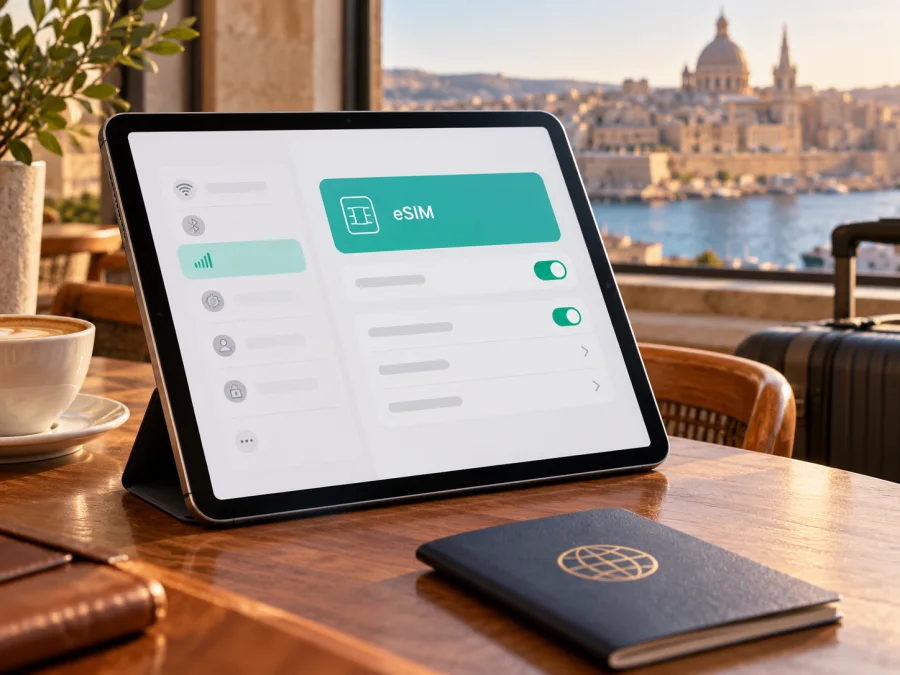
Apple iPad Pro 11-inch 5G 256GB Cellular y eSIM: compatibilidad y guía de uso
Respuesta rápida: si su Apple iPad Pro 11-inch 5G 256GB Cellular es realmente una versión Wi‑Fi + Cellular compatible con eSIM y está desbloqueada, puede usar un perfil eSIM para datos móviles. Apple documenta esta función en los iPad Pro de 11 pulgadas con conexión celular, pero el nombre indicado no especifica la generación ni el número de modelo. Por eso, el almacenamiento de 256 GB y la mención “5G” no bastan para confirmar la variante regional exacta: compruebe el modelo en Ajustes antes de elegir un plan.
Este iPad puede resultar útil para consultar mapas, documentos, reservas y mensajería durante un viaje sin depender siempre de una red Wi‑Fi o de una tarjeta SIM física. La eSIM es un perfil digital: se añade al dispositivo mediante las opciones compatibles de Apple y del proveedor del plan. La disponibilidad del perfil, la red y la cobertura dependen del país, del modelo concreto y de las condiciones del operador móvil que presta el servicio.
Resumen de compatibilidad
| Dato | Qué significa para usted |
|---|---|
| Nombre recibido | Apple iPad Pro 11-inch 5G 256GB Cellular; se conserva tal cual, pero no identifica por sí solo una generación. |
| Conectividad celular | “Cellular” indica una variante con datos móviles; confirme el número de modelo en Ajustes. |
| 5G | Solo funciona cuando el modelo, la banda disponible, la red local y el plan admiten 5G. La eSIM puede conectarse también a 4G/LTE según la red. |
| Capacidad | 256 GB describe el almacenamiento interno; no determina si hay eSIM. |
| eSIM | Apple indica eSIM en iPad Pro Wi‑Fi + Cellular compatibles. En las generaciones más recientes puede ser la única opción de SIM, sin bandeja física. |
| Llamadas y SMS | Un plan de datos para iPad normalmente ofrece internet móvil, no un número telefónico para llamadas celulares o SMS convencionales. Revise las condiciones del plan. |
| China continental | Hay una lista regional específica de iPad compatibles con eSIM de operadores de China continental. El mercado y el operador importan. |
¿Apple iPad Pro 11-inch 5G 256GB Cellular admite eSIM?
La respuesta práctica es sí, si el equipo es una versión celular habilitada para eSIM y el perfil que desea instalar está admitido en ese mercado. Apple incluye modelos iPad Pro de 11 pulgadas Wi‑Fi + Cellular entre los dispositivos que pueden configurar un plan de datos con eSIM. En sus especificaciones de las generaciones actuales, Apple también distingue el modelo celular y enumera 5G y eSIM. Sin embargo, no es seguro atribuir todos esos datos a una unidad concreta a partir del nombre comercial escrito en la consulta: faltan la generación, el número de modelo y el país de venta.
La diferencia es importante porque “11 pulgadas”, “5G”, “256GB” y “Cellular” son descriptores que pueden corresponder a distintas generaciones. Apple ha vendido iPad Pro de 11 pulgadas celulares en más de una generación; las bandas de red, el diseño de SIM y las restricciones regionales no son idénticos en todos ellos. El almacenamiento no cambia la compatibilidad de radio. Una unidad puede tener 256 GB y conexión celular, pero su aptitud para un perfil eSIM debe confirmarse con el número de modelo y el menú del propio iPad.
Las versiones regionales no son intercambiables por nombre
En muchos mercados, los iPad Pro celulares admiten la instalación de eSIM de proveedores compatibles. Algunos modelos recientes no tienen bandeja nano‑SIM y usan eSIM. En generaciones o mercados anteriores, la bandeja física y la eSIM pueden coexistir, o la configuración puede variar. La presencia de una bandeja no demuestra por sí sola que el equipo carezca de eSIM; su ausencia tampoco confirma que cualquier perfil vaya a funcionar en cualquier país.
China continental requiere una comprobación aparte. Apple publica una lista concreta de números de modelo que pueden activar eSIM de operadores de China continental y señala a China Unicom como operador compatible con iPad para ese servicio. Por ejemplo, Apple identifica modelos específicos de 11 pulgadas de las generaciones M4 y M5 para ese mercado. Otros modelos, incluidos los comprados fuera de China continental, no pueden instalar perfiles eSIM de operadores de China continental según esa guía. A la vez, Apple indica que los modelos admitidos para China continental pueden instalar planes de otros mercados cuando viajan fuera de esa región, con los requisitos de localización que correspondan. No confunda esta restricción de operador y territorio con la disponibilidad de eSIM de viaje en todos los países.
El soporte de eSIM del hardware tampoco garantiza que un plan concreto se active. El proveedor debe admitir iPad o dispositivos de datos, el plan debe estar disponible para el destino y la unidad no debe tener un bloqueo de operador que impida usar otra red. Si va a comprar el iPad, pida al vendedor el número de modelo completo y el país o región de origen; si ya lo tiene, compruébelo en Ajustes y haga una prueba de menú antes de pagar un plan.
Cómo comprobar su unidad antes de comprar
Use este checklist para distinguir la información del anuncio de la capacidad real del dispositivo:
- [ ] Compruebe el modelo: abra Ajustes > General > Información. Revise el nombre del modelo y toque el número de pieza si necesita ver el número de modelo alfanumérico, que suele comenzar por “A”.
- [ ] Confirme que sea Wi‑Fi + Cellular: no dé por hecho que “5G” del título del anuncio corresponde al equipo que se ofrece. Compare el número de modelo y la descripción de Ajustes con el embalaje y la información del vendedor.
- [ ] Busque EID: en Información, compruebe si aparece el identificador EID. Su presencia es una señal útil de que el dispositivo incorpora eSIM; no confirma que esté desbloqueado, que un plan determinado esté disponible o que el perfil funcione en todos los países.
- [ ] Busque la opción para añadir un plan: abra Ajustes > Datos móviles y compruebe si aparece Añadir eSIM, Añadir plan de datos o una opción equivalente. El texto puede cambiar según iPadOS, el idioma y la configuración del operador.
- [ ] Compruebe el bloqueo: si el iPad se vendió asociado a un operador, pregunte si está liberado para usar planes de otros proveedores. En un dispositivo administrado por una empresa o centro educativo también puede haber restricciones.
- [ ] Confirme el territorio: si el equipo se compró en China continental o quiere instalar un perfil de un operador de esa región, contraste el número A con la lista regional de Apple y confirme que el operador admite eSIM para iPad.
- [ ] Revise el plan y el destino: confirme que el plan cubre el país o región de su viaje, permite su tipo de dispositivo y explica cuándo empieza la validez y el consumo de datos.
Puede comprobar la compatibilidad de su dispositivo antes de escoger un plan. Para una decisión fiable, use esa comprobación junto con el número de modelo y la opción de eSIM que muestra el iPad: un solo dato aislado no sustituye a las otras verificaciones.
Antes de instalar: prepare el iPad y el plan
Conecte el iPad a una red Wi‑Fi estable y tenga a mano el QR, enlace o datos de activación que entregó el proveedor. Confirme que el perfil corresponde al destino y lea cuándo empieza la validez: puede depender de la instalación, la activación, la conexión a la red de destino o una fecha programada. Si el QR está en la pantalla del iPad, ábralo en otro dispositivo. No comparta el código ni borre un perfil ya instalado sin confirmar si puede volver a descargarlo; algunos códigos solo se usan una vez.
Mantenga la batería cargada y use una versión de iPadOS compatible. La instalación descarga el perfil; la activación y selección de la eSIM para datos son pasos posteriores. Siga el método que indique el proveedor.
Cómo instalar y activar una eSIM
Los nombres exactos de los menús dependen de la versión de iPadOS, la región y el método de activación. Use el flujo que indique el proveedor del plan y no comparta el QR públicamente.
- Conéctese a Wi‑Fi. Compruebe que puede abrir una página web antes de iniciar la instalación.
- Abra los ajustes de datos móviles. Vaya a Ajustes > Datos móviles. Si el iPad todavía está en la configuración inicial, también puede aparecer una pantalla para configurar los datos móviles.
- Inicie la adición de eSIM. Toque Añadir eSIM o Añadir plan de datos. Si el operador admite la activación directa, siga el aviso que aparece en pantalla.
- Elija el método disponible. Escanee el código QR, use el enlace de activación o introduzca los datos manuales solo si el proveedor se los facilitó. No reutilice un código que ya se haya consumido.
- Confirme la instalación. Revise el nombre del plan y acepte Continuar o Añadir plan móvil cuando se le solicite. Espere a que iPadOS termine de descargar el perfil.
- Asigne un nombre reconocible. Por ejemplo, puede etiquetarlo por destino o como “Datos de viaje”. Así será más fácil distinguirlo de una línea habitual si hay varios perfiles.
- Seleccione la línea para datos móviles. En Ajustes > Datos móviles, elija la eSIM del viaje como línea de datos cuando quiera empezar a utilizarla. No presuponga que el iPad cambiará a esa línea automáticamente.
- Configure la itinerancia si el proveedor lo indica. Algunos planes de viaje necesitan que la itinerancia de datos esté activada en esa eSIM. Compruebe el ajuste específico del perfil y las instrucciones del plan; desactivar la itinerancia de su línea habitual ayuda a evitar que esa línea use datos fuera de su país.
- Espere el registro en la red. La conexión puede tardar varios minutos tras la instalación o al llegar al destino. Mantenga activada la línea correcta y vuelva a comprobar los ajustes si todavía no aparece servicio.
Consulte también las instrucciones para instalar eSIM en iOS para ver el flujo de instalación de Kaspersky eSIM Store. La guía de instalación para Android está disponible para quienes preparan otro dispositivo; sus menús no corresponden al iPad.
Elegir la eSIM para los datos móviles durante el viaje
Un iPad Cellular puede ayudarle a disponer de datos cuando no haya Wi‑Fi, pero una eSIM de viaje no debe tratarse como una conexión universal. Antes de elegir, compruebe en el sitio o la aplicación Kaspersky eSIM Store las condiciones vigentes para su destino: los países o regiones incluidos, la cantidad de datos, el periodo de validez, las condiciones de activación y cualquier requisito de itinerancia. El sitio y la aplicación permiten consultar, elegir, tramitar y activar un perfil con un plan para internet móvil durante un viaje internacional; la red y el servicio móvil corresponden al operador que presta el plan.
Piense en el uso que dará a la tableta. Para mapas, correo, mensajería y consultas breves, un paquete pequeño puede ser suficiente si el uso se mantiene moderado. Videollamadas, reproducción de vídeo, descarga de archivos grandes, sincronización de fotos o compartir internet con otros equipos consumen más datos. Revise los ajustes de uso de datos y limite las actualizaciones automáticas o la reproducción en alta resolución si quiere conservar el paquete. No hay un volumen adecuado para todas las personas: depende de sus aplicaciones, duración del viaje y disponibilidad de Wi‑Fi.
Si viaja por varios países, confirme que todos están cubiertos por el mismo plan antes de comprarlo. La cobertura puede variar incluso dentro de una región y el icono 5G no es una promesa de velocidad. La conexión real depende de la red del operador, la ubicación, las bandas compatibles y la congestión. El iPad puede usar LTE/4G cuando 5G no esté disponible; eso no implica que la eSIM haya fallado.
Un plan de datos para iPad normalmente no añade un número de teléfono para llamadas celulares o SMS tradicionales. Puede usar aplicaciones de mensajería y llamadas por internet con una cuenta ya configurada, cuando disponga de datos. Si necesita recibir códigos por SMS o realizar llamadas telefónicas convencionales, conserve una alternativa adecuada y revise por separado las condiciones de su línea habitual.
Escenarios prácticos
Antes de salir: confirme modelo, EID, bloqueo y destinos incluidos. Instale el perfil con Wi‑Fi solo cuando conozca cuándo empieza su validez.
Al llegar: desactive el modo avión, active la eSIM del viaje y selecciónela para datos. Habilite la itinerancia en ese perfil si las instrucciones la requieren; controle la itinerancia de su línea habitual.
En una ruta con varios países: compruebe que cada destino esté incluido. Si no lo está, el perfil puede seguir instalado sin ofrecer servicio en el siguiente país. Para trabajo, descargue archivos por Wi‑Fi y compruebe las condiciones antes de compartir internet desde el iPad.
Problemas frecuentes y qué revisar
No aparece “Añadir eSIM”. Confirme que sea una versión Wi‑Fi + Cellular, revise el EID y el modelo y busque actualizaciones de iPadOS. Un perfil empresarial puede restringir opciones. Si no ve EID ni la opción, no contrate un plan basándose solo en el anuncio.
El QR no se reconoce. Aumente el brillo, evite reflejos y muestre el código en otro dispositivo. Si ya lo escaneó, compruebe si el perfil aparece instalado antes de intentarlo de nuevo: el código podría ser de un solo uso.
Se instala, pero no hay conexión. Verifique que la eSIM esté activa y seleccionada para datos, que el plan ya sea válido y que el destino esté cubierto. Compruebe modo avión e itinerancia de esa línea, reinicie y espere unos minutos. Introduzca un APN solo si el proveedor indicó uno.
Solo aparece LTE/4G. Puede ser normal si no hay cobertura 5G, si el plan no incluye acceso 5G o si las bandas de la red no coinciden. LTE/4G puede seguir dando datos.
El paquete se consume rápido o la activación queda pendiente. Revise uso en segundo plano, sincronización y vídeo; compruebe el saldo en la cuenta del proveedor. Mantenga Wi‑Fi durante la activación y no elimine el perfil ni restablezca el iPad sin instrucciones.
Funciona en un país y en otro no. Confirme que el siguiente destino esté incluido y que la itinerancia esté permitida. Para China continental, compruebe la lista regional de Apple y el operador específico.
Preguntas frecuentes
¿Apple iPad Pro 11-inch 5G 256GB Cellular tiene eSIM?
Sí, si su unidad es una variante Wi‑Fi + Cellular compatible. El nombre no indica generación ni número de modelo: compruebe EID y Añadir eSIM en Ajustes. Para China continental, revise también el modelo y operador regionales.
¿Los 256 GB confirman que puedo instalar una eSIM?
No. La capacidad describe el almacenamiento. Confirme con el número de modelo, EID y ajustes de datos móviles.
¿Necesito una tarjeta SIM física?
No necesariamente. Los modelos compatibles descargan un perfil eSIM; algunos iPad Pro recientes no tienen bandeja física. La configuración depende de la generación y la región.
¿Puedo hacer llamadas o enviar SMS normales?
Por lo general, los planes de viaje para iPad son de datos y no añaden un número telefónico. Las aplicaciones de voz y mensajería pueden funcionar por internet.
¿Debo activar la itinerancia? ¿Puedo instalar antes de viajar?
Depende del proveedor y del plan. Siga sus instrucciones, active la itinerancia solo en la eSIM que la necesita y confirme cuándo comienza la validez antes de instalar.
¿La eSIM garantiza 5G?
No. Se requieren un iPad compatible, un plan con acceso 5G, bandas compatibles y cobertura local; LTE/4G puede ser la red disponible.
¿Qué hago si no aparece EID?
Confirme que revisa una unidad Cellular y el modelo correcto. Si tampoco aparece la opción para añadir eSIM, consulte al vendedor o proveedor antes de contratar un plan.
Conclusión: compruebe el modelo y prepare los datos del viaje
Apple iPad Pro 11-inch 5G 256GB Cellular apunta a una tableta celular de 11 pulgadas, pero no revela qué generación o mercado representa. En los iPad Pro celulares compatibles, Apple admite eSIM; la confirmación que le interesa depende del número de modelo, el EID, el menú de Datos móviles, el desbloqueo del equipo y el destino del plan. En China continental, compruebe con especial cuidado el modelo admitido y el operador específico.
Antes de comprar, confirme que su iPad pueda añadir una eSIM, que el proveedor acepte ese dispositivo y que el plan cubra todos los destinos de su viaje. Después, instale el perfil con Wi‑Fi, seleccione la eSIM para datos y ajuste la itinerancia según las instrucciones recibidas. Cuando esas comprobaciones coincidan, puede consultar los planes disponibles para su viaje en Kaspersky eSIM Store y revisar las condiciones vigentes antes de elegir.


