Guía de conectividad para viajes
Apple iPad Pro 11-inch 5G 256GB: eSIM
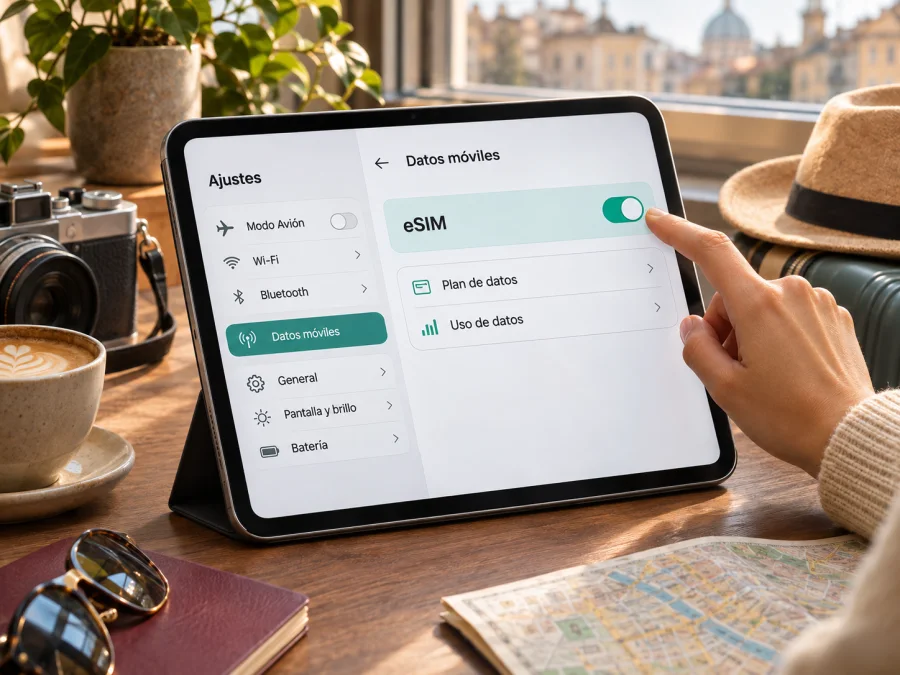
Apple iPad Pro 11-inch 5G 256GB y eSIM: compatibilidad y configuración
Respuesta breve: si tu Apple iPad Pro 11-inch 5G 256GB es una versión Wi‑Fi + Cellular compatible, puede utilizar eSIM para conectarse a datos móviles. Sin embargo, el nombre indicado no identifica por sí solo la generación, el número de modelo ni el mercado de venta. Antes de contratar un plan, confirma que tu unidad tiene capacidad celular y que en sus ajustes aparece la opción para añadir un plan móvil. La capacidad de 256GB describe el almacenamiento: no confirma ni descarta la compatibilidad con eSIM.
En la documentación de soporte de Apple sobre eSIM en iPad, consultada el 3 de noviembre de 2026, figuran los iPad Pro de 11 pulgadas Wi‑Fi + Cellular de las generaciones 1.ª a 4.ª y los modelos M4 y M5 entre los compatibles. La disponibilidad de activación depende también del país o región, del proveedor del plan y de la variante concreta. Por ello, la comprobación del propio iPad es decisiva, especialmente si se compró importado, reacondicionado o a través de un operador.
¿El Apple iPad Pro 11-inch 5G 256GB admite eSIM?
La respuesta es sí para una versión Wi‑Fi + Cellular compatible; no debe darse por hecho para cualquier iPad Pro de 11 pulgadas. Apple comercializa equipos Wi‑Fi y equipos Wi‑Fi + Cellular. Solo estos últimos incluyen conexión a redes móviles. La expresión «5G» suele indicar una configuración celular, pero no basta para identificar el código de modelo ni el mercado. Comprueba el nombre de modelo y los ajustes del dispositivo antes de comprar un plan.
En las fichas de Apple, la compatibilidad con eSIM corresponde a modelos celulares concretos. El almacenamiento de 256GB puede existir en distintas generaciones y acabados, y no cambia por sí mismo el hardware de SIM. A su vez, dos iPad con apariencia y capacidad similares pueden tener identificadores distintos, bandas celulares distintas o reglas de activación diferentes según el país de venta. Esta diferencia importa más que el nombre comercial abreviado que figure en un anuncio.
Apple explica que los iPad compatibles pueden añadir un plan mediante activación del proveedor, transferencia admitida, selección de un plan en Ajustes, código QR u otros métodos habilitados por el proveedor. La guía de Apple también aclara que eSIM y los proveedores disponibles varían por país o región. Para los iPad Pro recientes M4 y M5 vendidos mundialmente, Apple indica que la conexión celular se realiza exclusivamente mediante eSIM, sin bandeja para SIM física. No se debe aplicar esa característica automáticamente a generaciones anteriores: revisa la ficha del número de modelo exacto.
| Dato | Qué significa para la eSIM |
|---|---|
| Nombre recibido | Apple iPad Pro 11-inch 5G 256GB; conserva el tamaño, 5G y almacenamiento del dispositivo solicitado. |
| Conectividad necesaria | Debe ser una versión Wi‑Fi + Cellular. Un modelo solo Wi‑Fi no se conecta a redes móviles por sí mismo. |
| Almacenamiento | 256GB indica capacidad de almacenamiento, no una función SIM. |
| Generación | El texto no especifica año, chip o generación; confírmala en Ajustes o en el número de modelo. |
| eSIM | Disponible en variantes celulares compatibles; la activación depende también del mercado y del proveedor. |
| 5G | La conexión 5G requiere que el modelo, las bandas, el plan y la red visitada sean compatibles. También puede conectarse por LTE cuando corresponda. |
| SIM física | Su disponibilidad depende de la generación y la región. Los modelos M4/M5 recientes indicados por Apple usan eSIM y no tienen SIM física. |
La referencia actual de Apple para eSIM en iPad incluye las generaciones 1.ª a 4.ª de iPad Pro 11-inch Wi‑Fi + Cellular y los modelos posteriores identificados como M4 y M5. Esa lista ayuda a establecer que la familia tiene versiones compatibles, pero no identifica cuál tienes tú. Si el nombre procede de una tienda, una factura o una ficha de producto, pide el número de modelo (por ejemplo, el identificador que empieza por «A») y la región original de venta. Después contrástalo con la información de Apple y con los menús presentes en el iPad.
Cómo comprobar la versión, el EID y la opción de eSIM
Haz estas comprobaciones antes de elegir o pagar un plan. La prueba más práctica es que el equipo muestre los controles de datos móviles y permita iniciar la adición de un plan. El EID puede servir como indicio adicional de que el iPad incorpora una eSIM, aunque su lectura no garantiza que un proveedor admita el dispositivo o que el servicio esté disponible en tu región.
- Busca el número de modelo. Abre Ajustes > General > Información. Revisa «Nombre del modelo» y toca el dato junto a «Número de modelo» si aparece un código de pieza en lugar del identificador Axxxx. Anota ambos datos para compararlos con la documentación de Apple. También puedes encontrar la información regulatoria o el número de modelo grabado en el dispositivo o en su embalaje, según la generación.
- Comprueba que sea la versión celular. En Ajustes, busca Datos móviles o Datos celulares. Los nombres pueden variar ligeramente según el idioma y la versión de iPadOS. Si solo aparece la configuración Wi‑Fi y no existe una sección de datos móviles, verifica cuidadosamente si el iPad es el modelo Wi‑Fi o si tiene una restricción de software o de mercado.
- Busca la opción para añadir un plan. Abre Ajustes > Datos móviles y busca «Añadir un plan móvil», «Añadir eSIM», «Buscar un nuevo plan» u otra opción equivalente. El texto depende de la región, del operador y de iPadOS. Que no aparezca una oferta de proveedor en pantalla no prueba por sí solo que el hardware carezca de eSIM; puede tratarse de disponibilidad local. La ausencia completa de las opciones requiere contrastar el número de modelo y consultar a Apple o al proveedor.
- Consulta el EID. En Ajustes > General > Información, desplázate por los identificadores del equipo y busca EID. Si el campo existe, guarda el dato para una consulta privada con el proveedor cuando este lo solicite. No publiques el EID ni lo envíes a terceros desconocidos. En algunos casos, el EID puede estar disponible aunque todavía no haya un plan instalado.
- Pregunta por el bloqueo y el origen. Pide al vendedor que confirme por escrito si el equipo está libre para usar planes de otros proveedores, su país de comercialización y el modelo Axxxx. Los iPad celulares están sujetos a las condiciones del proveedor; un dispositivo restringido o un plan incompatible puede impedir activar el perfil.
- Verifica la oferta concreta. Confirma que el proveedor admita eSIM para iPad o tabletas y para el modelo/región en cuestión. Un plan destinado solo a teléfonos no necesariamente se activa en un iPad, aunque este sí admita eSIM técnicamente.
Como regla general, prioriza la evidencia en el propio dispositivo y el modelo exacto, no una etiqueta comercial genérica. La documentación de Apple sobre eSIM en iPad describe los modelos compatibles y los métodos de activación. Si la identificación sigue siendo incierta, no compres todavía: solicita la confirmación del vendedor o consulta a Apple con el número de modelo.
Lista rápida antes de comprar
- [ ] En Ajustes > General > Información aparece un modelo celular identificable.
- [ ] El iPad tiene un apartado de Datos móviles/datos celulares.
- [ ] Está disponible una opción para añadir o configurar un plan, o Apple/proveedor confirma la compatibilidad del código Axxxx.
- [ ] Puedes localizar el EID, si el modelo lo muestra, y compartirlo solo por un canal oficial cuando sea necesario.
- [ ] El equipo no tiene un bloqueo que impida usar el proveedor del plan elegido.
- [ ] El proveedor confirma que su eSIM funciona en iPad y en el país o región donde se usará.
- [ ] El plan cubre el destino y el período del viaje; revisaste volumen de datos, vigencia y condiciones de activación.
Si quieres continuar con una comprobación general, comprueba si tu dispositivo es compatible. Esa revisión es un paso inicial; para esta variante concreta, confirma además el número de modelo y la opción de datos móviles en Ajustes.
Diferencias entre generaciones, regiones y versiones de operador
«Apple iPad Pro 11-inch 5G 256GB» no identifica el año, el chip (M1, M2, M4 o M5), el código Axxxx ni el país de venta. La generación influye en bandas celulares y en si existe bandeja para SIM física; el mercado puede afectar bandas y métodos de activación. La etiqueta 5G no garantiza que cualquier proveedor admita el iPad o que haya servicio 5G en el destino: deben coincidir el hardware, el plan y la red local.
Apple advierte que eSIM no está disponible con todos los proveedores ni en todas las regiones. En China continental, la activación de un plan local con eSIM se limita a modelos admitidos para ese mercado; Apple remite a China Unicom para más detalles. No extrapoles esa condición a otros países. En equipos importados o usados, pide el número Axxxx, país original de venta y confirmación de acceso a Datos móviles. La presencia de una bandeja SIM no confirma ni descarta la eSIM; consulta la ficha del modelo exacto.
Preparar la eSIM para un viaje
Antes de viajar, compara los destinos cubiertos, la duración y el volumen de datos. Lee cuándo empieza la vigencia: puede ser al instalar el perfil o al conectarse por primera vez. Para itinerarios con escalas, confirma si el plan cubre cada país; un plan de un solo destino no debe darse por válido para toda la ruta. Kaspersky eSIM Store es una aplicación y un sitio donde puedes elegir, tramitar y activar una eSIM con un plan para móvil o tablet compatible, destinada al acceso a internet móvil durante un viaje internacional. Permite revisar opciones para el destino y sus condiciones antes de decidir. La conectividad y la cobertura efectiva dependen de las redes locales y del plan seleccionado. Para una tablet como esta, comprueba específicamente que la oferta sea válida para iPad y para el país de uso.
Una rutina sencilla ayuda a evitar gastos o sorpresas:
- Antes de salir: confirma el modelo, la compatibilidad, el estado de desbloqueo y la conexión Wi‑Fi que usarás para instalar el perfil.
- Al elegir el plan: lee el volumen, vigencia, destinos incluidos, política de uso y requisitos de activación. No presupongas que un plan funciona en todos los países.
- Al instalar: conserva la pantalla o los datos necesarios para completar la configuración; no elimines el perfil durante una incidencia sin instrucciones del proveedor.
- Al llegar: activa los datos móviles para el plan correcto y verifica si sus condiciones requieren itinerancia de datos. Esta opción debe configurarse en la línea eSIM correspondiente, no activarse a ciegas para todas las líneas.
- Durante el viaje: utiliza Wi‑Fi cuando te convenga, vigila el consumo en Ajustes y desactiva los datos móviles de la eSIM si quieres evitar conexiones en segundo plano.
Cómo instalar y activar una eSIM en el iPad
Necesitarás un iPad compatible, conexión a internet estable (normalmente Wi‑Fi), un plan admitido para tabletas y el método de activación indicado por el proveedor. Apple ofrece varias vías: activación asignada por el proveedor, búsqueda de un plan, transferencia elegible, aplicación del proveedor o QR. No todos los proveedores ofrecen todos los métodos. Sigue siempre el flujo que acompaña a tu plan.
Opción A: añadir el plan con un código QR
- Conéctate a Wi‑Fi y abre Ajustes > Datos móviles.
- Toca «Añadir un plan móvil» o la opción equivalente que muestre iPadOS.
- Escanea el QR proporcionado para ese plan. Si el QR está en el propio iPad, consulta si el proveedor admite instalación por enlace o entrada manual.
- Introduce el código de confirmación, si se solicita, y confirma la descarga del perfil.
- Asigna una etiqueta al plan para reconocerlo y selecciónalo como línea de datos cuando quieras utilizarlo.
- Activa itinerancia solo si las instrucciones lo requieren y prueba la conexión con el Wi‑Fi desactivado.
No compartas el QR. Algunos códigos son de un solo uso; si la descarga falla, consulta al proveedor antes de eliminar o reinstalar un perfil.
Opción B: activación desde el proveedor
Si el proveedor asignó el plan al dispositivo o envió una notificación de activación, abre la notificación y sigue el flujo de Ajustes. También puedes recibir un enlace o utilizar una aplicación del proveedor cuando esas opciones estén disponibles. Apple señala que el proveedor debe admitir el método de activación correspondiente. Si no aparece una notificación, abre Datos móviles y revisa las opciones de planes; después contacta con el proveedor para confirmar que la asignación se hizo para el EID correcto.
Instrucciones relacionadas
La ruta de menús puede cambiar con la versión del sistema y el tipo de dispositivo. Para consultar una guía general de configuración en productos Apple, puedes seguir las instrucciones para iOS. Si además viajas con un teléfono Android, consulta las instrucciones para Android. Para el procedimiento específico del iPad, sigue las indicaciones de Apple y del proveedor de tu plan.
Elegir qué línea usa los datos móviles
Instalar el perfil no siempre lo selecciona para navegar. En Ajustes > Datos móviles, elige la eSIM de viaje como línea de datos cuando quieras usarla y confirma que los datos móviles estén habilitados. Si mantienes tu línea habitual, revisa sus condiciones antes de activar la itinerancia para evitar cargos inesperados.
Los planes de viaje suelen ser solo de datos. Aplicaciones de mapas, correo y mensajería funcionan a través de internet, pero las llamadas celulares y SMS convencionales solo están incluidos si así lo indican las condiciones. El punto de acceso personal también depende del proveedor y puede consumir rápidamente el paquete.
Problemas frecuentes y qué revisar
No aparece la opción para añadir eSIM
Confirma que el equipo sea Wi‑Fi + Cellular y comprueba el número Axxxx. Reinicia y actualiza iPadOS con Wi‑Fi; la disponibilidad del plan puede variar por región. Si tampoco aparece Datos móviles, pide a Apple o al vendedor que confirme la variante exacta.
El QR no se reconoce o ya se usó
Aumenta el brillo, evita reflejos y escanea el código asociado a tu plan. Algunos QR solo permiten una instalación; no borres ni reinstales el perfil sin consultar al proveedor.
Se instaló, pero no hay conexión
Verifica que el destino esté cubierto, que el plan esté vigente y que la eSIM correcta esté seleccionada para datos. Comprueba datos móviles, modo avión e itinerancia cuando el plan la requiera; luego reinicia y espera unos minutos.
No hay servicio o no aparece 5G
La conexión depende de bandas del modelo, plan, red local y señal; LTE puede ser normal cuando 5G no está disponible. Si no se conecta a ninguna red, confirma con el proveedor que admita iPad y el país actual.
El proveedor indica que el iPad no es compatible
Comparte por un canal oficial el número de modelo y, si se solicita, el EID. Algunos planes aceptan solo teléfonos o no admiten una variante regional; busca una oferta que confirme soporte para tabletas.
La instalación falla durante el viaje
Conéctate a Wi‑Fi, revisa las instrucciones, la vigencia y el destino cubierto. Guarda el mensaje de error sin mostrar códigos privados y contacta al proveedor; no elimines el perfil, pues quizá el QR no permita instalarlo de nuevo.
Preguntas frecuentes
¿El modelo de 256GB tiene eSIM?
La capacidad de 256GB no determina la función SIM. La eSIM está disponible en las variantes Wi‑Fi + Cellular compatibles. Confirma la generación, el número de modelo y la presencia de Datos móviles en Ajustes.
¿Puedo utilizar una eSIM de viaje en un iPad y no en un teléfono?
Sí, si el iPad es compatible y el proveedor admite ese plan en tabletas. La compatibilidad genérica con eSIM no garantiza que un plan comercializado para teléfonos se active en el iPad.
¿La eSIM proporciona un número de teléfono?
No necesariamente. Los planes de viaje de datos suelen estar pensados para internet móvil; las llamadas de voz y los SMS convencionales solo se incluyen si las condiciones del plan lo especifican. Las llamadas por aplicaciones necesitan conexión de datos.
Antes de salir: confirma el iPad y el plan
Para el Apple iPad Pro 11-inch 5G 256GB, la respuesta práctica es favorable si tu unidad es Wi‑Fi + Cellular y corresponde a una variante compatible con eSIM. La generación, el número de modelo, el país de venta y las reglas del proveedor siguen siendo importantes. Comprueba Ajustes > General > Información, localiza el EID si está disponible y busca la opción de añadir un plan en Datos móviles. Contrasta esos datos con Apple y con el proveedor que utilizarás.
Después, revisa que el plan admita tabletas y cubra cada destino de tu ruta, que su vigencia encaje con el viaje y que sepas cuándo comienza el consumo. Kaspersky eSIM Store permite elegir, tramitar y activar una eSIM con un plan de datos para un viaje internacional; comprueba la compatibilidad del dispositivo y las condiciones del plan antes de elegir. Si la opción de eSIM no aparece o la variante regional no está clara, resuelve esa duda con el vendedor, Apple o el proveedor antes de comprar. Si tu unidad no reúne los requisitos, consulta una alternativa compatible antes de viajar.


