Guía de conectividad para viajes
Apple iPad Pro 11-inch 5G 2TB eSIM
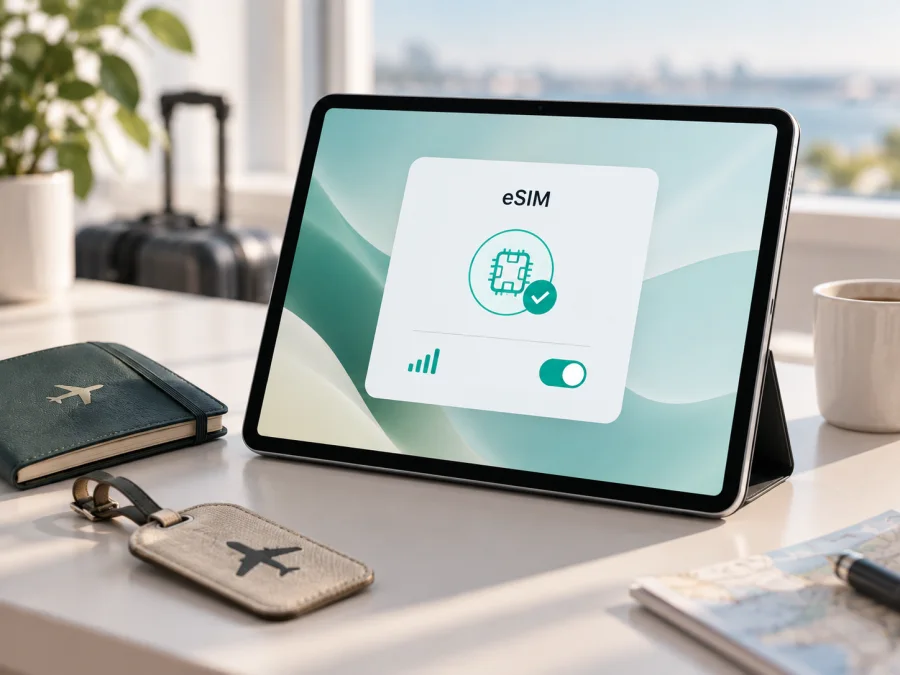
Apple iPad Pro 11-inch 5G 2TB y eSIM
Si está buscando una eSIM para viajar con un Apple iPad Pro 11-inch 5G 2TB, la respuesta corta es sí: la versión con conexión móvil admite eSIM según la documentación actual de Apple. La capacidad de 2 TB no cambia la función de conexión móvil. Lo importante es que el equipo sea realmente la variante Wi‑Fi + Cellular/5G, que no esté bloqueado por un operador y que el plan elegido sea compatible con iPad.
Hay una precisión importante. El nombre comercial no incluye el número de modelo, la generación ni el mercado de venta. Apple ha ofrecido iPad Pro de 11 pulgadas Wi‑Fi + Cellular en distintas generaciones y regiones, y los métodos de activación pueden variar. Por eso, antes de comprar un eSIM-tarifa, compruebe el EID y el menú de datos móviles del equipo. Esta comprobación confirma la unidad que tiene en las manos, no solo la descripción de una tienda.
Respuesta rápida: ¿Apple iPad Pro 11-inch 5G 2TB admite eSIM?
Sí, si se trata de la configuración 5G/Wi‑Fi + Cellular. En sus especificaciones técnicas, Apple identifica la eSIM como el tipo de SIM de los iPad Pro Wi‑Fi + Cellular actuales y señala que los modelos iPad Pro con M4 y posteriores se activan con eSIM y no llevan tarjeta SIM física. El soporte de Apple también incluye los iPad Pro de 11 pulgadas Wi‑Fi + Cellular de generaciones anteriores dentro de los modelos que pueden usar eSIM.
La conclusión práctica para este nombre exacto es la siguiente: Apple iPad Pro 11-inch 5G 2TB es compatible con eSIM cuando la unidad es una variante celular apta para el mercado y el proveedor del plan admite eSIM para iPad. El término “5G” es una señal de que se busca la variante móvil, pero no sustituye a la comprobación del modelo. Una versión únicamente Wi‑Fi no puede instalar una eSIM móvil, aunque también tenga 2 TB.
Qué puede variar por región
La eSIM no se activa igual en todos los países: influyen el modelo regional, el proveedor, la política de activación y la red de destino. Apple indica que en China continental solo ciertos modelos admiten eSIM y que el servicio está sujeto al proveedor local. Un iPad comprado fuera de ese mercado puede no instalar un perfil local aunque funcione con eSIM en otros países.
En los iPad Pro M4 y posteriores Wi‑Fi + Cellular comprados en muchos mercados no hay SIM física, pero las generaciones y regiones anteriores pueden diferir. El almacenamiento y el aspecto exterior no bastan para identificar la compatibilidad.
Ficha de compatibilidad
| Elemento | Qué significa para esta variante |
|---|---|
| Dispositivo indicado | Apple iPad Pro 11-inch 5G 2TB |
| Conexión necesaria | Wi‑Fi + Cellular/5G; la versión solo Wi‑Fi no es válida |
| eSIM | Compatible en la variante celular confirmada por Apple |
| Almacenamiento | 2 TB; no determina por sí solo la compatibilidad |
| Sistema | iPadOS actualizado, según las opciones que muestre el equipo |
| Identificador clave | EID visible en Ajustes > General > Información |
| Activación | Código QR, enlace, app del proveedor u otro método admitido |
| Uso habitual | Datos móviles; el iPad no debe considerarse un teléfono con número de voz |
| Condiciones externas | Proveedor compatible, cobertura en destino y equipo sin bloqueo |
Cómo verificar el equipo antes de comprar
Haga la comprobación directamente en el iPad. Es la forma más segura de distinguir Apple iPad Pro 11-inch 5G 2TB de una versión parecida, de una unidad solo Wi‑Fi o de una importación con restricciones regionales.
- Abra Ajustes.
- Entre en General y toque Información.
- Desplácese hasta localizar EID. Apple documenta que el EID aparece junto a datos como el número de serie, el IMEI/MEID y, cuando corresponde, el ICCID.
- Vuelva a Ajustes y abra Datos móviles. Busque opciones como Añadir eSIM, Añadir plan móvil, Configurar datos móviles, Buscar un nuevo plan o una notificación de plan listo para instalarse. El nombre exacto puede cambiar con la versión de iPadOS y el proveedor.
- Revise el número de modelo en Información y compárelo con Apple o el vendedor cuando la región sea relevante.
- Compruebe que el iPad muestra conectividad móvil y no está administrado con restricciones de red.
Si aparece un EID y una sección de datos móviles, hay una señal sólida de compatibilidad. Si falta uno de ellos, deténgase antes de comprar: puede ser una versión solo Wi‑Fi, una variante regional, un equipo supervisado o un problema de software. Confirme el modelo con Apple o el vendedor.
Comprueba tu dispositivo antes de elegir el plan. El enlace funciona como una lista de control: la pantalla del iPad tiene prioridad sobre el nombre de la publicación, una fotografía o una descripción abreviada.
Lista de compatibilidad antes de la compra
Marque cada punto con calma:
- [ ] El equipo es Apple iPad Pro 11-inch 5G 2TB, no una versión solo Wi‑Fi ni otro tamaño de pantalla.
- [ ] En Ajustes > General > Información aparece un EID.
- [ ] En Ajustes > Datos móviles existe una opción para añadir o configurar un plan.
- [ ] La unidad no está bloqueada para un operador, administrada por una empresa o limitada por un perfil de gestión.
- [ ] El iPad tiene una versión de iPadOS que permite la activación ofrecida por el proveedor.
- [ ] El proveedor del eSIM-tarifa acepta iPad y la modalidad de datos móviles que necesita.
- [ ] El destino, las fechas, la cobertura y las condiciones del plan son adecuados.
- [ ] Tiene Wi‑Fi para descargar el perfil y sabe cuándo empieza la validez.
- [ ] Ha guardado el correo de compra o el código QR para la activación.
Primeros pasos con Kaspersky eSIM Store
Cuando la revisión técnica sea correcta, puede preparar el viaje en Kaspersky eSIM Store. La aplicación y el sitio permiten seleccionar el destino, consultar las condiciones del eSIM-tarifa, tramitarlo y seguir el proceso de activación. Es una herramienta para organizar el acceso a datos móviles en el extranjero; no es un operador ni posee una red móvil.
Elija el país, la región o el recorrido real de su viaje. Valore el volumen de datos y la duración para mapas, mensajería, reservas, correo y trabajo. Compruebe destino, vigencia, restricciones y momento de inicio antes de confirmar.
Instalación y activación en el iPad
Prepare el iPad con batería, Wi‑Fi estable y el correo o la pantalla donde recibió el código QR. No elimine la eSIM anterior hasta probar el nuevo perfil.
Método con código QR
- Mantenga el iPad conectado a Wi‑Fi y actualice iPadOS si hay una actualización pendiente.
- Abra Ajustes > Datos móviles. Si aparece Añadir eSIM o Añadir plan móvil, selecciónelo.
- Elija la opción de usar un código QR cuando la pantalla la muestre.
- Escanee el código que corresponde a su compra. Si el QR está en un correo o en una página web y usa iPadOS 17.4 o posterior, manténgalo pulsado y toque Añadir eSIM cuando el sistema ofrezca esa opción.
- Toque Continuar y después Añadir plan móvil. Si se solicita un código de confirmación, introdúzcalo exactamente como lo entregó el proveedor.
- Espere a que termine la descarga y asigne un nombre reconocible, como “Viaje”.
- En Datos móviles, seleccione el nuevo perfil para los datos. Active Itinerancia de datos solo si lo exige el plan y desactive el cambio automático si aparece.
Apple también documenta activación por enlace, activación del operador, transferencia desde otro iPad, incorporación a un plan de iPhone compatible y uso de la app del proveedor. No todas las opciones aparecen en todos los países.
Para consultar guías generales de instalación, puede abrir las instrucciones de Android y de iOS. En el iPad debe aplicar la lógica de Apple y las etiquetas que aparecen en Datos móviles; la guía de iOS sirve como referencia de flujo, pero una pantalla de iPadOS puede usar nombres diferentes.
Cómo usar la eSIM durante un viaje
Active el perfil en el momento adecuado. Revise si la vigencia empieza al instalarlo, al conectarse a una red admitida o en una fecha concreta. Esa condición depende del plan. Instalarlo con Wi‑Fi antes de salir deja margen para resolver incidencias, pero conviene evitarlo con demasiada antelación si el periodo empieza de inmediato.
Al aterrizar o cruzar la frontera:
- Abra Ajustes > Datos móviles y confirme que el perfil de viaje está activado.
- Seleccione ese perfil como fuente de datos y active la itinerancia solo si la exige el plan.
- Mantenga desactivado el cambio automático hacia la línea principal y pruebe una página, un mapa y mensajería.
- Si no hay red, active y desactive el modo Avión, espere y revise el proveedor mostrado.
Tres escenarios habituales
Escala corta. Use el perfil para mapas, transporte y mensajes, y desactive actualizaciones automáticas y copias de seguridad con datos móviles.
Ruta por varios países. Verifique que el eSIM-tarifa cubra todo el recorrido. Al cruzar una frontera, espere el registro en una red compatible y compruebe el consumo; un plan regional no cubre necesariamente cada territorio.
Trabajo o estudio. Pruebe la estabilidad antes de una reunión y tenga Wi‑Fi alternativo. La sincronización, la nube y el vídeo pueden consumir datos en segundo plano; el modo de datos reducidos ayuda, pero no sustituye revisar el consumo.
La eSIM de viaje está pensada normalmente para datos móviles. No presuma que incluye un número telefónico, llamadas tradicionales o SMS. Para comunicarse puede usar servicios de mensajería a través de internet; las funciones exactas dependen del plan y de las aplicaciones utilizadas.
Problemas frecuentes y comprobaciones
No aparece EID ni la opción de eSIM
Confirme que el modelo es Wi‑Fi + Cellular/5G y que no está mirando un iPad solo Wi‑Fi. Reinicie el dispositivo, instale las actualizaciones disponibles y revise Ajustes > General > Información. Si sigue sin EID, compare el número de modelo con Apple y consulte al vendedor. No compre un perfil basándose únicamente en que el equipo tenga 2 TB.
El código QR no se escanea
Aumente el brillo, limpie la cámara, muestre el código en otro dispositivo o mantenga pulsado el QR en un correo o página compatible con iPadOS 17.4 o posterior. Verifique que corresponde a este plan y no se ha utilizado; algunos códigos son de un solo uso.
El perfil no se descarga
Compruebe Wi‑Fi, fecha y hora automáticas, espacio disponible y restricciones de gestión. Conserve el correo de activación, revise el código sin espacios y recuerde que un QR de teléfono puede no ser válido para iPad.
Hay perfil, pero no hay datos móviles
En Ajustes > Datos móviles, active el perfil y selecciónelo como línea de datos. Compruebe la itinerancia de datos si el plan la requiere. Desactive el modo Avión, reinicie el iPad y espere a que registre una red compatible. Si aparece señal pero no hay navegación, revise el APN solo cuando el proveedor lo haya indicado: un APN incorrecto puede cortar la conectividad.
No aparece 5G
La ausencia del icono 5G no demuestra que la eSIM esté rota. El operador, la cobertura, el plan y las bandas determinan 5G, 4G o LTE. Revise Datos móviles > Opciones de datos móviles y el plan; 4G/LTE también puede permitir datos.
El iPad usa el plan equivocado
Entre en Datos móviles y revise el perfil seleccionado. Desactive el cambio automático y las actualizaciones en segundo plano; compruebe que la itinerancia de la línea principal esté desactivada si no la necesita.
La activación está restringida por la región
Compruebe el modelo y el país de compra. Para China continental, Apple limita la activación a modelos concretos y a un proveedor local compatible. Una eSIM válida para viajar desde otro país no necesariamente puede instalarse en ese mercado.
Preguntas frecuentes
¿La memoria de 2 TB garantiza la eSIM?
No. El almacenamiento no garantiza por sí solo la conexión móvil. En Apple iPad Pro 11-inch 5G 2TB, la parte decisiva es que el equipo sea la variante Wi‑Fi + Cellular/5G y que muestre EID y opciones de datos móviles.
¿Puedo instalar varias eSIM?
Apple indica que el iPad puede gestionar varios perfiles, pero la cantidad de planes activos depende del modelo, iPadOS y el proveedor.
¿La eSIM funcionará con cualquier tarifa de viaje?
No. El proveedor debe aceptar iPad y el plan debe cubrir el país o la región. Revise volumen, duración, activación y si necesita itinerancia de datos: “eSIM” por sí sola no describe esas condiciones.
¿Qué hago si no hay conexión después de la instalación?
Confirme EID, perfil activo, línea de datos seleccionada, itinerancia de datos cuando proceda, cobertura, APN indicado por el proveedor y ausencia de bloqueo. Reinicie el iPad y pruebe el modo Avión. Si el problema persiste, reúna el número de modelo, una captura de los ajustes relevantes y la confirmación de compra para solicitar soporte.
Conclusión
Apple iPad Pro 11-inch 5G 2TB puede utilizar eSIM cuando corresponde a la versión Wi‑Fi + Cellular/5G admitida por Apple. El mercado, el modelo, iPadOS, el proveedor y la región pueden cambiar el resultado. Compruebe EID y Datos móviles.
Compruebe su dispositivo y elija la eSIM para su viaje
Antes de comprar, vuelva a Ajustes > General > Información, confirme EID y revise Datos móviles. Compruebe que el eSIM-tarifa cubre destino, recorrido, fechas y uso previsto. Kaspersky eSIM Store, mediante su aplicación y su sitio, le permite elegir, tramitar y activar una eSIM con un plan para internet móvil durante el viaje; la prestación depende del proveedor y de la red disponible. Instale con Wi‑Fi, seleccione la línea de viaje al llegar y conserve una alternativa hasta completar la primera prueba.


