Guía de conectividad para viajes
Apple iPad Pro 11-inch 5G 512GB Cellular eSIM
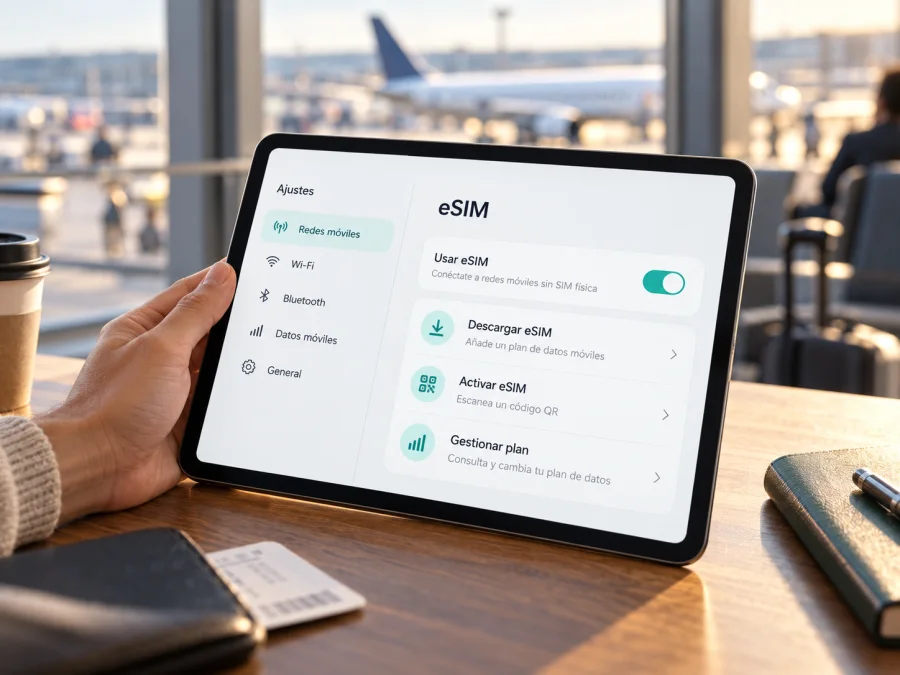
Apple iPad Pro 11-inch 5G 512GB Cellular y eSIM: compatibilidad, instalación y uso en viaje
Respuesta rápida
La versión Cellular de Apple iPad Pro 11-inch 5G 512GB Cellular está concebida para conectarse a redes móviles; las fichas oficiales de Apple para el iPad Pro de 11 pulgadas con Wi‑Fi + Cellular especifican eSIM. Por tanto, la familia de modelos celulares de 11 pulgadas admite eSIM, pero el nombre indicado no incluye generación ni número de modelo. No permite confirmar por sí solo qué variante regional concreta tiene delante. Antes de comprar un plan, compruebe el número de modelo en Ajustes y que el iPad muestre un EID o la opción para añadir un plan móvil. La compatibilidad para una red móvil concreta también depende del país, del operador y del plan.
512 GB describe el almacenamiento, no la compatibilidad de SIM. «5G» no identifica por sí solo la variante regional: compruebe el número de modelo y las opciones del dispositivo.
| Dato | Qué significa para eSIM |
|---|---|
| Nombre recibido | Apple iPad Pro 11-inch 5G 512GB Cellular; se conserva completo porque identifica la consulta. |
| Cellular | Indica una configuración con conexión móvil. Un iPad solo Wi‑Fi no puede añadir un plan celular. |
| 5G | Describe capacidad de red en modelos celulares compatibles; no garantiza que una banda 5G concreta esté disponible en cada país u operador. |
| 512GB | Capacidad de almacenamiento; no altera la función eSIM. |
| Generación y número Axxxx | No aparecen en el nombre recibido. Hay que consultarlos en Ajustes > General > Información. |
| Estado de eSIM | Apple documenta eSIM en iPad Pro 11-inch Wi‑Fi + Cellular; confirme la unidad y región exactas en el dispositivo. |
| Voz y SMS | Un plan de datos para iPad suele servir para datos móviles; no presuponga que incluye un número para llamadas o SMS. |
Qué significa realmente «compatible»
Hay dos comprobaciones: si el iPad puede guardar un perfil eSIM y si el proveedor, el territorio y la red admiten ese perfil. La compatibilidad no garantiza que cualquier plan funcione en cualquier país ni que haya 5G; cobertura, bandas e itinerancia dependen del destino.
Apple incluye eSIM en los modelos iPad Pro de 11 pulgadas con Wi‑Fi + Cellular. La generación cambia detalles prácticos: por ejemplo, algunos modelos anteriores combinan eSIM y nano‑SIM, mientras que generaciones recientes pueden usar eSIM sin bandeja para SIM física. No se debe deducir la generación mirando solo la diagonal, la memoria o la palabra Cellular. Si necesita conservar una SIM física o comparar bandas, compruebe las especificaciones del número Axxxx exacto antes de comprar.
El nombre de la solicitud no contiene ese identificador. Por ello, la respuesta útil es condicional: si su unidad es realmente un iPad Pro de 11 pulgadas Wi‑Fi + Cellular compatible, eSIM está prevista; confirme el número de modelo y la disponibilidad del menú de eSIM en esa unidad. Si el menú no aparece, no lo resuelva instalando perfiles al azar: primero identifique la variante y consulte al vendedor o a Apple. La memoria 512GB no distingue la configuración de radio.
Versiones regionales, operador y destino
Los iPad celulares se comercializan con variantes de modelo adaptadas a mercados y bandas móviles. Los componentes, las bandas, el tipo de SIM y las reglas locales pueden variar. Un equipo comprado en un país puede aceptar perfiles eSIM de viaje en otro, pero eso no convierte automáticamente a todos los modelos regionales en equivalentes. Consulte el modelo Axxxx, la región de compra y la compatibilidad de las bandas con el operador del destino. La disponibilidad de eSIM y el método de activación también varían entre operadores.
Hay que separar tres lugares: el país donde se compró el iPad, el país donde se instala el perfil y el país donde se usará el plan. La regla puede ser distinta en cada caso. Apple publica requisitos particulares para China continental: allí solo ciertos números de modelo de iPad admiten perfiles eSIM de operadores de China continental, y China Unicom es el operador compatible indicado para iPad. Un iPad comprado fuera de China continental no queda habilitado para instalar un perfil de un operador de ese mercado por el mero hecho de tener eSIM. Apple indica, por otra parte, que los modelos admitidos en China continental pueden instalar planes de otros territorios al viajar fuera de China continental, con los requisitos locales correspondientes. No extrapole estas condiciones a Hong Kong, Macao, Taiwán u otros lugares: confirme el mercado concreto y el operador.
En otros destinos, las condiciones dependen del operador y del perfil. Un iPad compatible y desbloqueado suele dar más flexibilidad. Si existen políticas de empresa, restricciones del vendedor o límites contractuales, confirme que permiten activar el plan: la instalación no elimina esos bloqueos.
Cómo comprobar EID, modelo y menú de eSIM
Antes de elegir un plan, conecte el iPad a Wi‑Fi; la descarga del perfil requiere Internet.
- Abra Ajustes > General > Información.
- Busque Número de modelo. Es posible que primero aparezca un código de pieza; tóquelo para mostrar el número de modelo Axxxx. Anote ambos datos y la versión de iPadOS.
- En la misma pantalla, busque EID. Es un identificador de la eSIM. Si aparece, es una señal útil de que el dispositivo incorpora la función, aunque no confirma por sí sola que un proveedor o plan particular esté disponible.
- Vuelva a Ajustes y abra Datos móviles (en algunas versiones o localizaciones, Datos celulares). Busque Añadir eSIM, Añadir plan móvil o una opción equivalente. El texto puede variar por versión de iPadOS, país e idioma.
- Si ya hay perfiles, abra el apartado de planes o SIM para comprobar su estado. No elimine un perfil activo solo para hacer una prueba: algunos códigos QR o perfiles no pueden volver a instalarse después de eliminarlos.
- Compare el Axxxx con la ficha oficial de Apple para la generación y el mercado de compra. Si piensa usar el iPad en China continental, coteje el número con la lista específica de Apple para ese territorio.
Que no aparezca EID o «Añadir eSIM» no prueba por sí solo que el producto sea falso: puede ser un modelo solo Wi‑Fi, una variante regional distinta, una restricción de software, un iPad administrado o un ajuste temporal. Actualice iPadOS cuando sea posible, reinicie el dispositivo y vuelva a mirar. Si sigue sin aparecer, facilite al vendedor el número Axxxx y pida confirmación escrita de la compatibilidad con eSIM. No comparta públicamente el EID; basta con indicar si el campo existe, salvo que el proveedor legítimo lo necesite para asistencia.
Lista rápida antes de comprar
- [ ] La unidad es la versión Wi‑Fi + Cellular, no solo Wi‑Fi.
- [ ] El nombre completo y el número Axxxx corresponden al equipo que recibirá; la capacidad es 512GB.
- [ ] En Información se muestra un EID o, en Datos móviles, aparece la opción de añadir un plan.
- [ ] El proveedor del plan admite eSIM para iPad y para el país de uso.
- [ ] El iPad no está bloqueado ni limitado por un operador, una empresa o un perfil de administración.
- [ ] El plan incluye el país o la región del viaje y sus datos, duración, política de activación y redes compatibles se ajustan a su itinerario.
Para una comprobación adicional, revise si su dispositivo es compatible y contraste el modelo exacto con el vendedor antes de completar el pedido. No se base únicamente en la etiqueta comercial «5G».
Cómo instalar y activar una eSIM en el iPad
La instalación requiere una conexión estable a Internet, normalmente Wi‑Fi, y un método de activación ofrecido por el proveedor del plan. Según el operador, puede recibir un código QR, un enlace, una activación directa o instrucciones dentro de una aplicación. Use el método que figure en la confirmación de su plan; la secuencia puede cambiar ligeramente según iPadOS y el proveedor.
- Prepare el iPad. Conéctelo a Wi‑Fi, cargue la batería y actualice iPadOS si hay una actualización compatible disponible. Confirme que el modelo es Cellular y que aparece EID o la opción para añadir el plan.
- Revise las condiciones. Compruebe el país de uso, la fecha de inicio, la duración y el volumen de datos. Averigüe si el plan empieza al instalarse, al activarse o al conectarse a la red de destino. No instale el perfil hasta entender esa condición.
- Abra la sección de datos móviles. En Ajustes, vaya a Datos móviles o Datos celulares y elija Añadir eSIM o Añadir plan móvil. En algunos iPad puede mostrarse Añadir un plan nuevo.
- Instale con el método indicado. Si recibió un QR, escanéelo con la cámara o siga el flujo de Datos móviles. En versiones recientes de iPadOS, también puede mantener pulsado un QR recibido en una página o correo y tocar la opción para añadir la eSIM. Si el proveedor facilita un enlace o activación en una app, utilice ese método. No publique ni reenvíe el QR: normalmente está asociado a su perfil.
- Confirme la descarga. Siga las indicaciones en pantalla. Si se solicita un código de confirmación, use el que le haya enviado el proveedor por un canal fiable. Espere a que el perfil termine de descargarse y compruebe que aparece en la lista de planes móviles.
- Asigne una etiqueta reconocible. Por ejemplo, «Viaje» o el nombre del destino. Esto facilita distinguir el plan de su línea habitual si tiene más de uno.
- Elija la línea para los datos. En Datos móviles, seleccione la eSIM de viaje como línea de datos cuando quiera utilizarla. En un iPad puede haber varios planes guardados, pero la disponibilidad simultánea depende del modelo y el sistema; siga la opción que muestre su dispositivo.
- Active los datos al llegar. Encienda Datos móviles y, si las instrucciones del proveedor lo requieren, active la itinerancia de datos para ese perfil. No dé por hecho que debe activar itinerancia en todos los planes; siga las condiciones del plan y revise que el perfil correcto esté seleccionado.
- Compruebe la conexión. Espere unos minutos, desactive Wi‑Fi temporalmente y cargue una página sencilla. Si no hay conexión, reactive Wi‑Fi para solucionar el problema sin consumir datos móviles innecesariamente.
Apple ofrece una guía de instalación de eSIM en iOS y iPadOS con pasos para dispositivos Apple. La guía para Android es útil si el QR se muestra en otro dispositivo Android; no describe los menús del iPad. Si no encuentra una opción que coincida con su pantalla, use la ayuda del proveedor y la versión de iPadOS instalada.
Usar el iPad para datos durante un viaje
Una eSIM de viaje puede ser útil para consultar mapas, correo, reservas, transporte, mensajería y documentos en línea cuando no haya Wi‑Fi disponible. El iPad Pro es una tableta, así que piense en qué tareas hará desde él: revisar rutas mientras se desplaza, trabajar desde un alojamiento, acceder a archivos o compartir conexión si el plan y el dispositivo lo permiten. La conexión dependerá de la cobertura de la red local, la compatibilidad de bandas y las condiciones del plan; 5G no está disponible en todo lugar y no es necesario para todas las tareas.
Antes de salir:
- Elija el destino o la región que cubra todos los tramos del itinerario, incluidas escalas si necesita datos durante ellas.
- Compare el volumen de datos y la duración con su uso previsto. Videollamadas, copias de seguridad y vídeo consumen más que mensajería y mapas descargados.
- Revise cuándo comienza el periodo de validez. Si el cómputo empieza al activarse, instalarlo con mucha antelación podría reducir el tiempo útil; si empieza al conectarse al destino, podrá prepararlo antes. Confirme la condición del plan.
- Descargue mapas, billetes y documentos importantes para poder consultarlos sin conexión.
- Guarde las instrucciones de instalación en un dispositivo alternativo o como captura de pantalla. Para escanear un QR que está en el propio iPad necesitará mostrarlo en otra pantalla o usar la opción de añadirlo desde una imagen, si su versión de iPadOS la ofrece.
Al llegar, seleccione la eSIM de viaje para los datos. Active la itinerancia solo si el plan lo requiere y confirme qué línea está seleccionada para evitar cargos en la habitual. Un plan de datos no sustituye una línea de voz o SMS; las llamadas por Internet dependen de las aplicaciones y sus cuentas.
Kaspersky eSIM Store es una aplicación y un sitio donde puede elegir, tramitar y activar una eSIM con un plan de datos para un viaje internacional. Antes de hacerlo, revise la compatibilidad del iPad, el país cubierto, el volumen de datos, la duración y las condiciones de activación del plan seleccionado. El plan y la conectividad dependen de las condiciones que se indiquen para esa opción.
Problemas frecuentes y qué revisar
No aparece «Añadir eSIM». Confirme que es la versión Cellular, busque el EID en Información y revise el número Axxxx, la versión de iPadOS y posibles restricciones de administración. Si sigue sin aparecer, consulte al vendedor con el identificador exacto; reiniciar no cambia una limitación regional.
El código QR no se reconoce. Aumente el brillo de la otra pantalla, reduzca reflejos y pruebe a escanear desde Datos móviles. Confirme que el QR corresponde a un plan para iPad y que no se ha utilizado ya. Si lo recibió en el propio iPad, muéstrelo en otro dispositivo o use la opción de añadir desde una imagen si está disponible. No comparta el código.
La instalación se queda pendiente. Use una conexión Wi‑Fi estable, reinicie el iPad y compruebe si el perfil ya se instaló. Algunos códigos son de un solo uso. Si recibe un aviso de código vencido o utilizado, solicite al proveedor la forma correcta de continuar; no elimine perfiles existentes sin confirmarlo.
El perfil está instalado, pero no hay Internet. Seleccione la eSIM como línea de datos, active Datos móviles y revise si el plan requiere itinerancia. Confirme que el plan está vigente, cubre el destino y no agotó los datos. Espere unos minutos o pruebe en otro lugar por si la cobertura es débil. Si el proveedor indica un APN o selección manual de red, siga sus datos oficiales.
Hay LTE, pero no 5G, o la conexión no funciona en el destino. Influyen la cobertura, las bandas de la variante regional, el operador y el plan. Compruebe que el destino está incluido y que no está seleccionada otra línea. «5G» en el nombre no garantiza esa red en todo lugar.
No funciona un perfil local en China continental. Compruebe el modelo Axxxx en la lista de Apple para ese territorio. La compatibilidad internacional no implica que el dispositivo acepte perfiles eSIM de operadores de China continental; Apple señala requisitos específicos de modelo y operador.
Preguntas frecuentes
¿Apple iPad Pro 11-inch 5G 512GB Cellular admite eSIM?
Apple documenta eSIM en los iPad Pro de 11 pulgadas Wi‑Fi + Cellular. Como el nombre recibido no especifica generación ni número Axxxx, confirme la unidad en Ajustes > General > Información y busque EID o «Añadir eSIM». 512GB no determina esta función.
¿La versión Cellular siempre tiene bandeja para SIM física?
No. El tipo de SIM varía según generación y mercado: algunos modelos anteriores tienen nano‑SIM y eSIM; modelos recientes pueden usar eSIM sin bandeja. Consulte la ficha oficial del número Axxxx.
¿Puedo usar un plan eSIM de viaje destinado a un teléfono?
Confirme que el proveedor admite iPad, el modelo Cellular y el país de uso. Los métodos de instalación y restricciones pueden diferir entre planes.
¿La eSIM incluye llamadas y SMS? ¿Debo activar itinerancia?
No presuponga que un plan de datos incluye número, llamadas convencionales o SMS. La itinerancia también depende del plan: siga sus instrucciones y actívela solo para el perfil indicado, comprobando qué línea usa los datos.
¿Puedo instalar el perfil antes del viaje?
A menudo sí, pero la validez puede comenzar con la instalación, la activación o la primera conexión al destino. Revise la condición antes de instalarlo y no elimine el perfil si no conecta inmediatamente.
Conclusión: compruebe el iPad y el plan antes del viaje
Apple iPad Pro 11-inch 5G 512GB Cellular apunta a una configuración celular de iPad Pro 11-inch, una familia en la que Apple documenta eSIM. Sin la generación y el número Axxxx no se puede confirmar qué variante regional concreta representa el nombre recibido. Revise el EID y el menú de Datos móviles, identifique el modelo completo y confirme que el proveedor admite eSIM para iPad en el país de uso. Preste atención a las condiciones especiales de China continental, a la cobertura y a la fecha de inicio del plan.
Cuando la compatibilidad esté confirmada, elija un plan que cubra su ruta, con datos y duración adecuados; instale el perfil con Wi‑Fi y seleccione la eSIM correcta para los datos al llegar. Kaspersky eSIM Store permite elegir, tramitar y activar una eSIM con un plan de datos para un viaje internacional. Consulte las condiciones actuales del destino y explore los planes disponibles en la Tienda de eSIM de Kaspersky; es la página general en español para revisar destinos y planes, no una tarifa de un país concreto. Termine la comprobación antes de comprar.


