Guía de conectividad para viajes
Apple iPad Pro 11-inch 5G 512GB eSIM
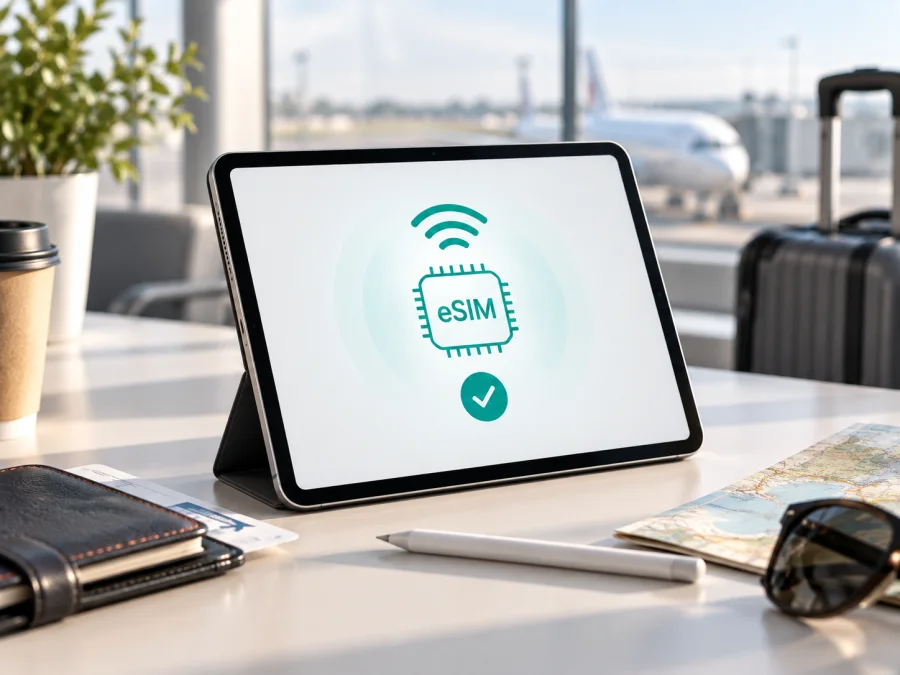
Apple iPad Pro 11-inch 5G 512GB: compatibilidad con eSIM
Si estás comprobando si el Apple iPad Pro 11-inch 5G 512GB puede conectarse a una eSIM para una próxima salida al extranjero, la respuesta corta es: sí, la versión Wi‑Fi + Cellular es compatible con eSIM, siempre que el equipo sea realmente un modelo celular, la variante vendida en tu mercado admita esa función y el operador o servicio elegido permita activarla en esa región. La capacidad de 512GB no cambia la compatibilidad: lo decisivo es la conectividad celular y el hardware de la unidad concreta.
La denominación recibida no incluye generación, número de modelo ni país de venta. No conviene atribuirle una sola revisión ni prometer que todas las unidades funcionan igual. Apple publica la compatibilidad por familia, modelo y mercado, y advierte que no todos los operadores admiten eSIM. Antes de comprar, comprueba Datos móviles, la opción de añadir un plan y el EID.
Respuesta rápida: ¿el Apple iPad Pro 11-inch 5G 512GB admite eSIM?
La variante anunciada como 5G corresponde normalmente a un iPad Pro 11-inch Wi‑Fi + Cellular. En las especificaciones oficiales de Apple para las generaciones celulares aparece eSIM junto con 5G/LTE. En cambio, un iPad Pro solo Wi‑Fi no tiene módem celular, no muestra Datos móviles y no puede instalar eSIM aunque tenga 512GB.
La conclusión es esta:
| Punto a comprobar | Qué significa para este dispositivo |
|---|---|
| Nombre indicado | Apple iPad Pro 11-inch 5G 512GB; se conserva exactamente porque identifica la consulta. |
| Almacenamiento | 512GB; no determina por sí solo si existe eSIM. |
| Conectividad esperada | 5G apunta a Wi‑Fi + Cellular, pero hay que confirmarlo en Ajustes y en el número de modelo. |
| eSIM | Compatible en los modelos celulares de la familia que Apple especifica; depende de la versión, el país y el operador. |
| Uso de la línea | Principalmente datos móviles; el iPad no debe tratarse como un teléfono con número de voz incluido. |
| Verificación decisiva | Ajustes > Datos móviles, opción para añadir un plan y EID visible en la información del dispositivo. |
Qué cambia entre generaciones, regiones y operadores
El texto Apple iPad Pro 11-inch 5G 512GB no dice si se trata de la segunda, tercera, cuarta generación o de otra revisión. Tampoco indica el mercado. No es correcto rellenar esos datos con una suposición: una versión Wi‑Fi puede compartir casi toda la descripción comercial salvo la radio móvil.
Hay tres niveles que deben coincidir:
- Hardware celular. El iPad debe ser Wi‑Fi + Cellular. El almacenamiento, la pantalla y el procesador no convierten un modelo Wi‑Fi en celular.
- Disponibilidad regional. Apple indica excepciones para ciertos países o regiones. Algunas unidades pueden ofrecer una combinación diferente de SIM física y eSIM, y otras pueden tener la eSIM restringida por el mercado de venta.
- Servicio compatible. Aunque el iPad tenga EID, el operador o proveedor del plan debe admitir eSIM para iPad y para el destino elegido. También pueden existir restricciones de activación, identidad, bloqueo o bandas de red.
Una bandeja nano‑SIM no descarta la eSIM: según la generación, ambas pueden coexistir. En modelos recientes Apple puede especificar eSIM como única SIM, así que no extrapoles el diseño de una generación a otra. Los 512GB sirven para distinguir la variante comercial, pero no prueban la presencia de eSIM; pide siempre el número de modelo y la política de devolución si la ficha no confirma la conectividad celular.
Cómo comprobar la compatibilidad antes de comprar
Haz esta comprobación en el iPad que realmente vas a usar: una foto de la caja o una reseña de otra generación no son suficientes.
1. Busca Datos móviles
Abre Ajustes y localiza Datos móviles o Datos celulares. Si el menú no aparece, el dispositivo puede ser Wi‑Fi-only o estar sometido a una gestión que oculta la función; comprueba el número de modelo antes de continuar.
2. Busca la opción para añadir un plan
Dentro de Datos móviles, busca Añadir un nuevo plan, Añadir plan móvil, Configurar datos móviles o Usar código QR. El texto varía con iPadOS y el operador. La presencia del botón no garantiza cualquier eSIM, pero su ausencia en un modelo anunciado como 5G exige una aclaración.
3. Comprueba el EID
Ve a Ajustes > General > Información y busca el campo EID, identificador de la eSIM integrada. También pueden figurar IMEI, ICCID y número de modelo. Comparte esos datos solo con un vendedor o proveedor legítimo y no los publiques.
4. Confirma el número de modelo y el mercado
Consulta el número de pieza o la etiqueta del dispositivo y compáralo con las especificaciones de Apple de la generación exacta. Comprueba que diga Wi‑Fi + Cellular y que la región no tenga una limitación conocida. En una compra usada, pide capturas con los identificadores ocultos.
5. Revisa el bloqueo y el plan
Un iPad puede tener eSIM integrada y no aceptar un perfil concreto. Confirma que no exista bloqueo, que el plan admita iPad y que incluya tu destino. Necesitarás Wi‑Fi para descargarlo.
Como atajo, Comprueba tu dispositivo antes de elegir o pagar un plan. Esta revisión reduce el riesgo de comprar una eSIM para una unidad Wi‑Fi-only, una variante regional no admitida o un equipo bloqueado.
<a id="kesim-device-compatibility"></a>
Lista de compatibilidad para el viaje
Marca cada punto antes de comprar:
- [ ] En Ajustes aparece Datos móviles o Datos celulares.
- [ ] El menú ofrece añadir o configurar un plan móvil.
- [ ] En Ajustes > General > Información aparece un EID.
- [ ] El número de modelo identifica una unidad Wi‑Fi + Cellular.
- [ ] La generación y la región coinciden con las especificaciones de Apple.
- [ ] El iPad está actualizado y puede conectarse a una red Wi‑Fi estable.
- [ ] No hay bloqueo del operador, gestión empresarial o restricción de activación.
- [ ] El proveedor admite eSIM para iPad y para el país o región de viaje.
- [ ] El plan indica volumen de datos, vigencia, destinos y condiciones de activación.
- [ ] Sabes qué línea conservarás para los datos y qué línea quedará desactivada.
Si falla cualquiera de los tres primeros puntos, no confirmes la compatibilidad por la palabra «5G». Si el último falla, el tráfico puede consumirse en la línea equivocada o el plan no cubrir el destino.
Cómo instalar y activar la eSIM en el iPad
Los nombres pueden variar ligeramente, pero el recorrido habitual en un iPadOS actualizado es este. Antes de empezar, usa una Wi‑Fi fiable, actualiza iPadOS si es posible y confirma destino, duración, volumen de datos y momento de inicio: instalar un perfil no siempre inicia el consumo.
- Abre Ajustes y entra en Datos móviles o Datos celulares.
- Toca Añadir un nuevo plan o la opción equivalente para agregar una eSIM.
- Elige Usar código QR si recibiste un QR. Coloca el código dentro del marco de la cámara; si el QR está en el propio iPad, muéstralo en otro dispositivo o utiliza la opción de introducir los datos manualmente cuando esté disponible.
- Si aparece un plan, pulsa Continuar, revisa el nombre y confirma Añadir plan móvil. Introduce el código de confirmación solo si el proveedor lo solicita.
- Espera a que termine la descarga sin cambiar de red. Etiqueta el perfil, activa la línea y elígela para Datos móviles.
- Si el proveedor lo requiere, activa Itinerancia de datos en esa línea después de confirmar el destino y el inicio del paquete.
- Desactiva el cambio automático de datos para no usar por error la línea principal. Al terminar el viaje, desactiva la eSIM según las instrucciones y no la elimines hasta confirmar si puede reinstalarse.
Kaspersky eSIM Store puede ayudarte a preparar el viaje desde su aplicación o sitio: puedes elegir el destino y una eSIM con tarifa para móvil internet, revisar condiciones, tramitarla y seguir la activación. No sustituye la comprobación de compatibilidad. Estos planes se orientan a datos móviles en el extranjero; llamadas y SMS no se incluyen salvo indicación expresa.
Para consultar instrucciones complementarias, utiliza la guía para Android o la guía para iOS. Aunque este dispositivo usa iPadOS y no Android, la primera página puede ser útil si administras el proceso desde otro móvil; la segunda reúne el recorrido de los dispositivos Apple. Los enlaces no sustituyen los nombres que muestra tu pantalla, porque la disponibilidad depende de la versión instalada y del método de activación.
Cómo usar la eSIM para datos durante una estancia
Activa el plan antes de salir solo si sus condiciones lo permiten y tienes claro cuándo empieza la vigencia. Si no, instala el perfil con Wi‑Fi y deja la línea desactivada hasta llegar, si el proveedor lo admite.
Al aterrizar:
- Abre Ajustes > Datos móviles y selecciona la eSIM del viaje.
- Activa la línea y fija Datos móviles en ese plan.
- Activa la itinerancia de datos si es necesaria para el paquete internacional.
- Desactiva temporalmente los datos de tu línea habitual o el cambio automático entre planes.
- Espera a que aparezca una red; si tarda, activa y desactiva el modo avión una vez.
- Abre una página sencilla para comprobar la conexión y revisa qué línea muestra el uso de datos.
Para navegación, mapas, reservas y mensajería, un plan de datos suele ser suficiente. Descarga mapas con Wi‑Fi y limita actualizaciones y vídeo si quieres controlar el consumo. El punto de acceso y el tethering dependen del modelo, del plan y del proveedor.
Si mantienes activa la línea principal, desactiva su itinerancia para evitar cargos. Que siga disponible para autenticación no significa que deba ser la línea de datos; revisa el consumo en Ajustes y en la app o sitio del plan.
Problemas frecuentes y comprobaciones
No aparece Datos móviles ni EID
Comprueba que no sea un iPad Wi‑Fi-only y que el número de modelo corresponda a Cellular. Reinicia, actualiza iPadOS y vuelve a mirar Ajustes > General > Información. Si el anuncio decía 5G pero no aparece ningún identificador celular, contacta con el vendedor. Cambiar el APN no resuelve una limitación de hardware.
El QR no se escanea
Sube el brillo, evita reflejos y coloca el QR completo dentro del marco. Si está abierto en el propio iPad, muéstralo en otro dispositivo o usa la opción de añadir eSIM desde la imagen si está disponible. Confirma que el código no se haya usado ni caducado.
El perfil no se descarga
Conecta el iPad a una Wi‑Fi estable, desactiva temporalmente una VPN si interfiere y usa fecha y hora automáticas. Revisa la gestión empresarial y el espacio para otro perfil. Un código de teléfono puede no servir para iPad; pide confirmación específica.
La eSIM se instala, pero no hay red
Entra en Datos móviles y verifica que la línea esté activa y elegida para datos. Comprueba itinerancia, destino, bandas y redes de la variante regional. Prueba el modo avión, reinicia y revisa la selección automática de red. Guarda el error, modelo y hora para soporte sin publicar el EID.
Hay red, pero no se abre Internet
Confirma que el tráfico vaya a la eSIM y que no esté activo el cambio automático a la línea principal. Revisa el APN solo con valores exactos del proveedor. Comprueba saldo, volumen, vigencia y si el plan ya comenzó; pausa descargas grandes.
El iPad está bloqueado o gestionado
Una política de empresa, un modo supervisado o una restricción del operador puede impedir agregar perfiles. La eSIM no elimina esos controles: el propietario o administrador debe retirar la restricción. No restaures el iPad antes de guardar la información necesaria para soporte.
Preguntas frecuentes
¿La capacidad de 512GB garantiza eSIM?
No. Los 512GB describen almacenamiento. La eSIM depende de que el Apple iPad Pro 11-inch 5G 512GB sea Wi‑Fi + Cellular, de la generación, el mercado y un operador compatible. EID y Datos móviles son pruebas más relevantes.
¿5G significa automáticamente que puedo usar cualquier eSIM?
No. «5G» identifica una capacidad de red, pero el servicio depende de variante, región, operador, bandas y condiciones. Incluso con eSIM puede existir una restricción de activación.
¿La eSIM de viaje reemplaza mi número habitual?
No necesariamente. Estos planes suelen orientarse a datos y no incluyen voz o SMS convencional salvo indicación expresa. Puedes conservar la línea habitual, controlar su itinerancia y seleccionar la eSIM del viaje para datos.
¿Necesito activar la itinerancia?
Puede ser necesario para registrarse en la red del destino. Actívala solo en la línea del viaje y según sus condiciones; mantén desactivada la de la línea principal para evitar cargos.
Conclusión: verifica el iPad antes de preparar tu viaje
El Apple iPad Pro 11-inch 5G 512GB es apto para eSIM cuando la unidad corresponde a Wi‑Fi + Cellular y la especificación de su generación y región incluye esa función. Apple confirma eSIM para los modelos celulares compatibles, pero también deja claro que la disponibilidad puede variar por país, región y operador. Por eso la respuesta responsable para esta denominación sin generación es «compatible en la variante celular confirmada», no «compatible con cualquier unidad que tenga ese nombre».
Antes de elegir, verifica Datos móviles, la opción de añadir un plan y el EID; confirma modelo, ausencia de bloqueo y destino. Después instala con Wi‑Fi, selecciona la eSIM para datos, activa la itinerancia solo donde corresponda y controla el consumo. Con el dispositivo validado, Kaspersky eSIM Store, desde su aplicación o sitio, permite elegir, tramitar y activar una eSIM con un plan para el móvil internet de una estancia en el extranjero. Decide siempre según la compatibilidad comprobada y las condiciones vigentes.


