Guía de conectividad para viajes
Apple iPad Pro 11-inch 5G Cellular eSIM
Apple iPad Pro 11-inch 5G Cellular y eSIM: compatibilidad, comprobación e instalación
Respuesta rápida
Sí: una versión Wi‑Fi + Cellular del Apple iPad Pro 11-inch puede utilizar eSIM, pero el nombre recibido no indica la generación ni el número de modelo exacto. La compatibilidad concreta depende de esos datos y del mercado para el que se fabricó el iPad. Los modelos de 11 pulgadas con conectividad celular de generaciones anteriores también aparecen entre los iPad compatibles con eSIM; los iPad Pro 11-inch (M4) y (M5) Wi‑Fi + Cellular actuales activan el servicio mediante eSIM y no llevan bandeja para una SIM física. En China continental se aplican reglas de compatibilidad específicas: allí solo ciertos números de modelo admiten perfiles eSIM de operadores locales.
Por eso, no basta con que en una tienda o en la caja aparezca «5G Cellular». Antes de elegir un plan, confirma el número de modelo del equipo y busca el EID o la opción para añadir un plan móvil en Ajustes. Si no encuentras esa opción, consulta a Apple o al operador que emitió el dispositivo antes de comprar.
Qué significa 5G Cellular en un iPad
Apple ofrece iPad Pro en configuraciones Wi‑Fi y Wi‑Fi + Cellular. La segunda incorpora hardware de conectividad móvil para usar datos fuera de una red Wi‑Fi, sujeto a la disponibilidad de redes, bandas, operador y plan. La mención «5G» describe la generación de red móvil que admite una versión compatible; no confirma por sí sola que el modelo tenga eSIM, que pueda registrarse en cualquier red ni que disponga de servicio en un país determinado.
Una eSIM es un perfil digital que se instala en el dispositivo. No es una línea telefónica completa por defecto: el plan puede limitarse a datos móviles, según las condiciones del proveedor. El iPad puede conectarse a internet por Wi‑Fi aunque sea un modelo solo Wi‑Fi, pero necesitarás Wi‑Fi + Cellular y un plan móvil para conectarte directamente a una red celular cuando viajes.
| Aspecto | Qué comprobar en este iPad |
|---|---|
| Configuración | Debe ser Wi‑Fi + Cellular; la versión Wi‑Fi no tiene conexión celular integrada. |
| eSIM | Apple incluye varias generaciones de iPad Pro de 11 pulgadas Wi‑Fi + Cellular en sus modelos compatibles. Comprueba el número de modelo exacto. |
| SIM física | La disponibilidad depende de la generación y el mercado. Los iPad Pro 11-inch (M4) y (M5) Wi‑Fi + Cellular no tienen bandeja de nano‑SIM y usan eSIM. |
| 5G | Solo funciona cuando la variante, la banda, el operador, el plan y la cobertura local son compatibles. |
| Uso habitual | El servicio del iPad está orientado a datos móviles; no presupongas que el plan incluya número, llamadas celulares o SMS. |
| Variantes regionales | Las unidades destinadas a China continental tienen reglas propias para perfiles locales; el lugar de compra no sustituye la verificación del número de modelo. |
Diferencias por generación, región y operador
«Apple iPad Pro 11-inch 5G Cellular» describe una familia, no una configuración de hardware única. Apple ha vendido varias generaciones de iPad Pro de 11 pulgadas con conexión celular. Para determinar si una unidad concreta es compatible, identifica si es Wi‑Fi + Cellular y anota el número de modelo que aparece en Ajustes. El nombre comercial por sí solo no distingue, por ejemplo, las generaciones previas con bandeja SIM de los diseños recientes que solo aceptan eSIM.
La excepción regional es China continental. Apple limita los perfiles locales a modelos concretos; para el iPad Pro 11-inch incluye el (M4) A3006 y el (M5) A3359. Apple indica que China Unicom es el operador compatible con eSIM para iPad en ese mercado. Los modelos que no figuran en la lista no pueden instalar perfiles de operadores locales, aunque se hayan comprado fuera de China. Esta restricción geográfica no impide automáticamente instalar una eSIM extranjera al viajar fuera de China: comprueba el modelo, la ubicación y las condiciones del proveedor.
La disponibilidad comercial también es distinta de la compatibilidad del dispositivo. Un operador debe admitir eSIM para iPad y el método de activación correspondiente; no todos ofrecen eSIM para tabletas, y el soporte puede variar por país, plan o cuenta. Algunos proveedores asignan el perfil desde su app o cuenta, otros permiten escanear un QR y otros necesitan activar el equipo con ayuda del servicio de atención. Un QR destinado a un teléfono no necesariamente sirve para un iPad: revisa que el plan permita expresamente usarlo en tabletas.
Las restricciones del operador son otra cuestión. Un iPad comprado mediante una oferta o una cuenta de empresa puede estar sujeto a condiciones de activación, administración o financiación. En iPad no siempre se muestra un bloqueo de operador del mismo modo que en un teléfono; si el menú móvil está disponible pero el perfil se rechaza, consulta al vendedor o al proveedor que emitió el plan para descartar restricciones de cuenta, región o dispositivo.
Cómo confirmar compatibilidad antes de comprar
Usa el iPad en mano, no solo la descripción de un anuncio. Abre Ajustes > General > Información y revisa los datos del dispositivo. En algunas versiones de iPadOS, el valor que aparece junto a «Número de modelo» es primero el número de pieza; tócalo para mostrar el número de modelo alfanumérico, normalmente con una letra A seguida de cuatro dígitos. Guarda el número exacto y contrástalo con la identificación oficial de tu generación.
En la misma pantalla, desplázate por la información y busca EID. Apple indica que los identificadores del dispositivo, incluido EID cuando está disponible, se consultan en Ajustes > General > Información. La presencia de EID es una señal útil de que el equipo incorpora capacidad eSIM, pero no confirma que el operador, el país o el plan que te interesa sean compatibles. Anota el modelo completo y consulta las condiciones del proveedor antes de pagar.
Lista de comprobación
- [ ] En Información, el equipo corresponde a Apple iPad Pro 11-inch 5G Cellular o a la generación que realmente estás comprando.
- [ ] La configuración es Wi‑Fi + Cellular, no solo Wi‑Fi.
- [ ] Has anotado el número de modelo Axxxx y el mercado de origen.
- [ ] En Información aparece un EID o en Datos móviles hay una opción para añadir un plan eSIM.
- [ ] El proveedor confirma que el plan eSIM admite iPad/tablet y el país donde lo activarás.
- [ ] El iPad no está sujeto a restricciones de empresa, cuenta u operador que impidan instalar otro perfil.
- [ ] El modelo es válido para la región del operador; en China continental, revisaste la lista específica de Apple.
Comprueba si tu dispositivo es compatible antes de seleccionar un plan. Si solo tienes el nombre de la variante, pide al vendedor el número Axxxx, una captura de Información o el EID. No compartas el EID públicamente: trátalo como dato de identificación del equipo y entrégalo solo al proveedor cuando lo necesite para una comprobación legítima.
Preparación para instalar una eSIM
Asegúrate de que el plan está destinado al país o región de tu viaje y revisa cuándo comienza su vigencia. Algunos planes empiezan al instalar el perfil; otros, al conectarse por primera vez a una red admitida. Consulta también los límites de datos, duración, recargas, uso compartido de internet, política de activación y posibilidad de volver a instalarlo. Los códigos QR de eSIM suelen ser de un solo uso; no elimines un perfil que ya funciona pensando que podrás escanear de nuevo el mismo código.
Pasos para añadir y activar eSIM
Los nombres exactos de los menús pueden variar según el idioma, la versión de iPadOS y el operador. En iPad, Apple sitúa la configuración celular en Ajustes > Datos móviles; sigue además las instrucciones concretas del proveedor.
- Comprueba el modelo y el plan. Verifica de nuevo que el iPad sea Wi‑Fi + Cellular, que admita eSIM en su región y que el plan permita activación en tabletas.
- Conéctate a Wi‑Fi. Mantén una conexión estable durante la descarga del perfil y deja el iPad encendido.
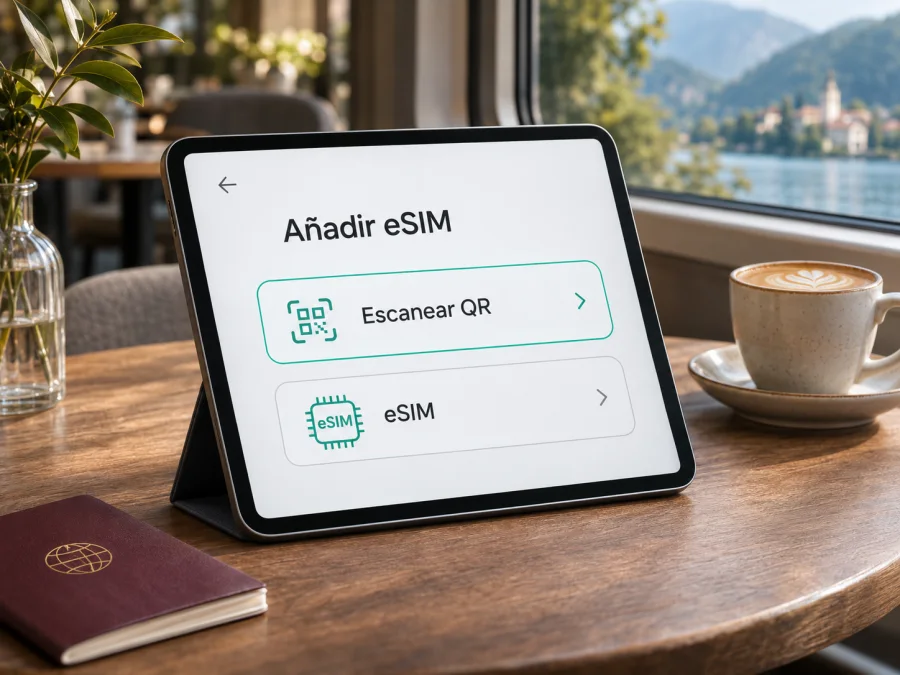
- Abre Datos móviles. Ve a Ajustes y toca Datos móviles. Elige «Añadir eSIM», «Añadir plan móvil» o «Añadir un nuevo plan», si aparece.
- Elige el método del proveedor. Escanea su código QR, utiliza su app o sigue la activación asignada a tu cuenta. Si el iPad pide un código de confirmación, introdúcelo solo si te lo proporcionó el proveedor.
- Confirma la instalación. Espera a que iPadOS descargue y active el perfil. No cierres la pantalla ni retires el iPad de la conexión mientras el sistema procesa la solicitud.
- Pon una etiqueta reconocible. Si iPadOS ofrece etiquetas, usa una como «Viaje» o el nombre del destino para distinguir este perfil de tu plan habitual.
- Selecciona el plan de datos. En Datos móviles, elige la eSIM del viaje como línea para datos cuando quieras empezar a usarla. Si estás preparando el iPad antes de salir, puedes dejar el perfil instalado y elegir cuándo activarlo, de acuerdo con las condiciones del plan.
- Configura la itinerancia si hace falta. Algunos planes de viaje requieren activar itinerancia de datos en esa eSIM para conectarse a la red asociada. Hazlo solo después de revisar las instrucciones del plan; la itinerancia de tu línea habitual puede tener cargos distintos.
- Prueba la conexión. Desactiva el Wi‑Fi por un momento, abre una página o una app que use datos y comprueba que la conexión móvil funciona. Después vuelve a activar Wi‑Fi si lo necesitas.
Las instrucciones generales de instalación están disponibles para iOS y Android. La página para iOS puede mostrar capturas y etiquetas de menú pensadas para iPhone; en un iPad, usa la ruta de Datos móviles descrita por Apple y sigue la indicación que aparezca en tu pantalla. Kaspersky eSIM Store es una aplicación y un sitio para elegir, tramitar y activar una eSIM con un plan de datos para un viaje al extranjero; el acceso a una red celular depende del proveedor del plan y de la red disponible en el destino.
Uso en un viaje: tres situaciones
Instalar antes de salir. Si el plan lo permite, instala el perfil en casa con Wi‑Fi y comprueba que aparece en Datos móviles. No lo borres si no se conecta antes del viaje: algunos perfiles solo se registran en una red al llegar al país cubierto. Revisa la fecha de inicio y deja claro qué perfil será el de datos cuando aterrices.
Llegar y activar datos. En el destino, selecciona la eSIM de viaje para Datos móviles y activa la itinerancia de ese perfil si lo exige su proveedor. Confirma que el modo avión está desactivado y que el iPad encuentra una red. Espera unos minutos; el primer registro puede tardar. Mantén tu SIM o plan habitual configurado como prefieras, pero comprueba qué perfil está seleccionado para evitar que el iPad use accidentalmente un plan con cargos de roaming.
Moverse entre países o trabajar en ruta. Un plan local puede cubrir un solo país; un plan regional puede incluir varios destinos. Lee la lista de países y las condiciones del paquete, no te guíes solo por el nombre «Europa» o «global». Si trabajas con videollamadas, mapas, archivos en la nube o punto de acceso personal, estima el consumo antes de elegir los datos. Algunas aplicaciones pueden descargar copias de seguridad o actualizaciones automáticamente: limita esas tareas a Wi‑Fi si el volumen del plan es ajustado.
Kaspersky eSIM Store permite consultar opciones de eSIM para viajes desde su aplicación y sitio. Antes de elegir, confirma que el destino esté incluido, compara datos y vigencia, y revisa los términos que aparecen para el plan. Consulta las opciones para tu destino sin interpretar la portada como una tarifa de un país concreto: selecciona el lugar del viaje para ver los planes disponibles en ese momento.
Problemas habituales y qué revisar
No aparece Datos móviles. Confirma que el iPad es Wi‑Fi + Cellular. Revisa Información para identificar el modelo y busca el EID. Comprueba si hay restricciones de administración del dispositivo. Si compraste el modelo en China continental o necesitas activar un perfil de un operador chino, compara el número Axxxx con la lista oficial aplicable. Si persiste la duda, Apple puede identificar la capacidad a partir del modelo y el operador confirmar si admite activación en iPad.
No aparece «Añadir eSIM». Conéctate a Wi‑Fi, instala la versión más reciente de iPadOS que admita el dispositivo y vuelve a abrir Datos móviles. Algunas compañías usan una app o una notificación de activación en vez de un botón con ese nombre. Pregunta al proveedor qué método admite para iPad; no intentes usar credenciales o códigos destinados a otro dispositivo.
El perfil se añade, pero no hay conexión. Abre Datos móviles y comprueba que la eSIM esté activa y seleccionada para datos. Revisa si el plan ya comenzó, si cubre el país y si requiere itinerancia. Desactiva y vuelve a activar la línea, activa el modo avión durante unos segundos y reinicia el iPad. En una zona con cobertura débil, prueba en otro lugar. Si sigue sin conectarse, contacta con el proveedor con el modelo, el país, la hora del intento y el mensaje de error; no publiques identificadores del dispositivo.
El iPad usa el plan equivocado. Regresa a Datos móviles y verifica cuál está seleccionado para datos. Si tu iPad tiene más de un plan, asigna etiquetas claras y desactiva la selección automática si no quieres que el sistema cambie de línea. Para evitar costes de la línea habitual, consulta con su operador cómo limitar la itinerancia y comprueba que no has elegido esa línea como datos móviles.
La activación falla al viajar. Algunos proveedores requieren instalar el perfil mientras se dispone de internet, mientras otros permiten hacerlo en destino. Si ya estás fuera, conéctate a un Wi‑Fi fiable, revisa los requisitos del plan y sigue el método de recuperación del proveedor. Si la instalación exige una app que no está disponible en tu región de tienda, pregunta por una alternativa oficial antes de borrar el perfil o solicitar otro código.
Preguntas frecuentes
¿Apple iPad Pro 11-inch 5G Cellular admite eSIM?
Sí, las versiones Wi‑Fi + Cellular de varias generaciones de iPad Pro de 11 pulgadas son compatibles con eSIM. El nombre genérico no identifica la generación; confirma el número Axxxx. Los modelos M4 y M5 Wi‑Fi + Cellular usan eSIM y no tienen bandeja SIM física. La disponibilidad con un operador concreto depende del mercado y del plan.
¿Un iPad Pro 11-inch 5G Cellular comprado en China sirve con una eSIM de viaje?
Depende del modelo y del lugar donde se active el perfil. Apple restringe los perfiles de operadores de China continental a modelos expresamente compatibles con eSIM en esa región. Para viajar fuera de China, verifica la capacidad del modelo, el país de destino y las condiciones del proveedor de la eSIM de viaje.
¿Cómo sé si mi iPad tiene eSIM?
En Ajustes > General > Información busca el EID y anota el número de modelo. Después revisa Ajustes > Datos móviles para ver si permite añadir un plan. La comprobación definitiva combina el número de modelo, el mercado y la confirmación del operador; un EID no garantiza que cualquier plan sea aceptado.
¿Puedo usar la eSIM y una SIM física a la vez?
Depende de la generación. Algunas versiones anteriores combinan eSIM con bandeja de SIM física; los iPad Pro 11-inch (M4) y (M5) Wi‑Fi + Cellular no tienen bandeja. Además, el iPad puede permitir almacenar varios perfiles, pero Apple indica que solo se utiliza un plan eSIM a la vez. Consulta las opciones que muestra tu unidad.
¿La eSIM de viaje incluye llamadas y SMS?
No necesariamente. Muchos planes de viaje están destinados a datos y no incluyen número de teléfono, llamadas celulares ni SMS. Lee las condiciones del plan y usa mensajería o llamadas por internet si necesitas comunicarte con datos móviles.
¿Tengo que activar la itinerancia de datos?
Solo si el proveedor de ese plan lo requiere. Comprueba la instrucción para la eSIM de viaje y evita activar sin revisar la itinerancia de tu línea habitual, que puede tener cargos separados.
¿Puedo reinstalar la eSIM si cambio de iPad?
No lo des por hecho. Los perfiles y códigos pueden estar asociados a un solo dispositivo o permitir una única instalación. Antes de eliminar un perfil o trasladarte a otro iPad, confirma el procedimiento con quien emitió la eSIM.
Conclusión: confirma la variante y elige el plan después
El Apple iPad Pro 11-inch 5G Cellular puede conectarse mediante eSIM si se trata de una versión Wi‑Fi + Cellular compatible, pero la etiqueta comercial no basta para confirmar una unidad concreta. Identifica la generación y el número Axxxx, busca el EID y la opción de añadir plan, y confirma que el operador admita iPad en el mercado donde activarás la eSIM. Presta atención especial a las variantes para China continental y a la diferencia entre los modelos recientes solo eSIM y las generaciones con bandeja física.
Antes de pagar, valida compatibilidad, desbloqueo o restricciones de cuenta, países incluidos, fecha de activación, cantidad de datos y necesidad de itinerancia. Después podrás instalar el perfil con Wi‑Fi, seleccionarlo para datos al iniciar el viaje y verificar la conexión sin confundir cobertura 5G con disponibilidad garantizada. Comprueba tu dispositivo y, cuando la variante esté clara, compara las opciones de eSIM para el destino en Kaspersky eSIM Store.


