Guía de conectividad para viajes
Apple iPad Pro 11-inch 5G eSIM: compatibilidad
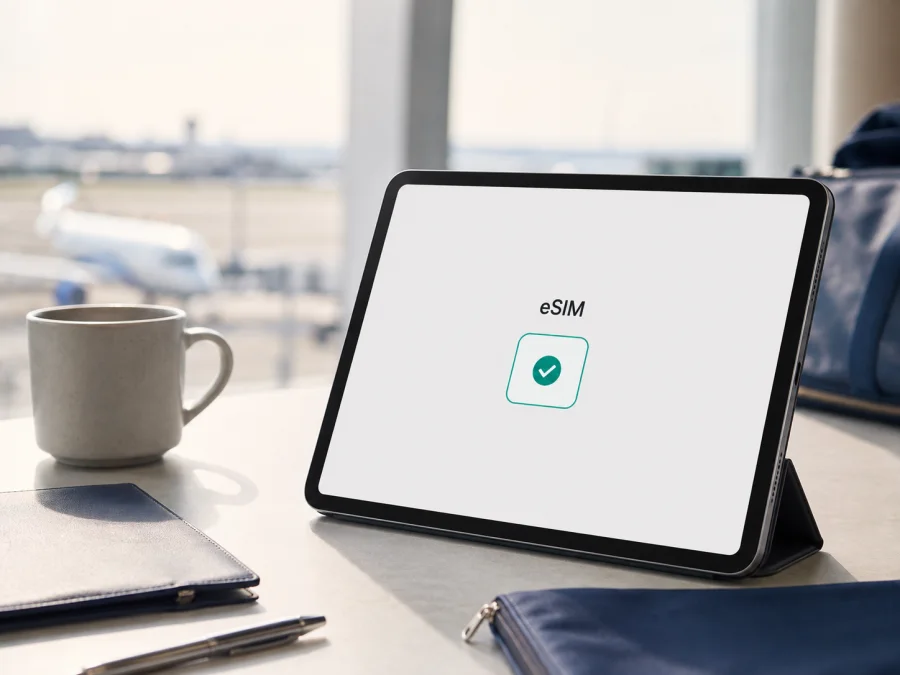
Apple iPad Pro 11-inch 5G eSIM: compatibilidad, instalación y uso en viajes
Respuesta rápida: ¿Apple iPad Pro 11-inch 5G es compatible con eSIM?
Sí, la versión celular del Apple iPad Pro 11-inch 5G es compatible con eSIM. Apple incluye la eSIM entre las tecnologías de conexión de los modelos iPad Pro 11-inch Wi‑Fi + Cellular y, en su guía de configuración, contempla los iPad Pro 11-inch Wi‑Fi + Cellular de la primera a la cuarta generación, además de las generaciones M4 y M5. La palabra «5G» del nombre de esta página indica que se está hablando de una variante con conexión móvil; aun así, conviene confirmar que su unidad concreta sea Wi‑Fi + Cellular y no un modelo exclusivamente Wi‑Fi.
Hay un matiz importante: «Apple iPad Pro 11-inch 5G» no identifica por sí solo generación, número de modelo, capacidad, RAM ni región. La compatibilidad técnica está documentada para la familia celular, pero el funcionamiento real depende del mercado, operador, modelo Axxxx e iPadOS. Algunas generaciones tienen nano‑SIM además de eSIM y otras solo eSIM; compruebe su unidad antes de comprar.
Qué ofrece esta variante
El Apple iPad Pro 11-inch 5G puede utilizar datos móviles sin tarjeta física si el modelo, el país y el proveedor admiten el perfil eSIM. Sirve para mapas, mensajería, reservas, traducción, correo y trabajo remoto. En un iPad, la eSIM está orientada principalmente a datos: no asuma que un plan incluye número, llamadas de voz o SMS.
Kaspersky eSIM Store es una aplicación y un sitio que ayudan a elegir, formalizar y activar una eSIM con un plan de datos móviles para un viaje internacional. El servicio no es un operador, no es propietario de una red y no proporciona por sí mismo la cobertura. Antes de elegir un plan, compruebe el destino, la duración, el volumen de datos, las condiciones de activación y la compatibilidad del iPad.
Ficha de compatibilidad
| Dato | Qué debe saber |
|---|---|
| Dispositivo consultado | Apple iPad Pro 11-inch 5G |
| Tipo que necesita | Modelo Wi‑Fi + Cellular con radio móvil |
| Tecnología | eSIM; 5G y LTE según modelo, banda, mercado y operador |
| Datos de capacidad y RAM | No están indicados en el nombre recibido; no deben inferirse |
| Generación | No está indicada en el nombre recibido; confirme el número de modelo |
| Uso más habitual | Datos móviles para navegación y aplicaciones |
| Activación | Código QR, activación del operador, app compatible o configuración disponible en iPadOS |
| Condición previa | iPadOS actualizado, conexión Wi‑Fi durante la instalación y plan compatible |
| Posibles límites | Mercado, operador, bloqueo, bandas, políticas de transferencia y disponibilidad local |
Apple confirma la eSIM en los modelos celulares del iPad Pro 11-inch. Las generaciones difieren en SIM, bandas y radio: compruebe su unidad.
Diferencias entre generaciones, regiones y operadores
La denominación comercial no basta para saber qué menú verá. Apple utiliza varios números de modelo y variantes con distintas bandas y SIM. Los modelos celulares de las generaciones 1 a 4 aparecen en la guía de Apple como compatibles con eSIM; en M4 y posteriores hay versiones sin tarjeta física. Si la unidad procede de otro país, no aplique automáticamente las características locales.
También hay restricciones regionales. Apple advierte que la disponibilidad no es idéntica en todos los mercados y que la activación en China continental depende de modelos admitidos y de las condiciones de China Unicom. En otros mercados, el operador puede no ofrecer eSIM para iPad o exigir un flujo específico. El hardware compatible no garantiza que cualquier proveedor active cualquier tarifa.
El soporte de 5G no garantiza 5G en todas las redes de viaje. La tableta puede bajar a LTE según plan, banda y cobertura; esto no es un fallo de eSIM. Verifique que el plan sea válido en el destino.
Cómo comprobar el modelo y la eSIM antes de comprar
Realice esta comprobación con el iPad conectado a Wi‑Fi. No elimine una línea actual ni escanee un código hasta confirmar la unidad correcta.
- Abra Ajustes > General > Información. Anote nombre, número de modelo, iPadOS y, si aparece, EID. Al tocar el número de modelo puede cambiar al identificador Axxxx.
- Revise Datos móviles o Datos celulares. En una variante celular suele aparecer una opción para configurar un plan, añadir eSIM o transferirlo. El texto cambia según idioma y mercado.
- Busque EID en Información. Es el identificador del componente eSIM y una señal útil de que la unidad la contiene, aunque el operador todavía debe admitirla.
- Si no ve EID ni Datos móviles, compruebe que el iPad no sea una versión Wi‑Fi. Reinicie, actualice iPadOS y vuelva a revisar. Si el menú sigue sin aparecer, no compre basándose solo en el nombre comercial.
- Pregunte si el proveedor admite eSIM para iPad, el país de registro y el modelo exacto. Confirme si es solo de datos, cuándo empieza, si requiere roaming y si permite hotspot.
En modelos nuevos el menú puede mostrar únicamente la opción de añadir un plan eSIM porque no hay bandeja física. En versiones anteriores puede mostrar Añadir eSIM, Configurar datos móviles o Transferir plan. La ausencia de una frase idéntica no basta para declarar incompatibilidad: valore EID, número de modelo y proveedor en conjunto.
Lista de comprobación de compatibilidad
- [ ] En Información aparece un EID.
- [ ] En Ajustes existe Datos móviles o una opción equivalente.
- [ ] La unidad es Wi‑Fi + Cellular y no solo Wi‑Fi.
- [ ] El número de modelo Axxxx y la región se han confirmado.
- [ ] El iPad está actualizado y puede conectarse a Wi‑Fi.
- [ ] El proveedor admite eSIM para iPad en el destino.
- [ ] El plan es compatible con tabletas y con las bandas o redes disponibles.
- [ ] No existe un bloqueo de operador que impida añadir otra línea.
- [ ] Se conocen el periodo de validez, el inicio de consumo y las condiciones de uso.
Compruebe su dispositivo antes de formalizar la compra si alguna respuesta todavía es incierta.
<a id="kesim-device-compatibility"></a>
Cómo elegir el plan de viaje
Una vez confirmada la compatibilidad del Apple iPad Pro 11-inch 5G, elija el plan según su recorrido y uso. Mapas, mensajería y consultas consumen menos que videollamadas, copias de seguridad, streaming o trabajo remoto. Revise si cubre un solo país o todo su itinerario.
Kaspersky eSIM Store permite revisar opciones del destino desde su aplicación o sitio, ver volumen y plazo, y completar la activación según las instrucciones del perfil. La red que registra el iPad depende de operadores disponibles y condiciones del plan.
No elija por el nombre «5G» únicamente. Compare destino, periodo, reglas de inicio y posibilidad de compartir internet. Si es solo de datos, mantenga su número habitual en el teléfono para llamadas y SMS: el plan de la tableta no sustituye automáticamente una línea de voz.
Instalación y activación de eSIM en iPadOS
Instale la eSIM antes de salir cuando sea posible, pero revise cuándo empieza la validez. Algunos planes empiezan al instalarse y otros al conectarse a una red compatible. Mantenga el iPad en Wi‑Fi, cargado y actualizado.
Opción A: código QR
- Abra el perfil de activación y tenga el QR en otro dispositivo. Si está en el mismo iPad, use el enlace o código manual que ofrezca el proveedor.
- En el iPad abra Ajustes > Datos móviles y seleccione Añadir eSIM o la opción equivalente.
- Elija Usar código QR y escanéelo sin compartirlo. Si se solicita, introduzca el código de confirmación del plan.
- Espere a que iPadOS descargue el perfil, asígnele una etiqueta como «Viaje» y confirme la línea de datos.
- En el destino, active la línea de viaje y Roaming de datos solo si el plan lo requiere. Desactive la conmutación automática para evitar consumo de la línea principal.
- Abra una página web o una aplicación de mapas para verificar la conexión. Si la red tarda en registrarse, active y desactive el modo avión y espere unos minutos.
Opción B: activación del proveedor o aplicación
Algunos proveedores pueden asignar el plan directamente al iPad o mostrar un aviso de plan celular listo para instalar. Toque el aviso y continúe en Ajustes. También puede aparecer una opción para buscar un plan, transferirlo desde otro iPad o unirse a un plan de iPhone; depende del proveedor y del país.
Para ampliar los pasos generales, consulte las instrucciones de Android y iOS. El iPad usa iPadOS, pero la guía de iOS ayuda con el flujo de la aplicación o el QR. No instale el mismo perfil repetidamente: muchos códigos son de un solo uso.
Qué hacer después de activar
En Ajustes > Datos móviles, seleccione la eSIM de viaje como línea para datos. Desactive los datos móviles de la línea que no quiera utilizar, o desactive el roaming de esa línea. Compruebe que la eSIM esté encendida, que aparezca una red y que el modo avión esté desactivado. Si se requiere un APN, escríbalo exactamente como lo proporciona el plan y no reutilice el APN de otra línea.
La instalación y la activación son etapas diferentes. El perfil puede quedar instalado sin servicio hasta llegar al destino, seleccionar la línea correcta o cumplir una condición del plan. Revise el saldo o el estado en la aplicación o el sitio donde gestionó la eSIM.
Uso durante el viaje: escenarios prácticos
Llegada al aeropuerto
Instale el perfil antes de despegar solo si no inicia prematuramente la validez. Al aterrizar, desactive el modo avión, seleccione la eSIM para datos y espere el registro. Si no aparece la conexión, use temporalmente una Wi‑Fi para revisar el plan.
Ruta por varios países
Compruebe si cubre todo el itinerario o solo el primer país. No borre el perfil al cruzar una frontera: algunos no se pueden reinstalar. Cambie la línea desde Ajustes y verifique la red; 5G puede cambiar aunque el plan siga vigente.
Trabajo y navegación intensiva
Controle el consumo en Ajustes y desactive actualizaciones o copias de seguridad innecesarias. Si comparte la conexión, confirme que el plan lo permita: un ordenador puede gastar muchos datos en segundo plano.
Viaje corto con una línea habitual
Mantenga la línea personal disponible, pero evite que sea la predeterminada para datos. La eSIM de viaje suele estar orientada a internet; llamadas y SMS dependen de la línea correspondiente.
Solución de problemas
No aparece «Datos móviles» ni EID. Confirme que sea Wi‑Fi + Cellular, revise modelo y mercado, actualice iPadOS y reinicie. Si sigue igual, consulte antes de adquirir el plan.
El QR no se puede escanear. Aumente el brillo, evite reflejos y confirme que el código sea del plan correcto y no se haya utilizado. Si existe activación manual, use solo los datos de ese perfil.
La eSIM se instala pero no conecta. Active la línea correcta y selecciónela para datos. Compruebe roaming, modo avión, fecha y hora automáticas y selección de red. No cambie el APN salvo indicación del proveedor.
Hay señal, pero no hay internet. Verifique volumen, periodo y país incluido. Seleccione LTE para probar y revise el acceso a datos si solo falla una aplicación.
La velocidad es menor de lo esperado. 5G depende de banda, cobertura, operador, lugar y congestión. Pruebe otra zona, selección automática de red y LTE. La velocidad no demuestra incompatibilidad.
No se puede transferir o borrar la eSIM. El proveedor puede restringir transferencias y algunos perfiles no se recuperan tras borrarlos. No elimine el perfil sin confirmar que puede reinstalarse.
El iPad pide una cuenta o un plan distinto. Confirme región y que el plan sea para iPad, no solo para teléfono. La activación del operador puede exigir iPadOS actualizado y Wi‑Fi; los proveedores no ofrecen el mismo flujo.
Preguntas frecuentes
¿Apple iPad Pro 11-inch 5G funciona con cualquier eSIM?
No necesariamente. Cada plan necesita proveedor, destino y activación compatibles. Compruebe EID, modelo, región y condiciones.
¿La palabra 5G garantiza que sea un modelo celular?
No sustituye la comprobación en Ajustes. Verifique Datos móviles y EID; una unidad Wi‑Fi no puede conectarse directamente a una eSIM.
¿Necesito una generación concreta?
No se puede inferir del nombre recibido. Apple documenta eSIM para generaciones 1 a 4 y M4 y posteriores, con diferencias regionales. Confirme Axxxx y región.
¿La eSIM incluye llamadas y SMS?
Un plan de viaje para iPad suele ser de datos. No dé por incluidos número, llamadas o SMS; revise las condiciones.
¿Cuándo debo instalarla?
Prepare la instalación con Wi‑Fi, pero revise cuándo comienza la validez: puede ser al instalar o al registrarse en destino.
Conclusión
El Apple iPad Pro 11-inch 5G es compatible con eSIM cuando es una variante Wi‑Fi + Cellular admitida por Apple y el proveedor. No extienda esa respuesta a una unidad Wi‑Fi, cualquier región o cualquier tarifa. EID, Datos móviles, modelo, iPadOS, país y condiciones forman la comprobación completa.
Compruebe el dispositivo y elija su eSIM para el viaje
Antes de comprar, confirme que el EID aparece, que existe el menú Datos móviles y que el proveedor admite el modelo de iPad y el destino. Después, en Kaspersky eSIM Store, use la aplicación o el sitio para seleccionar y formalizar una eSIM con un plan de datos móviles adecuado a su viaje, revise el volumen, el plazo y las reglas de activación, e instale el perfil con Wi‑Fi. Al llegar, elija la eSIM como línea de datos, active el roaming solo cuando lo exija el plan y compruebe una página web antes de depender de ella para la ruta. Si surge una duda, no elimine el perfil: revise primero el estado del plan y solicite ayuda al proveedor.


