Guía de conectividad para viajes
Apple iPad Pro 11-inch cellular 128GB 5G eSIM
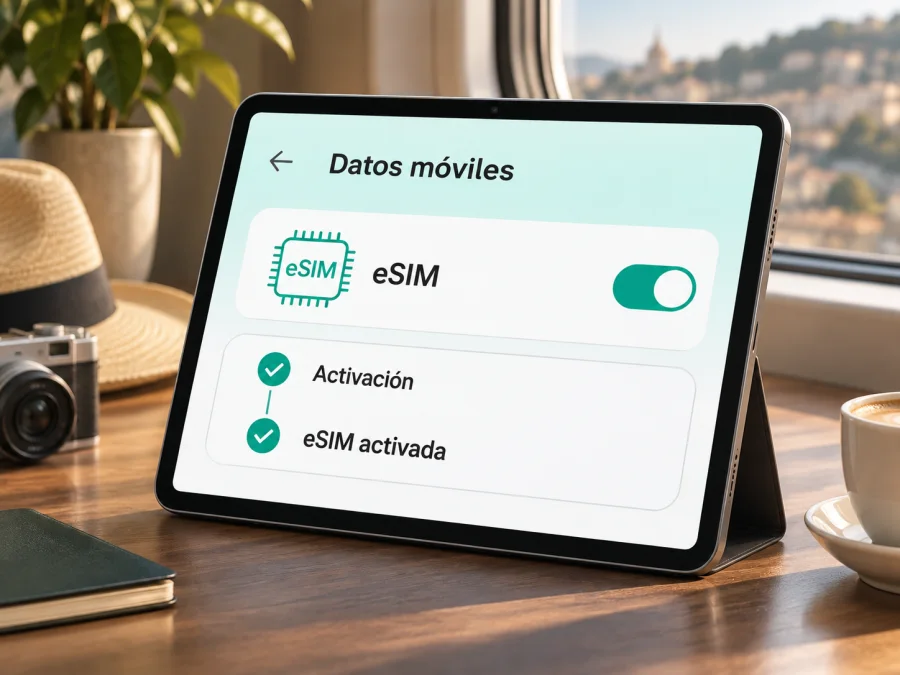
Apple iPad Pro 11-inch cellular 128GB 5G y eSIM: compatibilidad y configuración
Respuesta breve: Apple incluye los modelos iPad Pro de 11 pulgadas Wi‑Fi + Cellular de 1.ª a 4.ª generación entre los iPad compatibles con eSIM, según su guía «Configurar la eSIM en el iPad», consultada en noviembre de 2026. Sin embargo, Apple iPad Pro 11-inch cellular 128GB 5G no identifica una generación ni un número de modelo único. Antes de contratar, confirma que tu unidad concreta sea celular y que su variante regional permita la activación prevista.
La capacidad de 128 GB y la mención 5G no bastan para confirmar la compatibilidad. Apple lista 128 GB en varias generaciones de 11 pulgadas; además, existen modelos regionales con restricciones específicas. La comprobación más segura combina el número A del dispositivo, el EID o menú de eSIM, la región de venta y las condiciones del proveedor. Esta guía explica cómo hacerlo y cómo preparar la eSIM de datos para un viaje.
Resumen de compatibilidad
| Dato del nombre | Qué indica | Qué falta verificar |
|---|---|---|
| Apple iPad Pro 11-inch | Familia de tabletas de 11 pulgadas. | Generación y número de modelo A. |
| cellular | Variante anunciada con conexión móvil, denominada Wi‑Fi + Cellular por Apple. | Que el dispositivo sea celular y no una versión solo Wi‑Fi. |
| 128GB | Almacenamiento anunciado. | No determina generación, región ni eSIM. |
| 5G | Conectividad móvil anunciada. | Bandas, red y servicio disponibles en el destino. |
| eSIM | Admitida en los iPad Pro 11 Wi‑Fi + Cellular de 1.ª a 4.ª generación, según Apple. | Compatibilidad de la unidad regional y del plan concreto. |
¿Apple iPad Pro 11-inch cellular 128GB 5G admite eSIM?
En principio, sí, si la unidad es uno de los modelos compatibles de 11 pulgadas con Wi‑Fi + Cellular. La lista de Apple incluye las generaciones 1.ª a 4.ª. No extiendas esta respuesta a cualquier iPad Pro 11: una variante Wi‑Fi no se conecta a redes móviles, aunque comparta nombre, pantalla y almacenamiento con la celular.
El nombre recibido no especifica generación. Apple identifica modelos de 11 pulgadas con 128 GB lanzados en 2020, 2021 y 2022. Según la guía de Apple «Usar el 5G con el iPad», el iPad Pro de 11 pulgadas con 5G corresponde a las generaciones 3.ª y 4.ª; por tanto, si el «5G» del anuncio es correcto, esas son las generaciones que encajan con la combinación indicada. Aun así, la etiqueta de venta no verifica la unidad: confirma el número A, sobre todo en equipos usados o anuncios abreviados.
La región también puede importar. La página de Apple «Identificar el modelo de iPad» marca ciertos números A como variantes Wi‑Fi + Cellular solo para China continental. Apple mantiene una guía específica para eSIM en ese mercado y señala que la activación allí depende de que el modelo admita ese uso. Si el equipo fue comprado o se utilizará en China continental, confirma compatibilidad del número A y disponibilidad del servicio local. No extrapoles esa regla a todos los países.
Por último, 5G no significa que siempre haya 5G. Apple indica que el acceso depende de la compatibilidad del proveedor y de la red disponible; puede haber conexión 4G/LTE donde 5G no esté disponible. Para viajar, verifica destino, bandas y condiciones del plan. La cobertura y velocidad también dependen de la ubicación y la congestión de red.
Un plan eSIM de viaje suele estar pensado para datos móviles. No des por hecho que incluya número, SMS o llamadas celulares; revisa las condiciones. Las llamadas por aplicaciones requieren internet y consumen datos. La eSIM de viaje tampoco elimina un posible bloqueo del equipo.
Cómo distinguir generación, variante y región
En el iPad abre Ajustes > General > Información. Busca «Número de modelo» y toca la referencia mostrada para ver el identificador que empieza por A. También puedes revisar la parte posterior, aunque la inscripción puede ser difícil de leer. Apple mantiene una lista de números por generación; entre las variantes de 11 pulgadas Wi‑Fi + Cellular con 128 GB figuran A2013/A1934 (1.ª generación), A2068/A2230 (2.ª), A2459/A2301 (3.ª) y A2761/A2435 (4.ª). Apple identifica además variantes regionales A1979, A2231, A2460 y A2762 para China continental, respectivamente. Confirma el código en la ficha oficial, pues las denominaciones varían según mercado.
Antes de pagar, pide al vendedor el número A y confirmación de que es Wi‑Fi + Cellular. Compara esa información con la página de identificación y la lista eSIM de Apple. No publiques tu EID completo en foros o comentarios; si el soporte lo necesita, compártelo solo por un canal privado legítimo.
Separa estas cuatro comprobaciones:
- Hardware: modelo y variante compatibles con eSIM.
- Región: las variantes regionales pueden tener condiciones distintas.
- Bloqueo: el dispositivo debe permitir añadir el perfil deseado.
- Servicio: el proveedor y el plan deben admitir ese iPad y el destino.
Que una oferta diga «5G» no confirma las cuatro. Si falta un dato, consulta al vendedor, Apple o proveedor antes de contratar.
Qué revisar antes de elegir una eSIM
- [ ] El número A corresponde a iPad Pro 11 Wi‑Fi + Cellular compatible.
- [ ] En Ajustes aparece Datos móviles y permite gestionar un plan.
- [ ] Puedes localizar el EID o la opción para añadir eSIM.
- [ ] El dispositivo no tiene bloqueo que impida usar el plan elegido.
- [ ] iPadOS está actualizado y tienes Wi‑Fi para descargar el perfil.
- [ ] El proveedor confirma compatibilidad con iPad y con el destino.
- [ ] Has revisado datos incluidos, vigencia y cuándo empieza a contar el periodo.
- [ ] Sabes qué línea usarás para datos y qué costes puede tener tu línea habitual.
Comprueba la compatibilidad de tu dispositivo antes de contratar. Si una casilla no está confirmada, consulta primero al vendedor o al proveedor. La presencia de eSIM integrada no garantiza que cualquier plan funcione en cualquier país.
Después de confirmar la unidad, puedes consultar el sitio en español de Kaspersky eSIM Store para revisar destinos y opciones disponibles. El sitio y la aplicación ayudan a elegir, tramitar y activar una eSIM con un plan de datos para un viaje internacional. Comprueba allí las condiciones actuales antes de elegir; el enlace es una portada general, no una tarifa concreta para un país. Kaspersky eSIM Store no es operador de telefonía ni proporciona o garantiza cobertura.
Cómo comprobar el EID y la opción para añadir eSIM
El EID es el identificador de la eSIM integrada. En un modelo compatible suele encontrarse en Ajustes > General > Información. En el mismo menú puedes consultar el número A. Luego abre Ajustes > Datos móviles y busca una opción como Añadir eSIM, Añadir plan móvil o Configurar datos móviles. El texto puede variar según iPadOS, idioma y método de activación.
Interpreta el resultado con cautela:
- Ves EID y Añadir eSIM: puedes iniciar la configuración; confirma de todos modos región, bloqueo y proveedor.
- Ves EID, pero no el botón: conecta Wi‑Fi, reinicia, actualiza iPadOS y vuelve a revisar. Si sigue igual, pregunta si esa variante admite el método ofrecido.
- No ves EID ni Datos móviles: comprueba número A y variante. Puede ser un modelo Wi‑Fi, una restricción regional o una descripción de venta incorrecta.
- Ves una SIM física o un plan anterior: no descarta por sí solo la eSIM; verifica la generación y las opciones del menú.
La aparición del EID es una pista, no confirmación del funcionamiento de un plan particular. Mantén privados el EID, QR y códigos de activación. No uses aplicaciones desconocidas para «desbloquear» eSIM.
Cómo instalar y activar una eSIM en el iPad
El proveedor puede ofrecer QR, aplicación, enlace, activación del operador o datos manuales. Sigue las instrucciones específicas que recibiste. Como guía general:
- Prepara el iPad. Conéctalo a Wi‑Fi, asegúrate de tener batería y actualiza iPadOS si hace falta.
- Abre los ajustes. Ve a Ajustes > Datos móviles y toca Añadir eSIM, Añadir plan móvil o la opción equivalente.
- Selecciona el método. Escanea el QR cuando se solicite o sigue el enlace/app del proveedor. Si te dieron datos manuales, introdúcelos exactamente.
- Descarga el perfil. Confirma los avisos y espera a que termine la instalación sin interrumpir la conexión.
- Etiqueta la línea. Usa un nombre claro, por ejemplo «Viaje».
- Elige la línea de datos. En Datos móviles selecciona el plan de viaje cuando vayas a usarlo. Conserva activa la línea habitual solo si la necesitas y conoces sus posibles cargos.
- Activa conforme a las condiciones. Algunos planes empiezan al instalarse y otros al conectarse al destino; consulta las reglas del plan.
- Prueba la conexión. En el destino cubierto, desactiva Wi‑Fi momentáneamente y abre una página sencilla. Si no funciona, revisa los ajustes y problemas siguientes.
Apple describe los métodos QR y otros métodos de activación en su guía de eSIM para iPad. Consulta también las instrucciones para Android y las instrucciones para iOS de Kaspersky eSIM Store. El iPad utiliza iPadOS; si las etiquetas de esas guías no coinciden, sigue las indicaciones del iPad y las instrucciones del proveedor para tu perfil.
No borres el perfil para solucionar un error salvo que el proveedor te confirme que puedes volver a instalarlo. Algunos códigos son de un solo uso. Guarda el canal de asistencia antes del viaje.
Usar la eSIM para datos durante un viaje
En Ajustes > Datos móviles, activa el perfil de viaje y elígelo para datos móviles. Si el plan lo requiere, activa itinerancia de datos para esa eSIM. Evita activar a ciegas la itinerancia de tu línea habitual: sus costes dependen de tu contrato. La organización de menús puede variar con el modelo y la versión del sistema.
Comprueba que el plan cubra todos los países de la ruta; una opción para un destino no necesariamente incluye escalas o países vecinos. Revisa datos, vigencia y momento de inicio. Mapas, correo, mensajería, videollamadas y descargas tienen consumos distintos; descargar contenido por Wi‑Fi antes de salir puede ayudar a controlar el uso.
La conexión puede variar en aeropuertos, trenes, zonas rurales y edificios. La disponibilidad de 5G depende del modelo, bandas, proveedor y red local; 4G/LTE también puede ser suficiente para tareas habituales. Un icono 5G no garantiza velocidad constante.
Para un viaje corto, una eSIM de datos puede facilitar mapas y mensajería sin cambiar una tarjeta física. Para trabajar a distancia, estima el consumo de reuniones y archivos y confirma que el plan admite ese uso. Para varias escalas, revisa cada destino antes de la compra. Si es posible, instala el perfil con Wi‑Fi y conserva la información de activación.
Kaspersky eSIM Store permite consultar opciones mediante su sitio o aplicación. La disponibilidad efectiva depende del proveedor, el plan, la red del destino y la compatibilidad de la unidad; no interpretes la inclusión de un país en un selector como promesa de cobertura en cada lugar.
Problemas frecuentes y qué comprobar
El QR no se escanea
Aumenta el brillo, limpia la cámara y coloca el QR completo dentro del marco. Si el código está en la pantalla del mismo iPad, usa el método alternativo indicado por el proveedor, como mostrarlo en otro dispositivo o introducir datos manuales si están disponibles. No compartas el QR: alguien podría intentar instalar el perfil.
No se puede añadir el plan
Comprueba Wi‑Fi, reinicia el iPad, actualiza iPadOS y confirma que elegiste el método correcto. Revisa número A, EID, variante Cellular y región. Si el código aparece como inválido o usado, contacta con el proveedor antes de borrar el perfil o pedir otro.
La eSIM está instalada, pero no hay internet
Confirma que el perfil esté activado y seleccionado para Datos móviles, que estés en un destino incluido, que la vigencia haya comenzado y que queden datos. Desactiva y reactiva el perfil una vez, habilita itinerancia para esa eSIM si las instrucciones lo piden y reinicia. Si persiste, prueba selección automática de red o contacta al proveedor. No cambies el APN al azar; algunos servicios lo configuran automáticamente y otros proporcionan un valor específico.
No aparece Datos móviles
Revisa el número A. Un iPad solo Wi‑Fi no se convierte en Cellular mediante una eSIM ni una actualización. Si el anuncio prometía conexión celular, solicita una aclaración al vendedor. Comprueba también si la región impone alguna condición.
La conexión es lenta o no aparece 5G
Verifica cobertura local, compatibilidad del plan y disponibilidad de las bandas para tu modelo. Prueba en otra ubicación; 4G/LTE puede estar disponible aunque no aparezca 5G. La selección de un ajuste 5G no crea cobertura donde no existe.
El proveedor rechaza la activación
Pregunta si el equipo tiene bloqueo y si el proveedor admite el modelo/región. Un perfil descargado puede no registrarse si el dispositivo o el servicio no son compatibles. Facilita al soporte el error, destino, número A e iPadOS; reserva el EID para un canal privado. No compartas QR o códigos de confirmación en público.
Apple puede ayudar a identificar el modelo o la función móvil; el proveedor de la eSIM puede revisar errores de su activación. Cada uno confirma una parte distinta de la compatibilidad.
Preguntas frecuentes
¿128 GB confirma que mi iPad Pro tiene eSIM?
No. Apple lista esa capacidad en varias generaciones. Comprueba número A y que el dispositivo sea Wi‑Fi + Cellular.
¿«Cellular 5G» garantiza que sirve cualquier eSIM?
No. También importan generación, región, bloqueo, proveedor y condiciones del plan. Confirma el conjunto antes de contratar.
¿Cómo confirmo la eSIM integrada?
Busca EID en Ajustes > General > Información y una opción para añadir un plan en Ajustes > Datos móviles. Contrasta el número A con la lista de Apple. El EID no garantiza compatibilidad con un plan concreto.
¿Necesito una SIM física además de eSIM?
No necesariamente. Algunas generaciones pueden tener ambas opciones y otras recientes dependen solo de eSIM. Consulta la configuración oficial de tu modelo.
¿La eSIM de viaje incluye llamadas o SMS?
No lo des por hecho. Revisa las condiciones; los planes descritos aquí son para datos móviles. Las llamadas por aplicaciones necesitan internet.
¿Puedo instalarla antes de viajar?
Normalmente resulta práctico usar Wi‑Fi antes de salir, pero el momento de activación depende del plan. Comprueba cuándo comienza la vigencia para evitar adelantarla sin querer.
¿Qué hago con un modelo de China continental?
Consulta a Apple usando el número A y revisa sus indicaciones específicas de eSIM para ese mercado. Confirma además que el proveedor admita la variante y el lugar de activación. No extrapoles desde una unidad de otra región.
¿La eSIM reemplaza mi línea habitual?
No automáticamente. Selecciona qué perfil utilizarás para datos y revisa cualquier coste de itinerancia de la línea habitual.
En resumen: comprueba primero, elige después
Apple incluye los iPad Pro 11 Wi‑Fi + Cellular de 1.ª a 4.ª generación en su guía de compatibilidad con eSIM. Apple iPad Pro 11-inch cellular 128GB 5G no concreta por sí solo la generación ni la región; 128 GB y 5G no son pruebas suficientes. Verifica número A, EID, opción Datos móviles, bloqueo y disponibilidad del plan en el destino.
Instala con Wi‑Fi siguiendo el método recibido, selecciona la eSIM de viaje para datos y activa itinerancia solo para ese perfil si las instrucciones lo requieren. Si algo no se puede confirmar, consulta a Apple, al vendedor o al proveedor antes de eliminar un perfil o repetir activaciones.
Con la compatibilidad confirmada, consulta el sitio en español de Kaspersky eSIM Store para revisar las opciones actuales para tu viaje. Lee el destino, los datos incluidos, la vigencia y el inicio del plan antes de elegir: comprobar el dispositivo primero permite escoger con información clara.


