Guía de conectividad para viajes
Apple iPad Pro 11-inch cellular 128GB eSIM
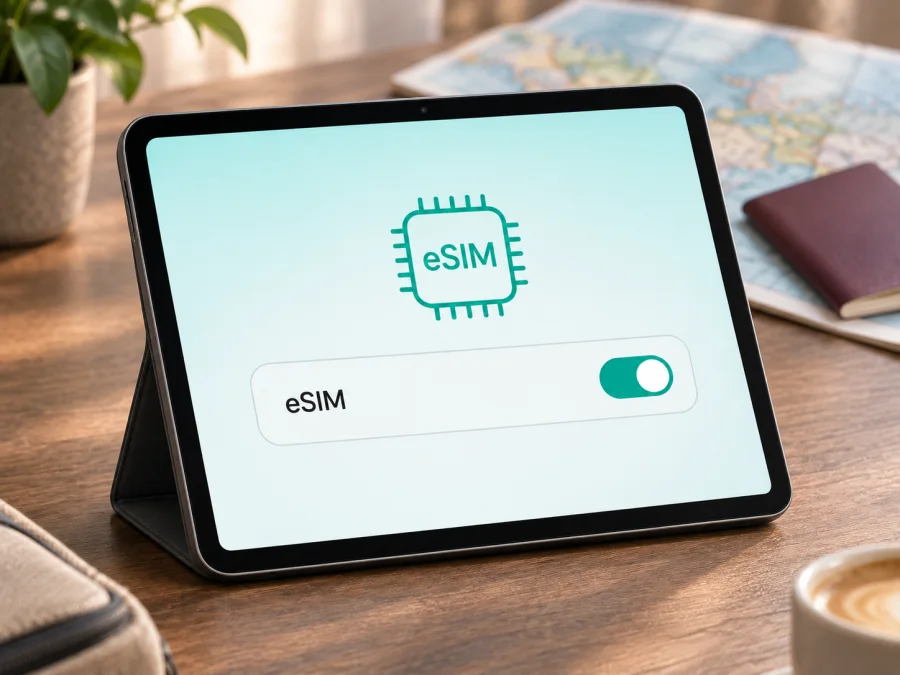
Apple iPad Pro 11-inch cellular 128GB y eSIM: compatibilidad y configuración
Respuesta rápida: la capacidad de usar eSIM depende de que el equipo sea un modelo Wi‑Fi + Cellular compatible y de la variante regional. Apple incluye el iPad Pro de 11 pulgadas con conectividad celular entre los modelos compatibles con eSIM en generaciones concretas. Sin embargo, el nombre «Apple iPad Pro 11-inch cellular 128GB» no indica la generación ni el número de modelo, así que no permite confirmar por sí solo la compatibilidad de una unidad específica. Compruebe el número de modelo y los ajustes del iPad antes de comprar un plan.
El almacenamiento de 128 GB no activa ni desactiva la eSIM. Lo decisivo es que el iPad tenga módem celular y que su variante, el software y el operador admitan el perfil que quiere instalar. Si solo ve Wi‑Fi en el nombre del producto, no dé por sentado que puede conectarse a una red móvil.
Resumen de compatibilidad
| Dato | Qué significa para la eSIM |
|---|---|
| Nombre recibido | Apple iPad Pro 11-inch cellular 128GB; no especifica generación ni código Axxxx. |
| Wi‑Fi + Cellular | Es la familia que puede conectarse a redes móviles; el modelo solo Wi‑Fi no tiene servicio celular. |
| 128 GB | Es una capacidad de almacenamiento, no una prueba de compatibilidad con eSIM. |
| Generación | Apple identifica varias generaciones del iPad Pro de 11 pulgadas con Cellular compatibles con eSIM, pero hay que confirmar la variante exacta. |
| Región de compra | La disponibilidad de eSIM y los perfiles que pueden instalarse varían según el mercado y los operadores. |
| Resultado práctico | Verifique el número de modelo, EID y la opción para añadir un plan móvil antes de contratar. |
¿Apple iPad Pro 11-inch cellular 128GB admite eSIM?
La respuesta prudente es: puede admitirla, pero hay que confirmar el modelo exacto. La página de soporte de Apple incluye los modelos iPad Pro de 11 pulgadas Wi‑Fi + Cellular de varias generaciones entre los equipos que permiten configurar una eSIM. También advierte que no todos los operadores ofrecen eSIM y que la disponibilidad depende del país o región. La variante que solo tiene Wi‑Fi no puede instalar una eSIM para conectarse a una red móvil.
El nombre de entrada no señala si se trata, por ejemplo, de una generación anterior, de la cuarta generación presentada en 2022 o de otra revisión. Apple documenta que la cuarta generación se ofreció con 128 GB y conectividad Wi‑Fi + Cellular, y que su ficha incluye nano‑SIM y eSIM. Es un ejemplo verificado de una configuración que coincide con parte del nombre, no una identificación concluyente de su unidad. Otras generaciones también han tenido capacidades de 128 GB; no las mezcle al evaluar la compatibilidad.
La región merece una comprobación aparte. Una tableta vendida para un mercado puede tener una combinación distinta de bandas, SIM física y funciones eSIM respecto a una unidad de otro mercado. Apple identifica, por ejemplo, variantes de iPad Pro 11-inch Wi‑Fi + Cellular destinadas a China continental. La compatibilidad de una eSIM usada durante un viaje puede depender tanto de la variante del iPad como del país donde se intenta activar el perfil y del proveedor del plan. Que el equipo incluya eSIM en sus especificaciones no garantiza que cualquier operador, país o tarifa vaya a funcionar.
Tres preguntas que conviene separar
- ¿Es un modelo celular? Debe decir Wi‑Fi + Cellular o mostrar ajustes de datos móviles; un modelo Wi‑Fi no se convierte en celular instalando una eSIM.
- ¿El hardware y la versión regional admiten eSIM? Compruebe el número de modelo y si aparece un EID o una opción para añadir un plan móvil.
- ¿Puede activarse el plan concreto? Confirme con el proveedor que el perfil es compatible con ese iPad y que el servicio puede utilizarse en el destino previsto.
Comprobación antes de comprar
Siga esta lista con el iPad que vaya a usar, no solo con la ficha de la tienda:
- [ ] Abra Ajustes > General > Información y localice Número de modelo.
- [ ] Toque el número de pieza si hace falta para mostrar el código de modelo que empieza por A.
- [ ] Compare ese código con la página oficial de identificación de modelos de Apple y compruebe generación y mercado.
- [ ] En la misma pantalla, busque EID. Su presencia es una señal útil de que el dispositivo tiene identidad eSIM; no confirma por sí sola que un operador concreto acepte el equipo.
- [ ] Abra Ajustes > Datos móviles (el nombre puede variar ligeramente según la versión de iPadOS) y compruebe si existe una opción como Añadir eSIM o Añadir plan móvil.
- [ ] Si no aparecen esas opciones, confirme primero que el modelo sea Wi‑Fi + Cellular y actualice iPadOS cuando sea posible. Después consulte a Apple o al operador con el código Axxxx.
- [ ] Pida al vendedor que confirme el código de modelo y el mercado de origen si compra una unidad usada o importada.
- [ ] Pregunte al proveedor del plan si admite iPad, si el perfil se puede instalar en ese mercado y si hay restricciones de bloqueo o activación.
El código Axxxx identifica el modelo de hardware; el nombre comercial y la capacidad pueden ser iguales en equipos con diferencias regionales. En Ajustes > General > Información, toque el valor que aparece junto a «Número de modelo» para alternar entre el número de pieza y el código Axxxx. Compare este último con la lista de Apple y compruebe si la variante es Wi‑Fi + Cellular. Si compra el iPad usado, pida una foto de esa pantalla y confirme que coincide con el equipo entregado.
Si el equipo se compró en otro país, conserve también el comprobante o la ficha original: ayudan a aclarar el mercado de venta cuando el código por sí solo no resuelve una duda del proveedor. La compatibilidad del iPad y la disponibilidad del perfil son verificaciones distintas.
No use el número de serie como sustituto del código de modelo al comparar variantes; cada dato cumple una función distinta. Si los ajustes no coinciden con la descripción de venta, pida aclaración antes de contratar el plan.
Puede comprobar la compatibilidad de su dispositivo antes de elegir un plan. Esa comprobación complementa, pero no sustituye, revisar el número de modelo y las condiciones del operador: una consulta de compatibilidad general no identifica por sí misma el mercado de fabricación de una tableta.
El EID identifica el componente eSIM. No lo publique; compártalo solo si un proveedor legítimo lo solicita para gestionar la activación. Si no aparece, confirme el código Axxxx y la variante regional antes de concluir que hay un fallo.
Cómo instalar y activar una eSIM en el iPad
Antes de empezar, conecte el iPad a una red Wi‑Fi estable, instale las actualizaciones disponibles de iPadOS y tenga a mano el método de activación recibido del proveedor. Puede ser un código QR, un enlace, una activación del operador o instrucciones dentro de su aplicación. El procedimiento exacto depende del proveedor; no todos ofrecen todas las opciones.
- Confirme la compatibilidad. Compruebe el código Axxxx, el EID y la opción de añadir un plan móvil. Verifique también que el iPad esté desbloqueado para el servicio que quiere usar.
- Elija el destino y el plan. Lea qué países o regiones cubre, cuánto tráfico incluye, cuánto dura y en qué momento empieza la vigencia. No suponga que una tarifa local de un país sirve en otro.
- Complete la compra o el alta con el proveedor. Guarde el correo, el QR o el enlace de instalación. Si el plan se ofrece en una aplicación, instale la aplicación indicada desde una fuente oficial y siga sus pasos.
- Abra los ajustes celulares. En el iPad, vaya a Ajustes > Datos móviles y elija la opción para añadir una eSIM o un plan móvil. El texto puede variar según iPadOS y la región.
- Instale el perfil. Escanee el código QR con otro dispositivo o muéstrelo en una pantalla que el iPad pueda leer. Si el proveedor entrega un enlace compatible, ábralo en el iPad y siga el aviso de instalación. En algunas versiones de iPadOS también puede mantener pulsado un QR recibido en una página o correo y elegir añadir la eSIM.
- Confirme la incorporación. Revise el nombre del plan y acepte añadirlo cuando iPadOS lo solicite. Si el operador pide un código de confirmación, introdúzcalo únicamente si coincide con las instrucciones que recibió por un canal fiable.
- Asigne una etiqueta. Use un nombre claro como «Viaje» o el del destino para distinguir ese perfil de otros planes celulares. La etiqueta ayuda a reconocerlo, pero no modifica sus condiciones.
- Seleccione la línea para datos. En los ajustes de datos móviles, elija el plan que quiere usar para conectarse. Mantenga la línea habitual desactivada para datos si desea evitar el uso accidental de su plan principal; compruebe las condiciones de su operador.
- Active el plan en el momento adecuado. Algunos planes empiezan al instalarse o activarse y otros al conectarse a una red del destino. Confirme ese detalle antes de instalarlo con antelación.
- Pruebe la conexión. Cuando corresponda, desactive Wi‑Fi, compruebe que los datos móviles estén activados y cargue una página sencilla. Si no conecta, vuelva a Wi‑Fi para revisar los ajustes sin gastar datos móviles.
Consulte también las instrucciones para iOS y Android. Aunque el iPad usa iPadOS y no Android, esas guías pueden servir para entender el flujo general de instalación de un perfil. Siga siempre las instrucciones específicas que aparezcan para su iPad y para el plan elegido.
Antes de escanear el QR
Asegúrese de que el QR corresponde al plan que contrató, no esté borroso y se muestre en otro dispositivo o impreso. Normalmente un perfil eSIM de un solo uso no se puede instalar repetidas veces. No elimine el perfil para intentar empezar de nuevo: al borrarlo podría necesitar que el proveedor emita uno nuevo. Si el QR no se reconoce, copie manualmente los datos solo cuando el proveedor ofrezca expresamente esa alternativa.
Uso del iPad para tener internet durante un viaje
Con un perfil compatible, el iPad puede conectarse a las redes admitidas por el plan y el dispositivo. Compruebe que el destino esté incluido y que la variante regional sea compatible. La cobertura y velocidad dependen de la red local, la ubicación y las condiciones del plan.
En el destino, abra Ajustes > Datos móviles, seleccione el perfil del viaje y active los datos móviles para esa línea. Si las instrucciones del proveedor lo indican, active Itinerancia de datos para el perfil de viaje. Compruebe cuidadosamente qué línea tiene seleccionada para datos, sobre todo si conserva una SIM o un plan de su país. Desactivar datos en la línea habitual puede ayudar a evitar consumos inesperados, pero revise primero las funciones que desea mantener activas.
Un plan de viaje de solo datos no equivale automáticamente a una línea telefónica. Salvo que las condiciones indiquen otra cosa, no incluye un número convencional, llamadas de voz ni SMS. Puede usar mensajería y llamadas por internet con cuentas configuradas previamente, siempre que las aplicaciones y la conexión lo permitan. Si necesita recibir códigos por SMS o hacer llamadas normales, mantenga disponible una línea que ofrezca esas funciones y comprenda sus posibles cargos de itinerancia.
El iPad puede servir para consultar mapas, correo y documentos durante el viaje. Si necesita conectar otro equipo, confirme que el plan y el dispositivo permitan compartir internet; esta función depende del proveedor y del perfil.
Tres situaciones habituales
Instalar antes de salir. Es conveniente si tiene una conexión estable y las instrucciones permiten instalar el perfil con antelación. Compruebe cuándo empieza la vigencia. Puede dejar los datos móviles del perfil apagados hasta llegar, si las condiciones del plan lo permiten.
Instalar al llegar. Puede resultar adecuado si la activación exige estar en el país de destino o conectarse a una red local. Guarde el QR y las instrucciones en un lugar accesible sin conexión, y asegúrese de contar con Wi‑Fi o una alternativa temporal para completar la descarga.
Visitar varios países. Compruebe si el plan cubre cada país del itinerario o si necesita elegir un plan distinto para cada tramo. El nombre de una región amplia no garantiza que todos los territorios estén incluidos; lea la lista de destinos que aparece en las condiciones actuales del plan.
Kaspersky eSIM Store ayuda a consultar y gestionar el plan elegido desde el sitio o la aplicación. El acceso a datos móviles y la cobertura los proporciona la red que corresponda al plan y al destino. Compruebe dentro de su perfil el tráfico disponible y la vigencia, y evite asumir que cualquier recarga o transferencia entre dispositivos está permitida.
Si va a preparar un viaje, puede explorar los planes disponibles para su destino. Kaspersky eSIM Store es una aplicación y un sitio web que ayudan a elegir, tramitar y activar una eSIM con un plan de datos para un viaje al extranjero. Revise la cobertura indicada para el destino, la cantidad de datos, la vigencia y las condiciones antes de continuar; la disponibilidad concreta puede cambiar.
Si la eSIM no aparece o no conecta
Revise los puntos siguientes en orden. Hacer un cambio cada vez facilita saber qué resuelve el problema.
| Síntoma | Qué revisar |
|---|---|
| No aparece «Añadir eSIM» | Confirme que el iPad sea Wi‑Fi + Cellular, identifique el número Axxxx, actualice iPadOS y consulte si la variante regional admite eSIM. |
| No encuentra el EID | Revise Ajustes > General > Información. Si no aparece y tampoco hay opciones celulares, confirme el modelo exacto con Apple o el vendedor. |
| El QR no se lee | Aumente el brillo de la otra pantalla, limpie la cámara, use un QR completo y compruebe que no haya caducado o sido usado. |
| El plan se instala pero no conecta | Seleccione ese perfil para datos móviles, compruebe la cobertura del destino, active itinerancia solo si la guía del plan lo pide y reinicie el iPad. |
| Se conecta, pero no navega | Desactive Wi‑Fi para la prueba, confirme que los datos móviles estén activos, compruebe saldo o tráfico y consulte el APN solo si el proveedor lo especifica. |
| Aparece un mensaje de incompatibilidad | Compare país de compra, código de modelo, bloqueo del operador y requisitos del proveedor del perfil; solicite al proveedor que confirme el EID si corresponde. |
| Se perdió el perfil o se borró por error | No escanee varias veces el mismo QR. Contacte al proveedor para saber si puede volver a emitir o transferir el perfil. |
Pruebe el modo avión durante unos segundos y vuelva a conectarse. Mantenga iPadOS actualizado. Restablecer los ajustes de red puede borrar redes Wi‑Fi guardadas y no soluciona incompatibilidades regionales.
Si sigue sin funcionar, anote el error, el código Axxxx, la versión de iPadOS, el país y el proveedor del plan. No publique el EID ni el QR; comparta los datos necesarios solo con el soporte oficial.
Preguntas frecuentes
¿La capacidad de 128 GB significa que el iPad tiene eSIM?
No. La capacidad describe el espacio de almacenamiento. Para datos móviles, el dispositivo debe ser Wi‑Fi + Cellular, admitir eSIM en su variante concreta y aceptar el perfil del proveedor elegido.
¿Puedo confirmar compatibilidad solo con «Apple iPad Pro 11-inch cellular 128GB»?
No con certeza. El nombre no incluye generación, código Axxxx ni mercado de compra. Consulte Ajustes > General > Información, identifique el número de modelo y busque si hay EID y una opción para añadir un plan móvil.
¿Una bandeja nano‑SIM significa que no admite eSIM?
No necesariamente. Algunas generaciones de iPad Pro Cellular incluyen bandeja nano‑SIM y eSIM. La presencia de una bandeja no responde por sí sola a la pregunta; confirme la generación y la variante regional.
¿Puedo instalar cualquier plan eSIM de viaje?
No. El proveedor debe admitir el dispositivo y la tecnología disponible en el país o región. Compruebe la lista de destinos, el método de activación y los requisitos de bloqueo antes de pagar.
¿Tengo que activar la itinerancia de datos?
Depende de las instrucciones del perfil. Algunos planes de viaje requieren itinerancia para conectarse a la red asociada; otros pueden indicar una configuración diferente. Active esa opción para la línea correcta y consulte las condiciones del plan.
¿Qué hago si el iPad es de China continental?
Compruebe el número Axxxx y consulte la disponibilidad específica del mercado y del operador. Apple documenta limitaciones regionales para la activación de eSIM en China continental y no todos los perfiles de otros países pueden instalarse allí. La compatibilidad del dispositivo con eSIM en general no significa que admita los perfiles de operadores de ese mercado.
Conclusión: verifique el modelo y el plan para el viaje
Apple iPad Pro 11-inch cellular 128GB puede describir una configuración con conectividad celular, pero faltan la generación y la variante regional para confirmar cada unidad. Empiece por identificar el código Axxxx, busque el EID y compruebe Añadir eSIM o Añadir plan móvil en Ajustes. Confirme después con el proveedor que su perfil se puede activar en el modelo y en el destino previstos.
Cuando la compatibilidad esté clara, compare la cobertura indicada, el tráfico, la vigencia y el método de activación. Kaspersky eSIM Store permite consultar y gestionar opciones de eSIM para viajar desde su sitio y aplicación; revise siempre las condiciones del plan elegido. Compruebe su dispositivo antes de contratar y prepare la instalación con tiempo para llegar al destino sabiendo qué línea usará para los datos.


