Guía de conectividad para viajes
Apple iPad Pro 11-inch cellular 1TB eSIM
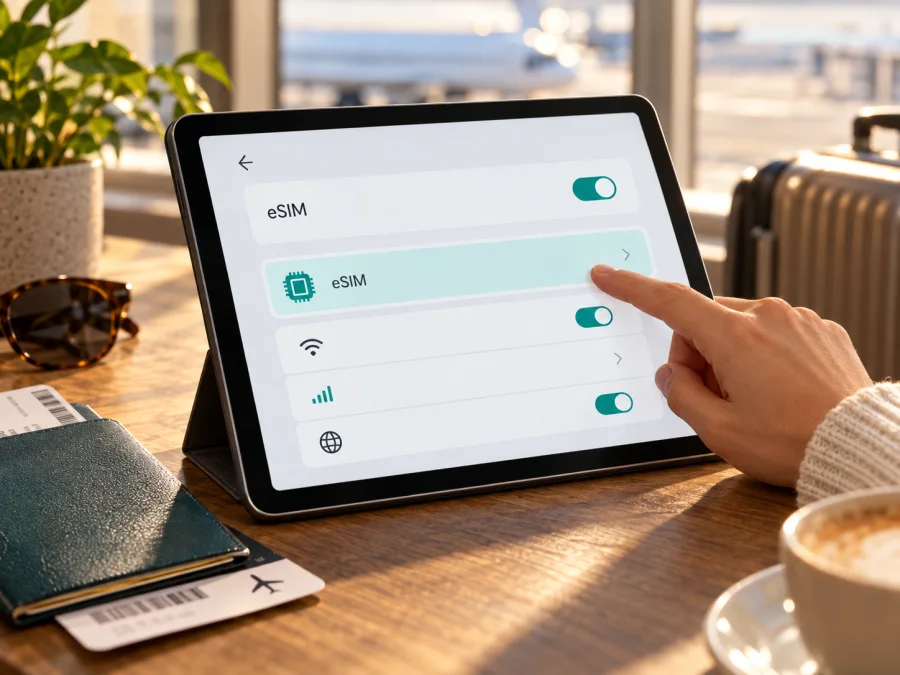
Apple iPad Pro 11-inch cellular 1TB y eSIM: compatibilidad y configuración
Respuesta breve: la familia Apple iPad Pro 11-inch Wi‑Fi + Cellular aparece entre los iPad compatibles con eSIM en la documentación de Apple. Sin embargo, «Apple iPad Pro 11-inch cellular 1TB» no identifica por sí solo una generación ni un número de modelo: la capacidad de 1 TB existe en varias generaciones, y la configuración celular y las condiciones del mercado de compra importan. Por eso, la conclusión para esta unidad concreta es compatible si es una versión Wi‑Fi + Cellular admitida por Apple y el plan funciona en su mercado; hay que confirmar el número de modelo antes de instalar o comprar. La capacidad de almacenamiento no activa ni desactiva la eSIM.
En los modelos recientes, Apple ofrece el iPad Pro de 11 pulgadas con Cellular y eSIM; las generaciones anteriores también figuran en su lista de iPad compatibles. No obstante, la disponibilidad de perfiles de operadores de China continental tiene condiciones distintas y no debe confundirse con la compatibilidad para viajar a otros países. Las versiones solo Wi‑Fi no tienen conexión celular y no pueden añadir una eSIM. Esta guía explica cómo distinguir esas variantes, comprobar el iPad en Ajustes y configurar un plan de datos para un viaje.
Qué significa exactamente el nombre
El nombre recibido contiene dos datos útiles: el tamaño de pantalla y la capacidad. «Cellular» indica que se busca una variante con conectividad móvil, pero no señala el año, el chip ni el número de modelo A. Apple ha vendido iPad Pro de 11 pulgadas con 1 TB en más de una generación. En algunas generaciones también existen acabados o configuraciones adicionales; no conviene inferirlas a partir de la capacidad.
| Dato | Qué permite concluir | Qué no permite concluir |
|---|---|---|
| Apple iPad Pro 11-inch | Es un iPad Pro de 11 pulgadas; el nombre abarca distintas generaciones. | No identifica el año ni una única variante de hardware. |
| cellular | Se refiere a una versión Wi‑Fi + Cellular, si la etiqueta del equipo es correcta. | No confirma que el equipo esté libre de restricciones ni que admita cualquier operador. |
| 1TB | Indica la capacidad de almacenamiento anunciada para la unidad. | No determina compatibilidad eSIM ni mercado de origen. |
| Número de modelo Axxxx | Permite contrastar la variante física con la lista de Apple. | Por sí solo no confirma que un operador concreto admita el plan. |
| EID y menú de datos móviles | Son indicios prácticos de que el iPad dispone de componentes y opciones eSIM. | No garantizan la activación del plan de un proveedor en cada país. |
El nombre no basta para asignar una ficha técnica única. Confirma Wi‑Fi + Cellular, el número de modelo y el menú de datos móviles. La capacidad de 1 TB no determina la compatibilidad, y también existe una variante de 1 TB solo Wi‑Fi.
¿Es compatible con eSIM?
Apple incluye los iPad Pro 11-inch Wi‑Fi + Cellular de primera a cuarta generación y los modelos M4 y M5 entre los iPad con capacidad para configurar una eSIM. La documentación actual del iPad Pro también especifica eSIM para las configuraciones celulares recientes. Así que sí: las variantes celulares de la familia iPad Pro de 11 pulgadas admitidas por Apple pueden usar eSIM. Eso no permite certificar una unidad individual cuya generación y número de modelo no se han proporcionado.
La excepción regional importante es China continental: Apple mantiene una lista específica de modelos compatibles con eSIM de operadores locales. Incluye ciertas variantes iPad Pro 11-inch M4 y M5 con números A concretos; Apple indica que China Unicom es el único operador eSIM compatible con iPad allí. Esta regla afecta a los perfiles de ese mercado, no significa que un iPad comprado en otro país sea incompatible en todo el mundo.
En algunos iPad vendidos en China continental, Apple permite instalar perfiles de operadores extranjeros al viajar fuera del territorio, con condiciones y servicios de localización activados. Si el iPad se compró allí, verifica el modelo y las reglas locales; para cualquier viaje, confirma que el proveedor admite iPad y el destino.
El número Axxxx aporta el dato que falta en el nombre comercial: permite distinguir la generación y algunas variantes regionales. Conviene anotar también el lugar donde se compró el iPad y el país en el que se usará el perfil, porque son preguntas distintas. La lista general de Apple confirma qué familias aceptan eSIM; la lista específica de China continental determina qué modelos pueden activar perfiles de operadores de ese mercado. Además, el proveedor del plan debe permitir activación en una tableta y en el destino. Por eso, comprobar solo el almacenamiento o leer “Cellular” en un anuncio no sustituye la verificación del equipo y del plan. Si compras el iPad de segunda mano, pide al vendedor una captura de Información con el número de modelo visible; el EID puede ocultarse parcialmente y no hace falta compartirlo para confirmar la familia.
Lista rápida de compatibilidad
- [ ] En la caja, factura o Ajustes aparece Wi‑Fi + Cellular, no solo Wi‑Fi.
- [ ] Se ha anotado el número de modelo Axxxx y la generación del iPad.
- [ ] El menú Ajustes > Datos móviles aparece en el dispositivo.
- [ ] En Ajustes > General > Información se muestra un EID.
- [ ] El iPad no está sujeto a una restricción de operador o de gestión que impida añadir un plan.
- [ ] El proveedor del plan admite eSIM en iPad y en el país o región de destino.
- [ ] Si el iPad es una variante de China continental, se ha comprobado por separado la compatibilidad regional.
Para una comprobación guiada antes de elegir un plan, comprueba si tu dispositivo es compatible. Aunque los indicios de Ajustes sean favorables, compara el modelo exacto con la información de Apple y confirma con el proveedor si existen restricciones para ese plan.
Cómo identificar la generación y el número de modelo
Identifica el modelo desde Ajustes, ya que el aspecto no permite confirmar la variante regional:
- Conecta el iPad a una red Wi‑Fi y abre Ajustes.
- Entra en General > Información.
- Localiza Nombre del modelo y Número de modelo. Al principio, junto a “Número de modelo”, puede aparecer un código de pieza que empieza por una letra. Tócalo para mostrar el número de modelo Axxxx.
- En la misma pantalla, busca EID. Es el identificador del componente eSIM. No lo publiques en foros ni lo envíes a personas que no sean el proveedor o el soporte oficial que lo necesite.
- Comprueba si también aparecen Datos móviles en Ajustes. Si no ves esa sección, verifica de nuevo que tu unidad sea celular y consulta el modelo Axxxx.
- Contrasta el nombre, la generación y el número de modelo con la lista oficial de Apple para identificar iPad. Si compraste el equipo usado, compara la información de Ajustes con la caja o el comprobante, ya que el embalaje puede corresponder a otro dispositivo.
El EID y una opción como Añadir eSIM o Añadir plan de datos son indicios útiles. Los nombres dependen de iPadOS, idioma y operador; la ausencia de una etiqueta exacta no demuestra por sí sola incompatibilidad.
Antes de instalar: prepara el iPad y el plan
Antes de instalar, conecta el iPad a Wi‑Fi, mantenlo cargado y ten a mano las instrucciones de activación. Si usarás un QR, muéstralo en otro dispositivo. Comprueba que el plan cubre tu destino, admite iPad y especifica el volumen de datos, la vigencia y cuándo comienza. Un plan de viaje puede ser solo de datos, sin número telefónico, llamadas convencionales ni SMS.
Kaspersky eSIM Store es una aplicación y un sitio donde puedes elegir, tramitar y activar una eSIM con un plan de datos para un viaje al extranjero. El destino y las condiciones disponibles se consultan en el propio sitio o la aplicación en el momento de planificar; la cobertura, el acceso a la red y las condiciones dependen de los proveedores y redes disponibles en cada destino. Consulta las opciones de eSIM para tu viaje y comprueba el modelo y las condiciones del plan antes de completar la compra.
Instalar y activar la eSIM en un iPad
Los nombres exactos de los menús dependen de la versión de iPadOS, del país y del método que admita el proveedor. El proveedor puede ofrecer activación desde su aplicación, un código QR, un enlace o la asignación directa del plan. Sigue siempre las instrucciones que acompañan al perfil comprado. Si quieres consultar las guías del servicio, visita las instrucciones para iOS y Android; en el iPad, las opciones de sistema son las de iPadOS descritas a continuación.
Opción A: escanear un código QR
- Conecta el iPad a Wi‑Fi y abre Ajustes > Datos móviles (en algunas regiones puede aparecer como Datos celulares).
- Toca Añadir eSIM, Añadir plan de datos o la opción equivalente.
- Elige la opción para usar un código QR. Si el iPad ya está configurado, también puedes abrir la cámara y escanear el código proporcionado; sigue la notificación que aparezca.
- Si el código está en un correo o página web y el sistema lo permite, mantén pulsado el QR y elige la acción para añadir la eSIM. La disponibilidad depende de la versión de iPadOS.
- Sigue las indicaciones en pantalla. Si se solicita un código de confirmación, introdúcelo solo si lo recibiste del proveedor del plan.
- Espera a que el perfil se descargue y confirma la instalación. No cierres la pantalla ni retires el acceso a Internet durante el proceso.
- Asigna una etiqueta que puedas reconocer, por ejemplo, Viaje o el nombre del destino. Si conservas una línea habitual, nómbralas por separado para distinguirlas.
Los códigos QR suelen ser de un solo uso. Si falla la instalación, no elimines el perfil ni repitas el código sin consultar al proveedor. La instalación y el inicio de consumo pueden ocurrir en momentos distintos: revisa cuándo empieza la vigencia.
Opción B: aplicación, enlace o activación del proveedor
Si el proveedor ofrece activación en una aplicación o mediante enlace, sigue sus indicaciones desde el iPad. Un plan asignado directamente puede aparecer como notificación de instalación pendiente.
Elegir qué línea utiliza los datos
Una vez instalado el perfil, vuelve a Ajustes > Datos móviles y selecciona la eSIM como línea de datos para el viaje. Enciende Datos móviles y confirma que el plan aparece activado. Si mantienes una SIM habitual, confirma cuál línea está seleccionada para datos y evita cargos de roaming inesperados.
El plan puede empezar a contar al instalarse o al conectarse en destino; comprueba la regla antes de instalarlo. Si requiere itinerancia, actívala solo para la eSIM de viaje y confirma qué línea usa los datos.
Usar el iPad en un viaje
Antes de salir, instala el perfil si el proveedor lo permite y guarda sus instrucciones. Al aterrizar, desactiva el modo avión, activa la línea de viaje y espera a que encuentre una red. Si falla, conserva el perfil mientras revisas los ajustes o consultas al proveedor.
En itinerarios con varias etapas, confirma que el paquete incluye cada país; una región puede tener excepciones. Deja la selección de red en automático al llegar y consulta al proveedor antes de elegir manualmente otra red.
Usa Wi‑Fi para descargar mapas y documentos antes de salir, y revisa el consumo en Ajustes > Datos móviles: sincronizaciones, streaming y actualizaciones pueden gastar datos. El saldo mostrado por iPadOS y el del plan quizá no se actualicen al mismo tiempo.
Si el paquete es solo de datos, no esperes que proporcione un número de teléfono tradicional. Las llamadas por aplicaciones de mensajería requieren Internet y una cuenta ya configurada. Compartir conexión con otros equipos solo es posible si el modelo, el operador y las condiciones del plan lo permiten; compruébalo antes de depender de esa función durante el viaje.
Problemas frecuentes y comprobaciones
No encuentro “Añadir eSIM”. Comprueba que el modelo sea Wi‑Fi + Cellular, reinicia el iPad y revisa si hay una actualización de iPadOS. Busca dentro de Ajustes > Datos móviles y comprueba el número Axxxx y el EID. Una variante regional puede tener limitaciones particulares, así que no te bases solo en el nombre comercial.
No aparece el EID. Confirma que estás en Ajustes > General > Información y desplázate por toda la página. Si no aparece, verifica el nombre y el número de modelo, no restaures el dispositivo sin una copia de seguridad y consulta a Apple o al vendedor. El EID no se obtiene instalando una aplicación ni se sustituye por el IMEI.
El QR no se reconoce o la descarga se queda pendiente. Comprueba que haya Wi‑Fi, aumenta el brillo de la pantalla que muestra el código, limpia la cámara si lo escaneas desde otro equipo y verifica que el código corresponda a este plan. Si ya se utilizó o aparece como expirado, pregunta al proveedor si la instalación se inició y qué procedimiento admite. No compartas el código públicamente.
El perfil está instalado, pero no hay Internet. En Ajustes > Datos móviles, confirma que la eSIM está activada y elegida para datos; verifica que el modo avión esté apagado y que haya señal. Reinicia el iPad. Si el plan solo funciona en el destino, espera hasta llegar. Comprueba la selección automática de red, el roaming de datos para esa eSIM si lo requiere la guía del plan y cualquier APN indicado específicamente por el proveedor. No inventes ni introduzcas un APN genérico.
La conexión es lenta o se interrumpe. Prueba en otra ubicación y comprueba la vigencia y el saldo. La calidad depende de la red local, la señal y la congestión; eSIM no garantiza una velocidad concreta.
El plan dice que no es compatible o no aparece. Confirma que el plan admite tabletas y que el país de compra, el destino y la región del dispositivo están dentro de sus condiciones. Un perfil de operador de China continental tiene restricciones propias y no debe confundirse con los planes para viajes fuera de ese mercado. El número Axxxx y el EID ayudarán al soporte a identificar el caso; envíalos únicamente por un canal de asistencia seguro.
Preguntas frecuentes
¿El modelo de 1 TB tiene más compatibilidad eSIM?
No por la capacidad de almacenamiento. El dato decisivo es que sea la versión Wi‑Fi + Cellular y que el modelo y la región admitan el perfil. La configuración de 1 TB puede existir en distintas generaciones; identifica el número Axxxx antes de sacar una conclusión sobre una unidad concreta.
¿Todos los iPad Pro 11-inch celulares son iguales para eSIM?
No. Apple incluye varias generaciones de 11 pulgadas con conectividad celular en su documentación de eSIM, pero cambia la combinación de SIM física, eSIM y modelos regionales. China continental tiene una lista específica para activar eSIM de operadores de ese mercado. Comprueba la generación, el modelo y dónde usarás el plan.
¿Necesito una SIM física para activar el perfil?
No, la eSIM se instala digitalmente. Algunas generaciones anteriores de iPad Pro Cellular también tienen bandeja para nano‑SIM, mientras que los modelos recientes M4 y M5 utilizan eSIM y no tienen bandeja para SIM física. La existencia de una bandeja no descarta el soporte eSIM en los modelos admitidos.
¿Debo activar itinerancia de datos?
Solo si el proveedor del perfil de viaje lo indica para esa eSIM. Comprueba con cuidado qué línea tiene activada la itinerancia y cuál está seleccionada para datos, especialmente si mantienes un plan doméstico.
En resumen: confirma el modelo y prepara el viaje
Apple iPad Pro 11-inch cellular 1TB puede ser compatible con eSIM si se trata de una variante Wi‑Fi + Cellular de una generación incluida por Apple. El nombre recibido no especifica la generación ni el número Axxxx, así que para esta unidad la comprobación final debe hacerse en Ajustes > General > Información: identifica el modelo, busca el EID y confirma que exista el menú Datos móviles. Si el iPad se compró en China continental, comprueba además que el modelo figure entre los admitidos allí y que el operador sea compatible; esa regla territorial no equivale a una restricción general para usar perfiles durante viajes fuera de China.
Antes de elegir una eSIM, revisa que el plan admita iPad, cubra el destino y explique claramente la instalación, la vigencia y el uso de roaming. Instala el perfil con Wi‑Fi siguiendo las instrucciones del proveedor, selecciona la eSIM correcta para datos y conserva el perfil si surge un problema hasta recibir ayuda. Para preparar la conectividad de tu próximo viaje, consulta las opciones actuales en el sitio o la aplicación de Kaspersky eSIM Store después de confirmar la compatibilidad del dispositivo y las condiciones del destino.


